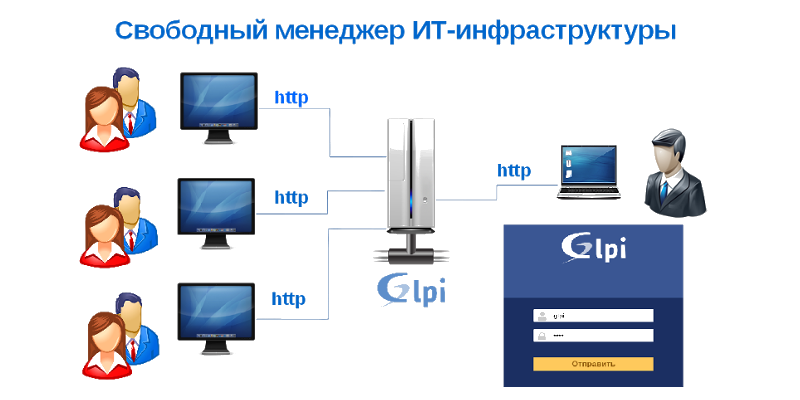
В любой организации работа IT-службы строится вокруг одного из ключевых аспектов — технической поддержки. Как мне выразило руководство: «Чтобы всё работало».
💡 Присоединяйтесь к нашим сообществам!
Будьте в курсе новых статей, обновлений и полезных материалов:
 ВКонтакте
📑 Содержание
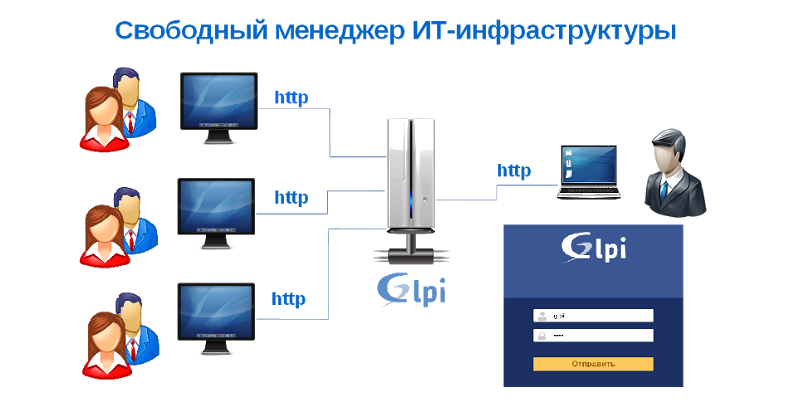
Проблема организации поддержки
Под «всем» подразумеваются не только персональные компьютеры и печатающие устройства, но и серверы организации, корпоративная почта и многое другое. IT-специалисты должны быть готовы оперативно реагировать на любые проблемы, возникающие у пользователей с оргтехникой, и помогать в их устранении, а порой и в ликвидации последствий.
Но для того чтобы оперативно реагировать, нужно своевременно получить известие о проблеме. И тут обычно несколько вариантов:
- К Вам пришли в кабинет и объяснили проблему.
- Вам позвонили (обычно на личный номер).
- Вас поймали в коридоре организации и потащили за собой, чтобы «тыжпрограммист» устранил проблему.
- Поймали на месте устранения одной проблемы и тут же загрузили другой, терпеливо дожидаясь, когда вы разберетесь с первой.
Возможно, в рамках небольшой организации такие случаи и приемлемы, но если у вас несколько корпусов, более 300 единиц компьютерной техники, более 100 единиц МФУ и принтеров и куча всякого другого оборудования, которое нужно также обслуживать — так работать достаточно сложно.
Выбранное решение
Поэтому мы пошли несколько другим путем — нужно организовать систему, в которой пользователю было бы удобно оставлять заявки на техническое обслуживание, с удобным интерфейсом. При этом специалисты IT-отдела мгновенно получали бы уведомление о проблеме.
Для этого нам понадобилось:
- Система с встроенным HelpDesk-ом, работающая через веб-интерфейс — GLPI.
- Корпоративная почта — т. е. у каждого сотрудника имеется собственный e-mail вида: ivanov@organizaciya.ru.
Ранее мы уже установили GLPI и настроили сбор информации о персональных компьютерах организации автоматически. Теперь регистрируем пользователей в системе и закрепляем каждого пользователя за его рабочим местом.
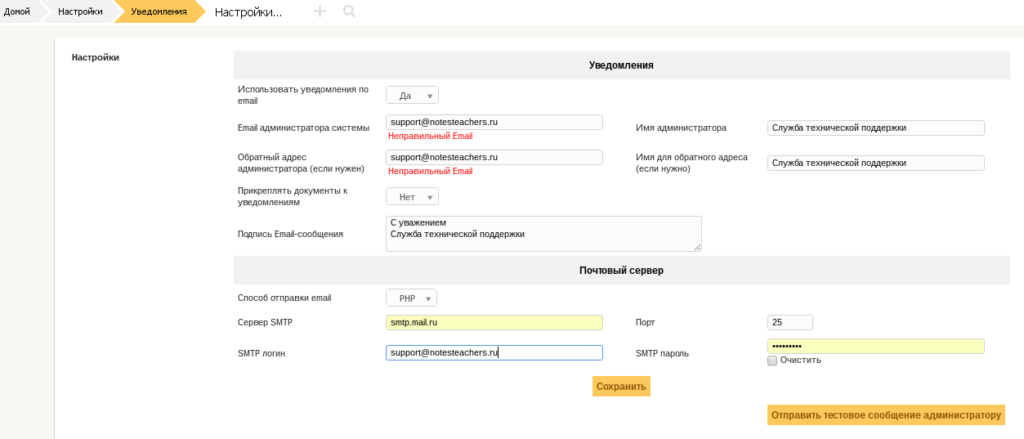
Настройка уведомлений по e-mail
«Настройка» — «Уведомления» — «Настройка уведомлений по e-mail»:
Действия администратора
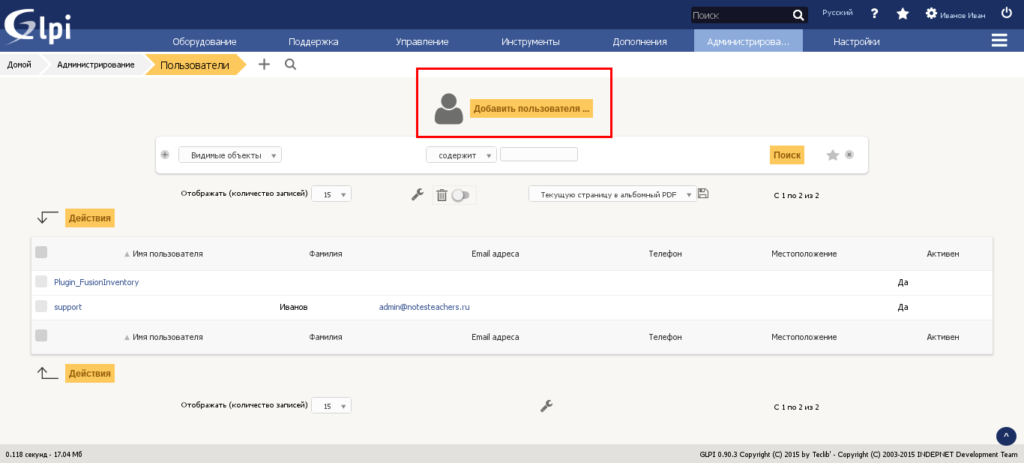
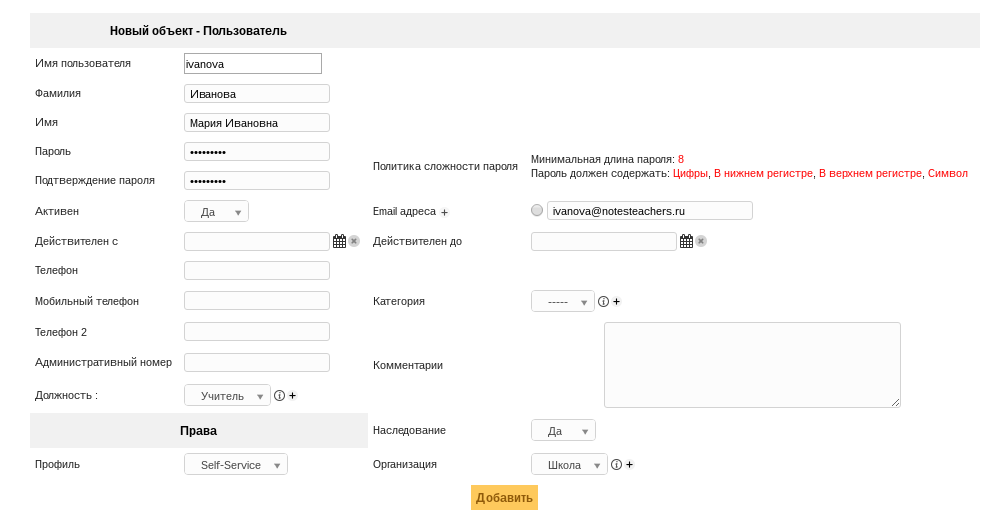
1. Входим в систему с правами администратора. «Администрирование» — «Пользователи» и нажимаем кнопку «Добавить пользователя»:
2. Заполняем все необходимые поля. В разделе «Права» — указываем профиль «Self-Service», т.е. пользователь может только оставлять заявки. Нажимаем кнопку «Добавить»:
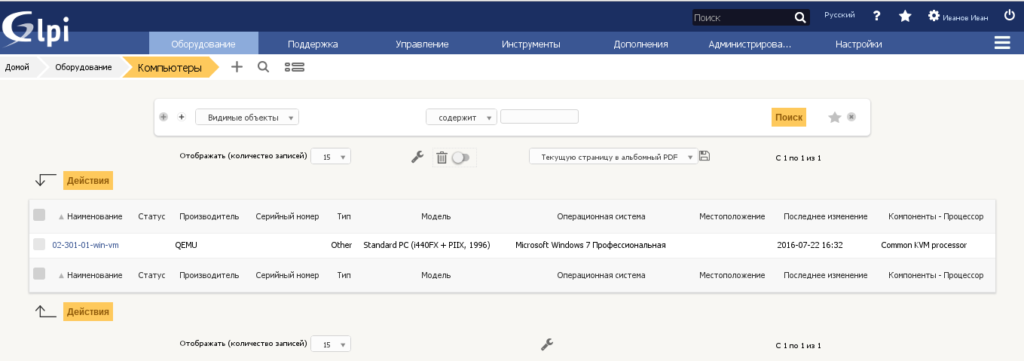
3. Переходим в раздел «Оборудование» — «Компьютеры»:
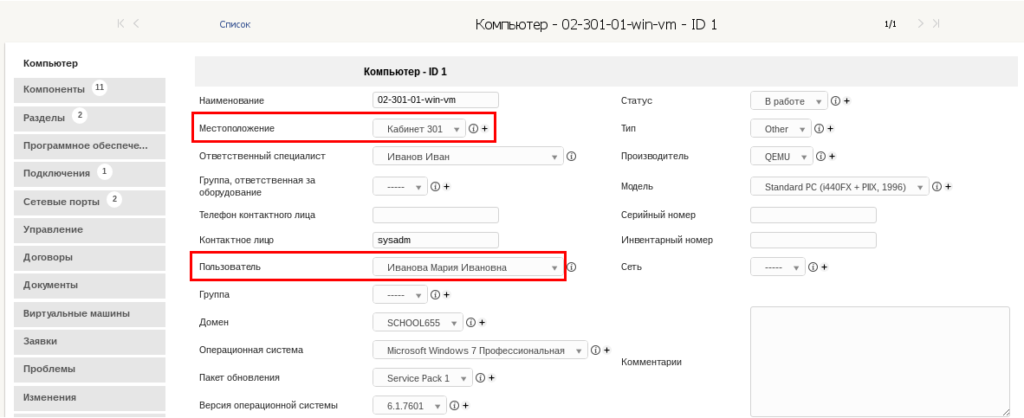
4. Мы выбираем компьютер, за которым работает наш пользователь, и заполняем его карточку. Также указываем номер кабинета, в котором находится компьютер, и назначаем пользователя компьютера в системе:
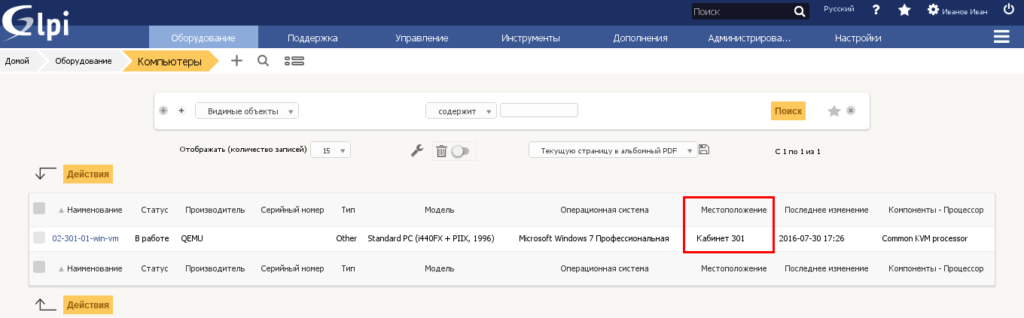
Теперь в графе «Местоположение» — у нас кабинет 301:
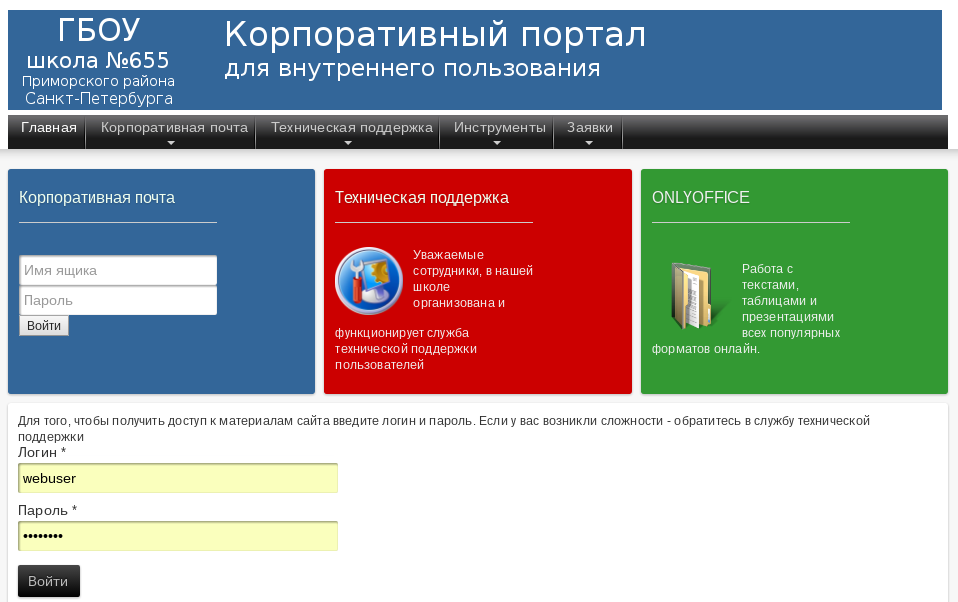
5. Выдаем логин и пароль пользователю, печатаем инструкцию с подробным указанием действий. Размещаем ссылку на сайт технической поддержки на стартовой странице браузера пользователя (желательно, чтобы это был корпоративный портал). Примерно так:
6. Проводим инструктаж с разъяснением того, как теперь стало удобно подавать заявки, не вставая с места и из любой точки мира при помощи браузера.
Действия пользователя
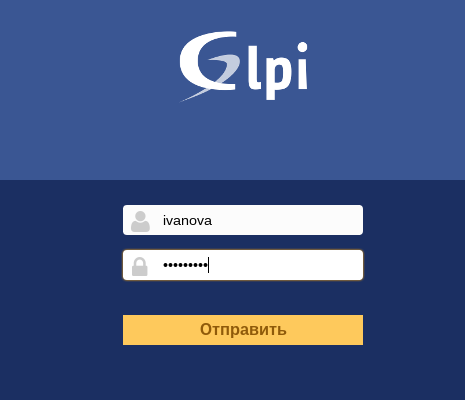
1. Заходим на сайт службы технической поддержки (в нашем случае это http://support.itsch.ru):
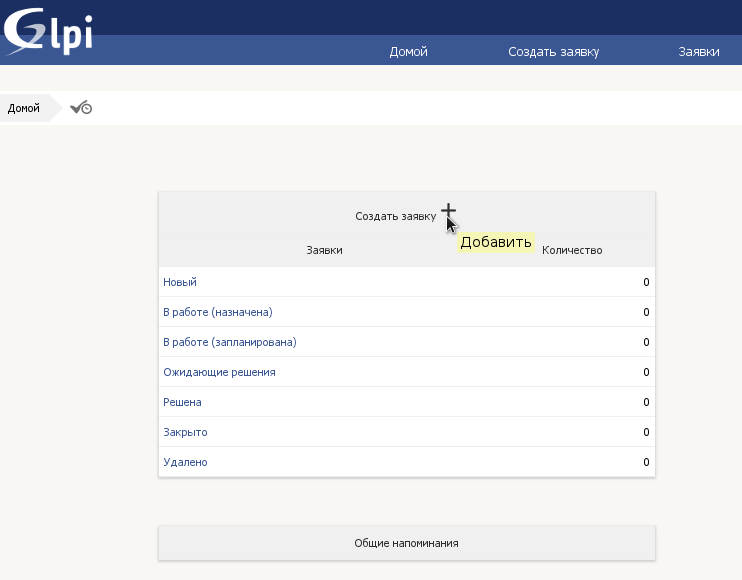
2. Создаем заявку:
3. Описываем проблему:
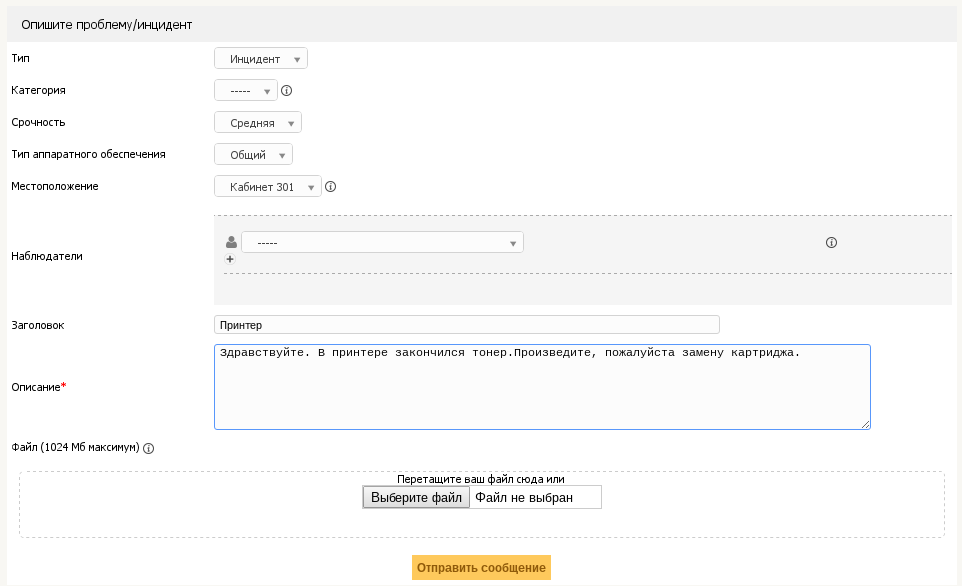
Заявка отправлена:
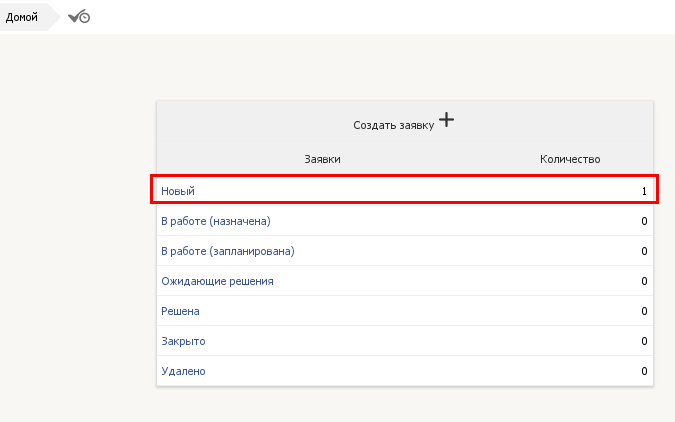
Оповещение о новой заявке практически мгновенно придет на электронную почту администратора системы. В современных условиях очень удобно настроить прием почты на смартфоне — сейчас он есть почти у каждого. Таким образом вы будете в курсе проблемы.
Обработка заявок администратором
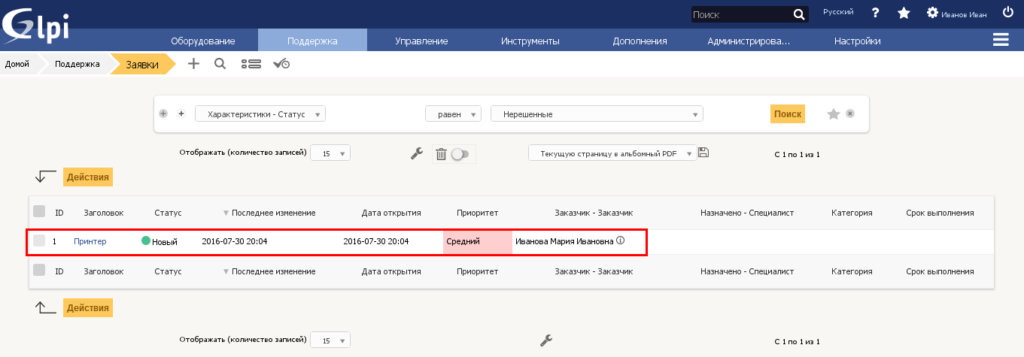
1. После получения сообщения о возникшей проблеме заходим в систему GLPI: «Поддержка» — «Заявки» и видим новую заявку:
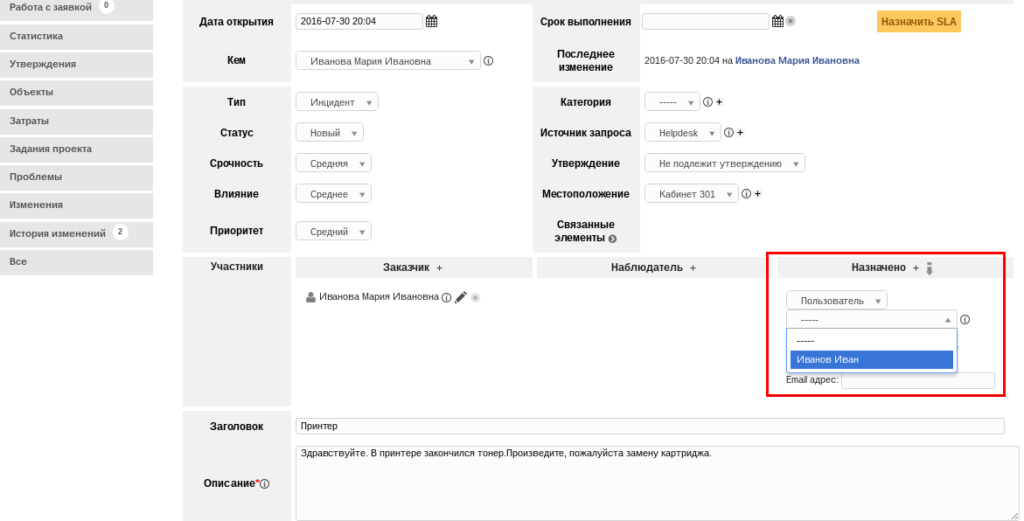
2. Теперь необходимо назначить заявку тому, кто будет устранять проблему. Благо, если у вас есть помощники, если нет, то назначьте себе. О том, что заявка назначена, пользователь будет также оповещен по электронной почте:
Сотрудник, которому была назначена заявка, будет оповещен по электронной почте:
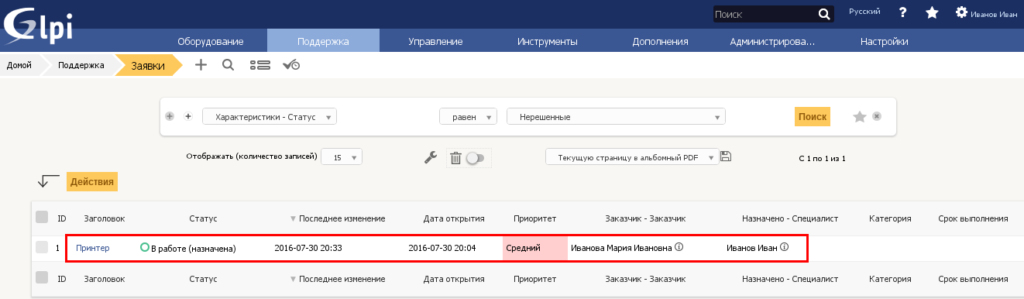
3. Приступаем к устранению проблемы. В зависимости от сложности имеет смысл настроить удаленный доступ к персональным компьютерам организации, чтобы не бегать постоянно. Мы предпочитаем использовать iTALC:
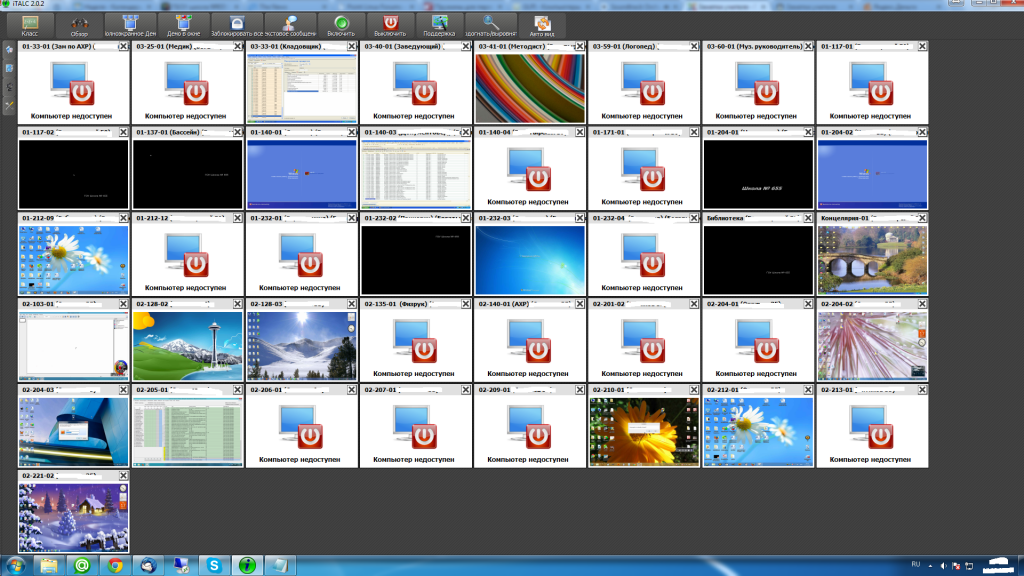
Пример организации работы службы технической поддержки в организации на базе GLPI
🚀 Понравилась статья?
Подписывайтесь на наши соцсети, чтобы не пропустить новые полезные материалы!
Мы в соцсетях


