
Сегодня мы разберемся с установкой и первичной настройкой системы дистанционного обучения Moodle 3 — одного из самых популярных и функциональных решений для создания онлайн-курсов и организации дистанционного обучения.
💡 Присоединяйтесь к нашим сообществам!
Будьте в курсе новых статей, обновлений и полезных материалов:
 ВКонтакте
📑 Содержание

Moodle (Modular Object-Oriented Dynamic Learning Environment) представляет собой мощную платформу, которая позволяет:
- Создавать и управлять онлайн-курсами
- Организовывать взаимодействие между преподавателями и студентами
- Проводить тестирование и оценку знаний
- Вести электронный документооборот
- Формировать электронные портфолио
Вещь чрезвычайно удобная и полезная. Во-первых, предоставляет удобный веб-интерфейс для работы, а во-вторых снабжена громадным количеством инструментов для организации on-line и off-line обучения.
Системные требования
Перед установкой нужно проверить соответствие системным требованиям нашего сервера:
- Место на диске — минимум 160 Мб.
- Оперативная память — не менее 256 Мб, рекомендуемый — 1 Гб.
- Версии программного обеспечения — не ниже PHP 5.4.4, MySQL 5.5.31.
Шаг 1. Подготовка веб-сервера и каталога данных
Ранее мы настраивали наш веб-сервер для работы с несколькими сайтами. Теперь нам нужна запись для Moodle:
- создадим виртуальный хост — у меня это moodle.itsch.ru — здесь будут храниться основные скрипты системы;
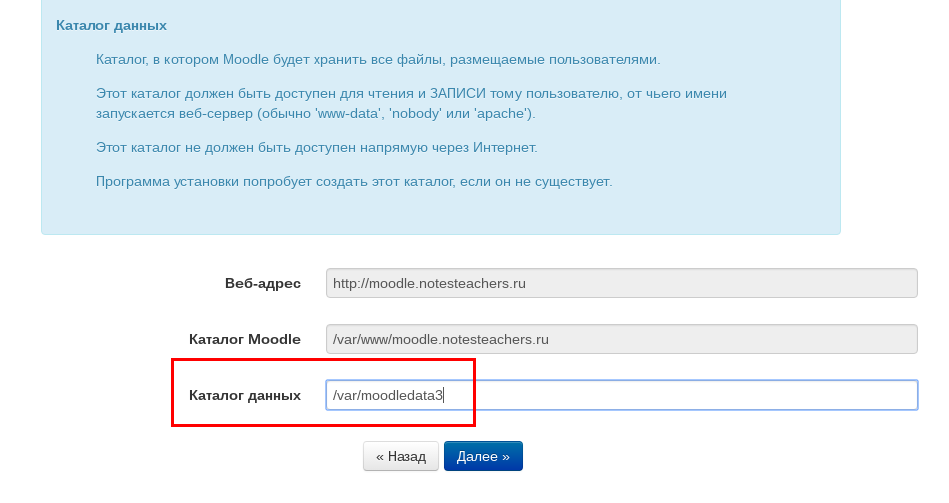
- в категории /var создадим каталог moodledata3 (наименование на ваше усмотрение, обычно это просто moodledata) — для хранения всех пользовательских файлов, курсов и т.д.;
- предоставим права на чтение и запись на /var/moodledata3 для пользователя webuser (пользователь, под которым мы работаем с сайтом).
Шаг 2. Создание базы данных и пользователя
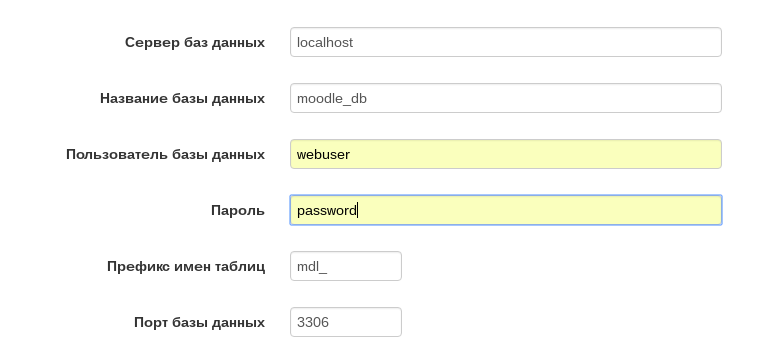
При помощи phpMyadmin создадим пользователя и базу данных для moodle.itsch.ru (пусть это будет moodle_db).
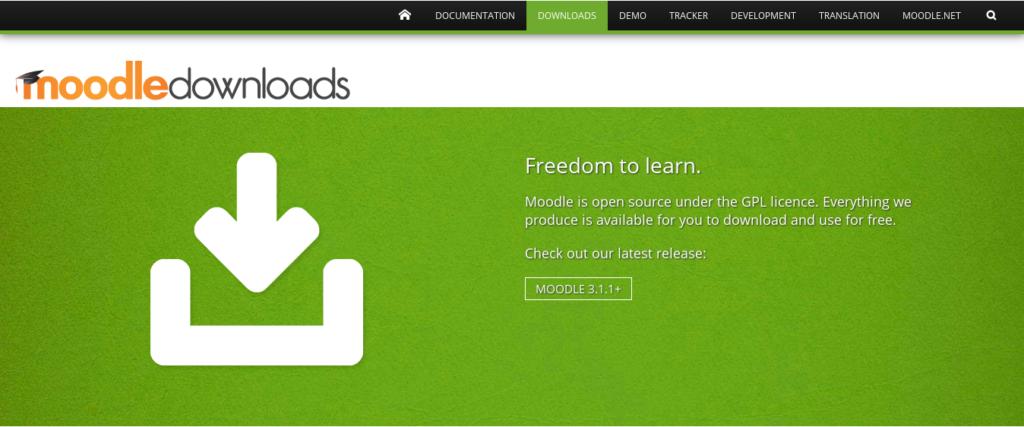
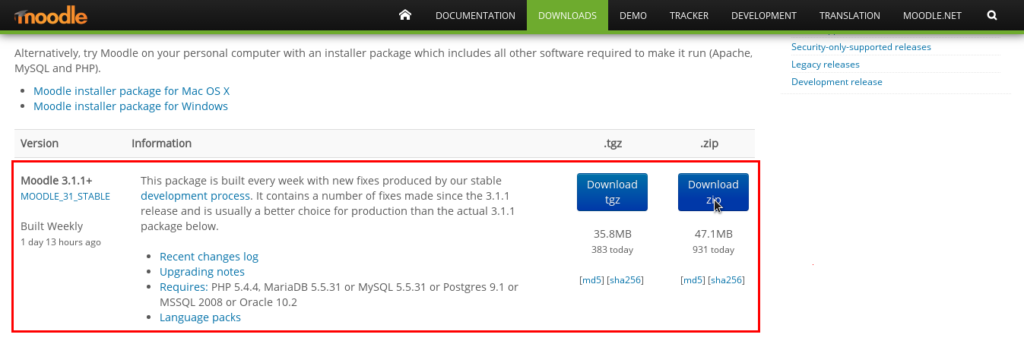
Шаг 3. Скачивание дистрибутива Moodle
С официального сайта https://moodle.org скачиваем дистрибутив moodle:
Шаги 4–14. Установка и первичная настройка Moodle
4. Распаковываем архив и копируем его содержимое в директорию /var/www/moodle.itsch.ru.
5. Переходим по адресу http://moodle.itsch.ru и приступаем к установке Moodle:
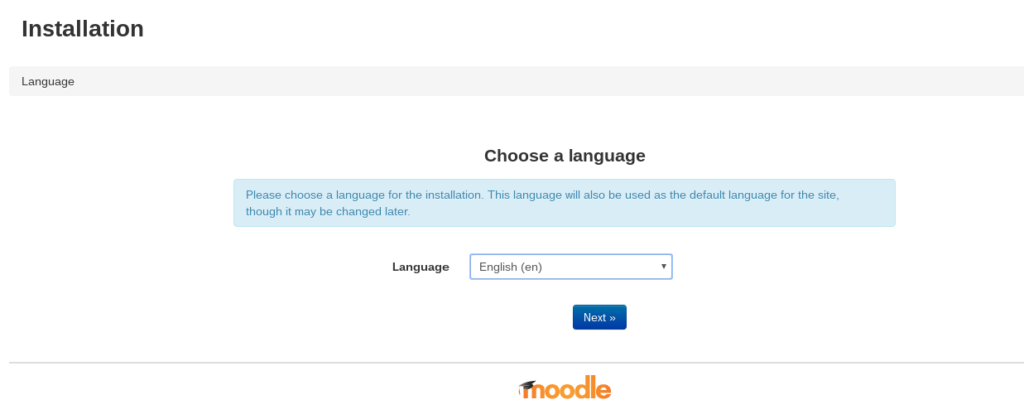
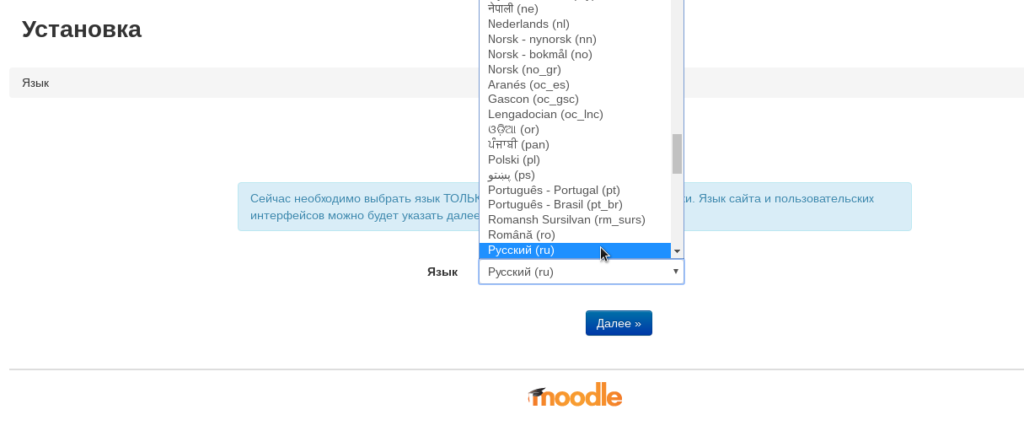
6. Выбираем язык — в нашем случае Русский и нажимаем «Далее»:
7. Указываем адреса и путь к директории, где будут храниться данные. В нашем случае это /var/moodledata3:
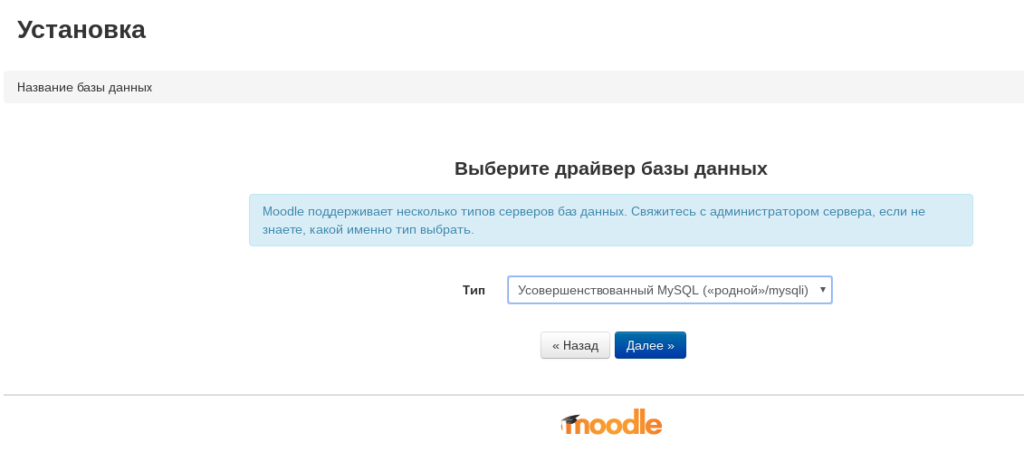
8. Выбираем программное обеспечение сервера баз данных — MySQL:
9. Указываем параметры соединения с сервером баз данных, которые мы задавали ранее:
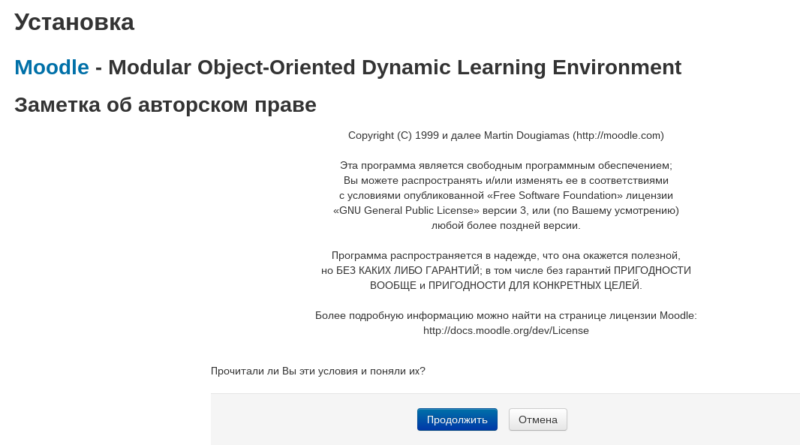
10. Соглашаемся с лицензией:
11. Система проверит параметры, необходимые для установки, в нашем случае все нормально:
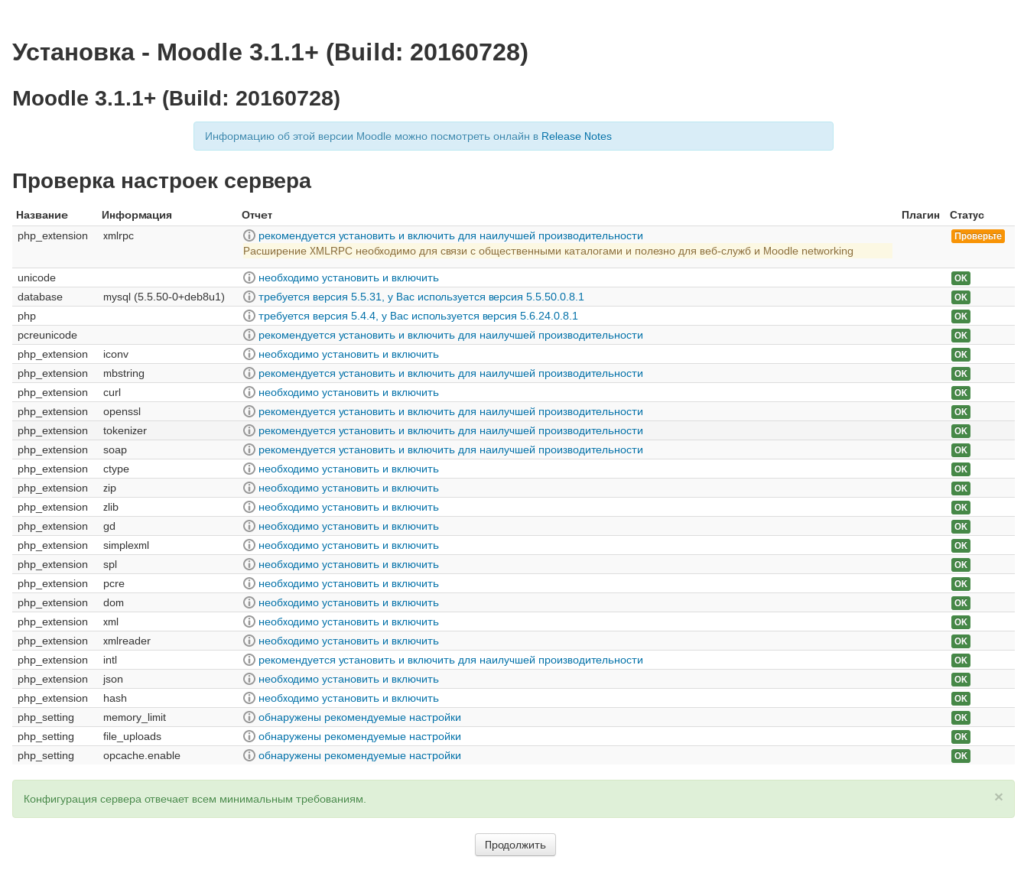
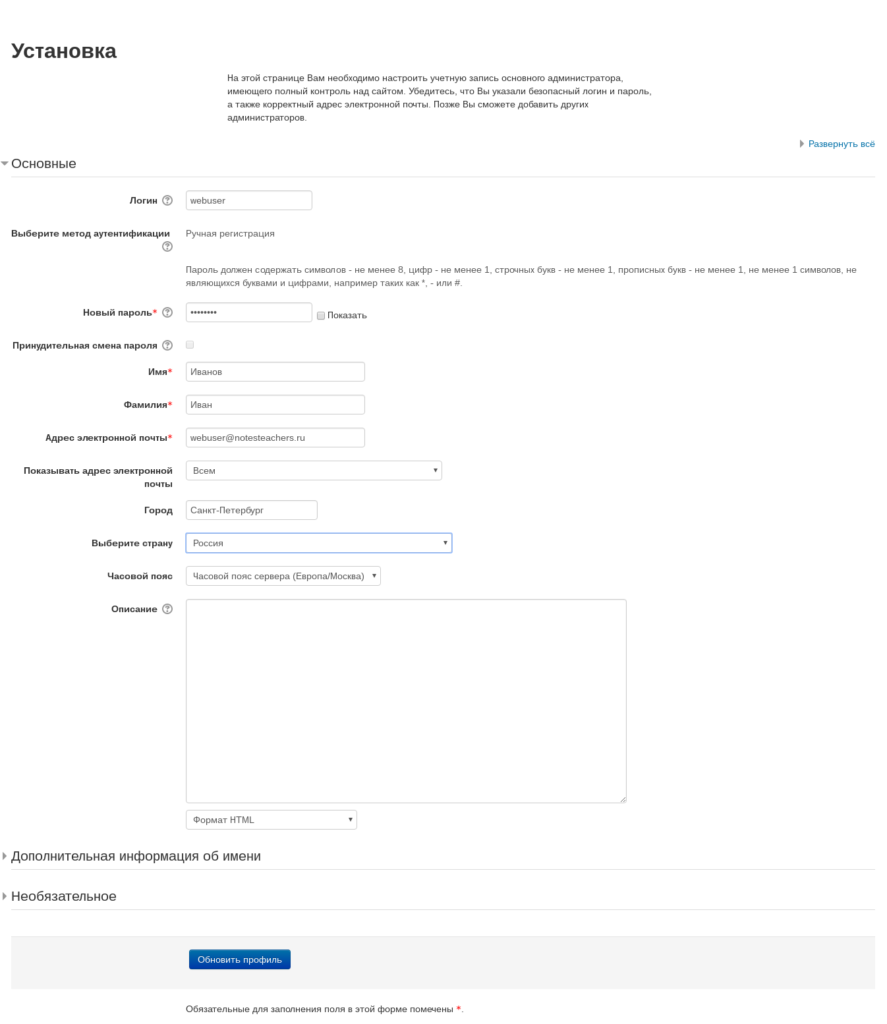
12. Далее идет процесс установки, нажимаем далее и приступаем к настройке параметров администратора системы. Указываем логин, пароль и все необходимые данные (они помечены *):
Важно!
- Пароль должен содержать не менее 1 цифры.
- Пароль должен содержать не менее 1 прописной буквы.
- Пароль должен содержать не менее 1 символа, не являющегося буквой или цифрой, например таких, как *, — или #.
13. Указываем название нашей системы и описание главной страницы:
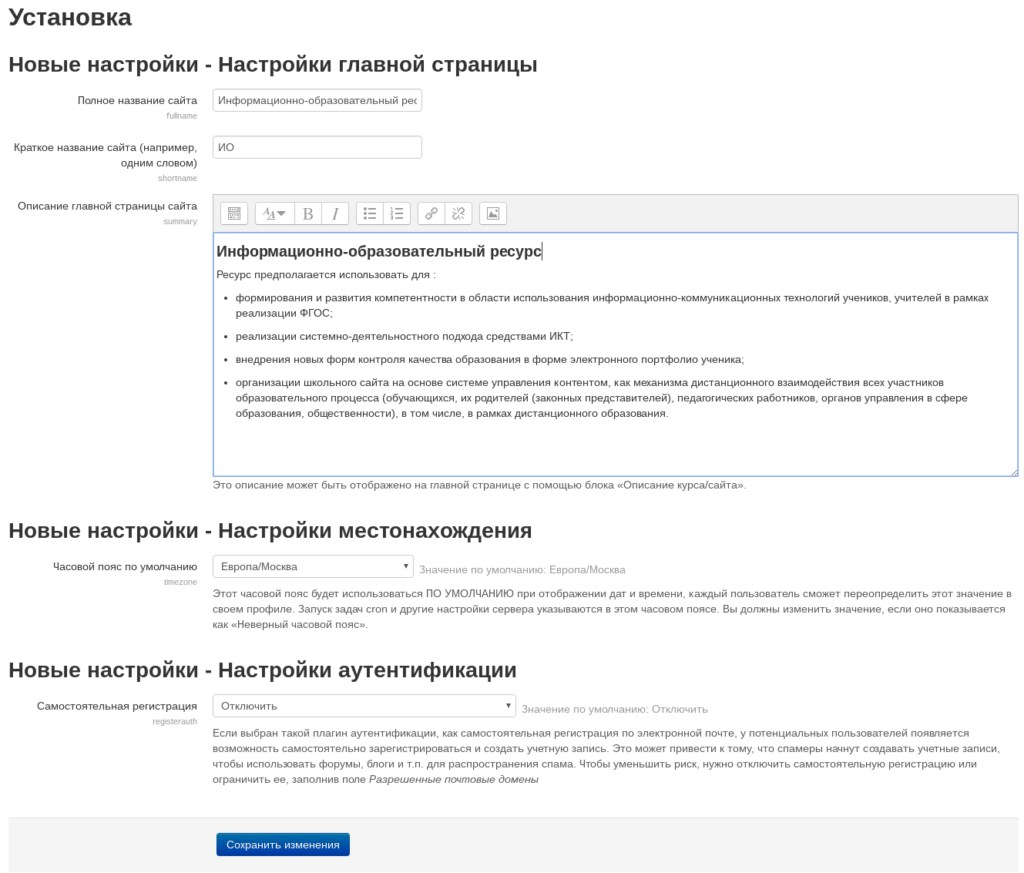
14. Готово! В нашем распоряжении отличная система для проведения тестирования, занятий on-line:

Видеоинструкции
🚀 Понравилась статья?
Подписывайтесь на наши соцсети, чтобы не пропустить новые полезные материалы!
Мы в соцсетях


