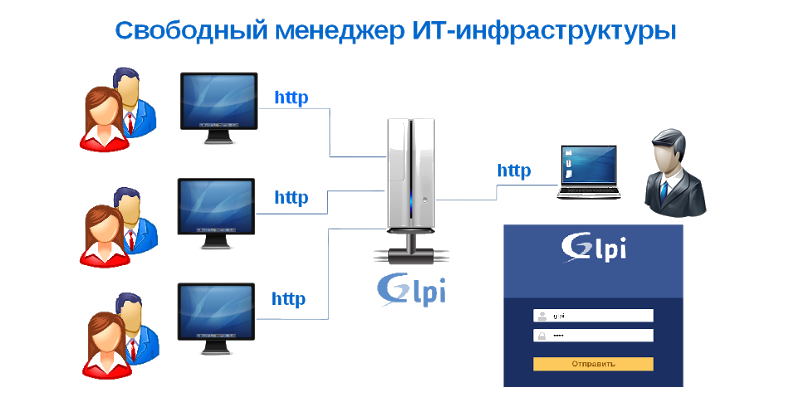
После того как мы установили, настроили GLPI и запустили в работу корпоративный сервис технической поддержки, можно подумать и над более презентабельным видом страницы входа в систему. Ведь неплохо было бы, если вместо стандартного логотипа пользователи видели корпоративный дизайн компании.
💡 Присоединяйтесь к нашим сообществам!
Будьте в курсе новых статей, обновлений и полезных материалов:
 ВКонтакте
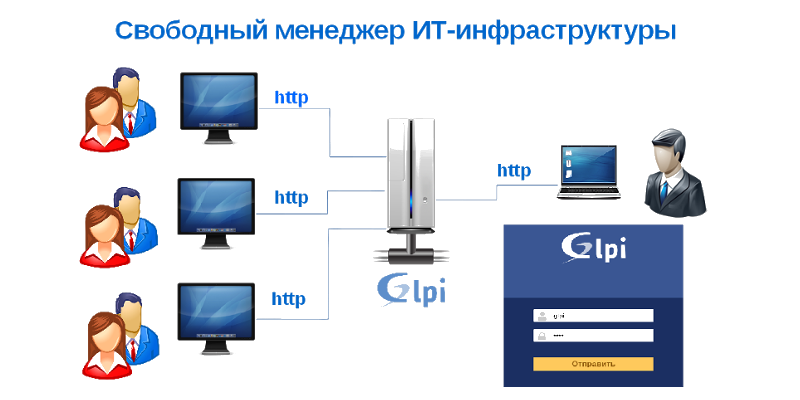
Возможности кастомизации
Кастомизация интерфейса GLPI позволяет:
- создать уникальный стиль входа в систему;
- интегрировать корпоративную символику;
- настроить цветовую схему под бренд компании;
- изменить текст приветствия;
- добавить дополнительную информацию.
Стандартное окно входа в систему:
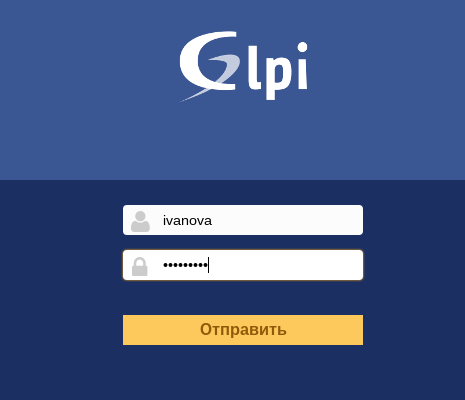
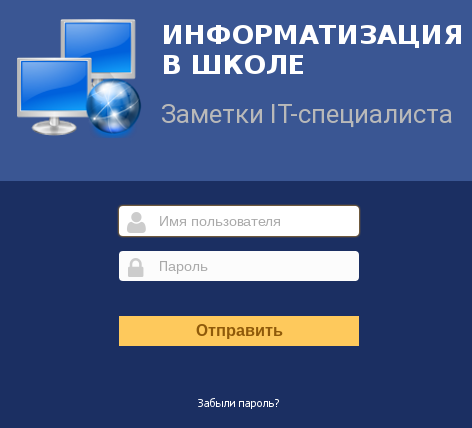
Хотелось бы, чтобы пользователь увидел логотип нашей организации. Например, так:
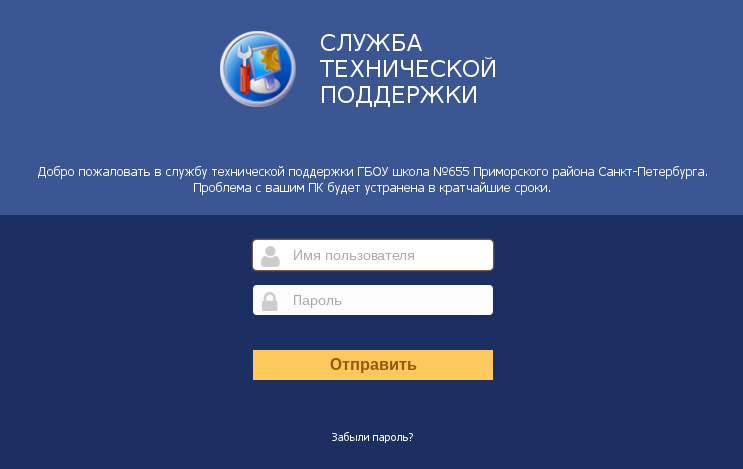
В данном случае можно пойти двумя путями:
- найти и переписать код;
- найти изображение в файловой системе GLPI и подменить его нашим (более простой вариант).
Выберем второй, как наименее проблематичный.
Замена логотипа
1. Подключаемся к серверу по SSH (можно делать это так) и переходим в директорию pics:
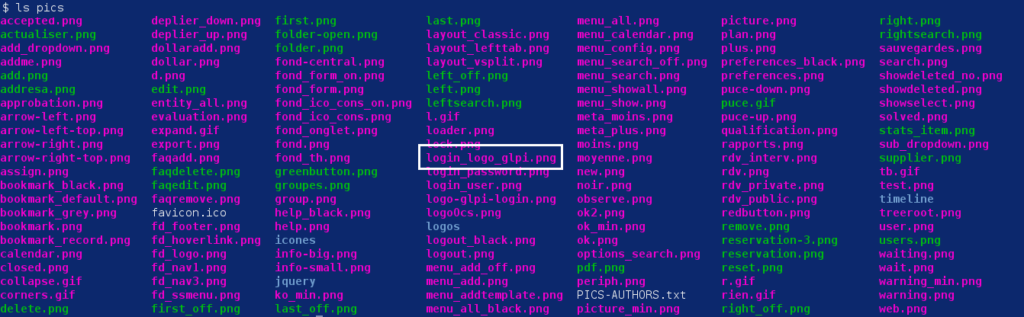
Нас интересует файл login_logo_glpi.png.
2. Подготавливаем файл логотипа в формате png (желательно такого же размера). Присваиваем ему имя login_logo_glpi. Подменяем файл и обновляем страницу входа в нашу службу технической поддержки:
Изменение текста приветствия
3. Но это еще не все. Было бы неплохо, если пользователь увидит и текст приветствия. Входим в систему с правами администратора и переходим в «Настройки» — «Общие»:
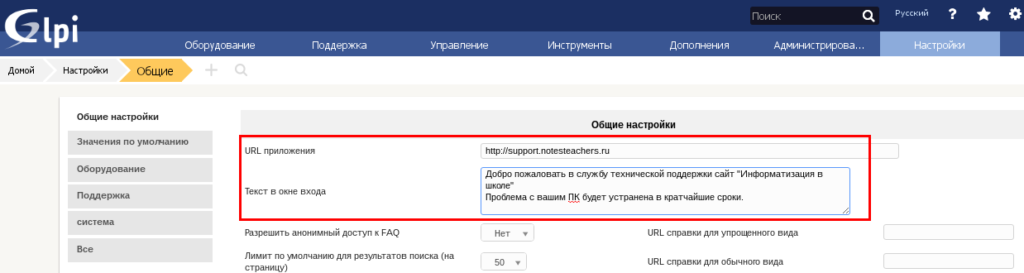
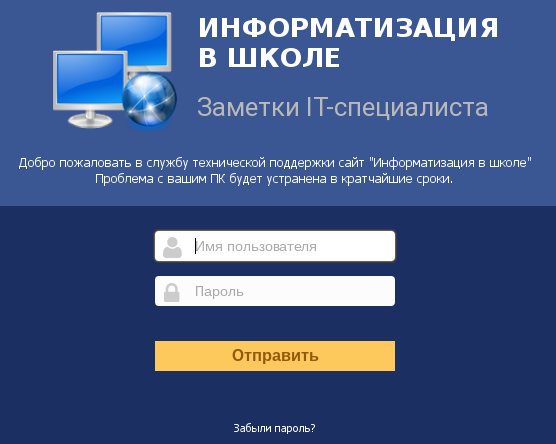
Вводим текст в поле «Тест в окне входа» и нажимаем «Сохранить». В итоге мы получим вот такую страницу входа:
🚀 Понравилась статья?
Подписывайтесь на наши соцсети, чтобы не пропустить новые полезные материалы!
Мы в соцсетях


