
После того как мы установили и настроили серверную часть Zabbix 5.0, настроили связь с узлами сети, возникает желание увидеть визуально, как эти узлы взаимосвязаны между собой. То есть создать интерактивную карту сети контролируемых устройств. Оказалось, что веб-панель управления обладает такой замечательной возможностью.
💡 Присоединяйтесь к нашим сообществам!
Будьте в курсе новых статей, обновлений и полезных материалов:
 ВКонтакте

1. Редактирование карты сети
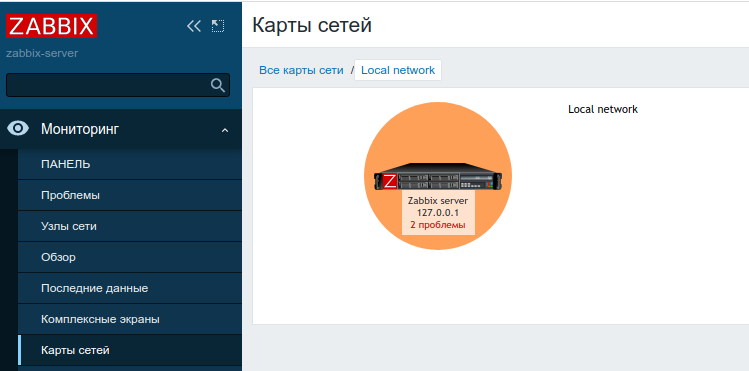
1.1. Входим в веб-панель управления Zabbix. Выбираем раздел «Мониторинг» → «Карты сетей»:
1.2. Выбираем «Все карты сетей»:
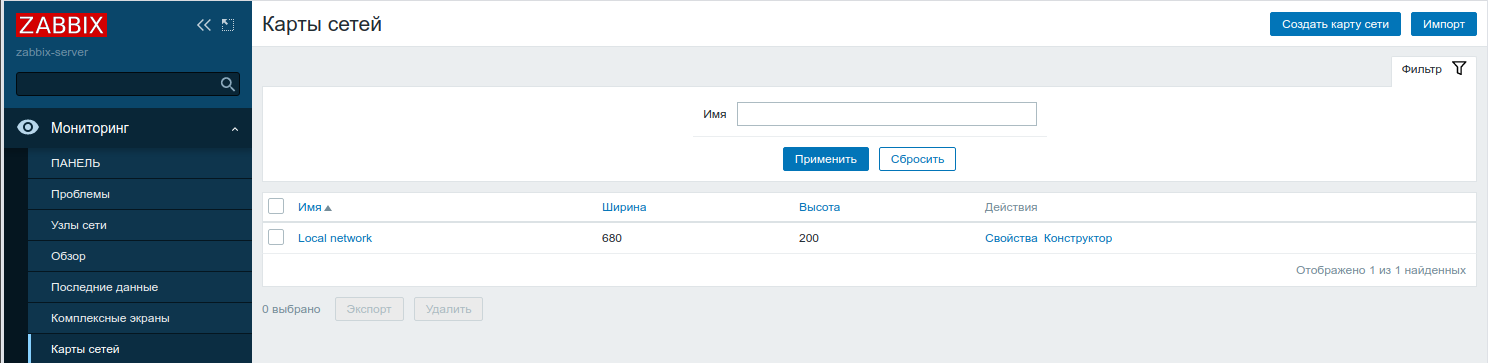
1.3. По умолчанию карта сети уже создана. Возьмем ее за основу и внесем в нее изменения. Изначально карта сети имеет размер 600 × 200. Такой размер явно мал. Зададим другие параметры. Для этого выбираем раздел «Свойства» и указываем нужные нам параметры карты сети:
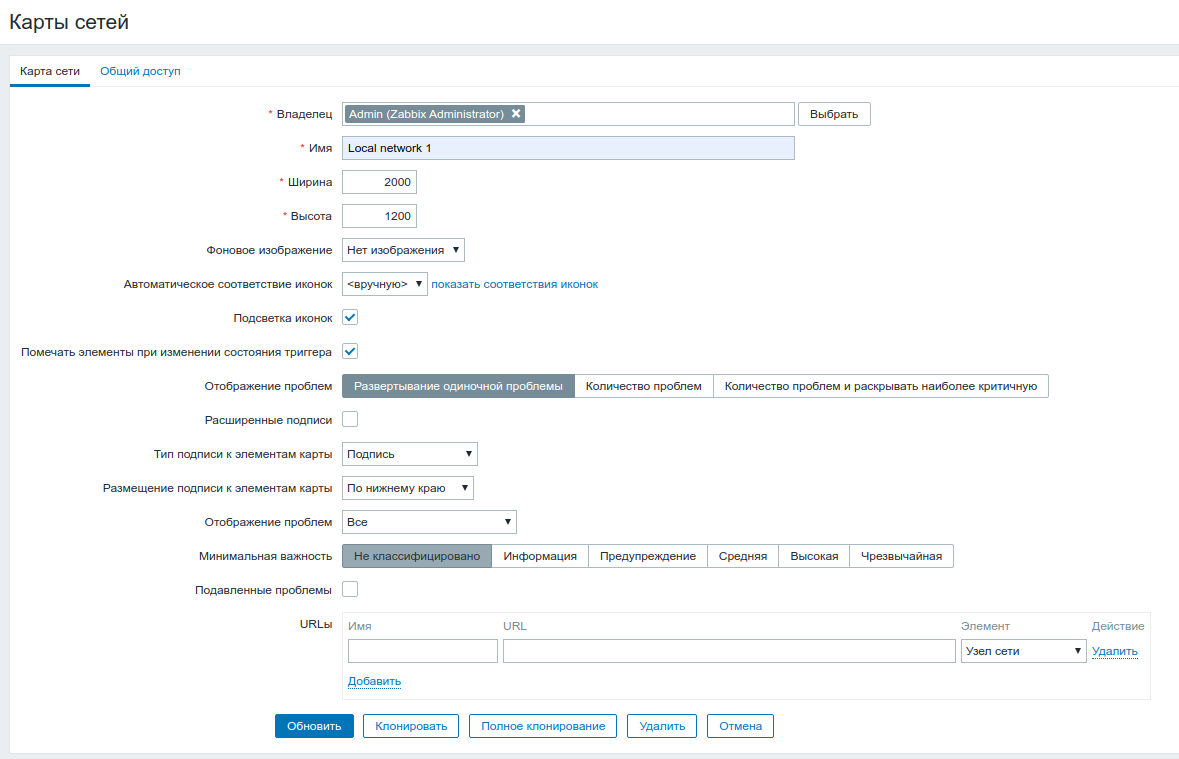
Сохраняем изменения — кнопка «Обновить» — и выбираем измененную карту сети.
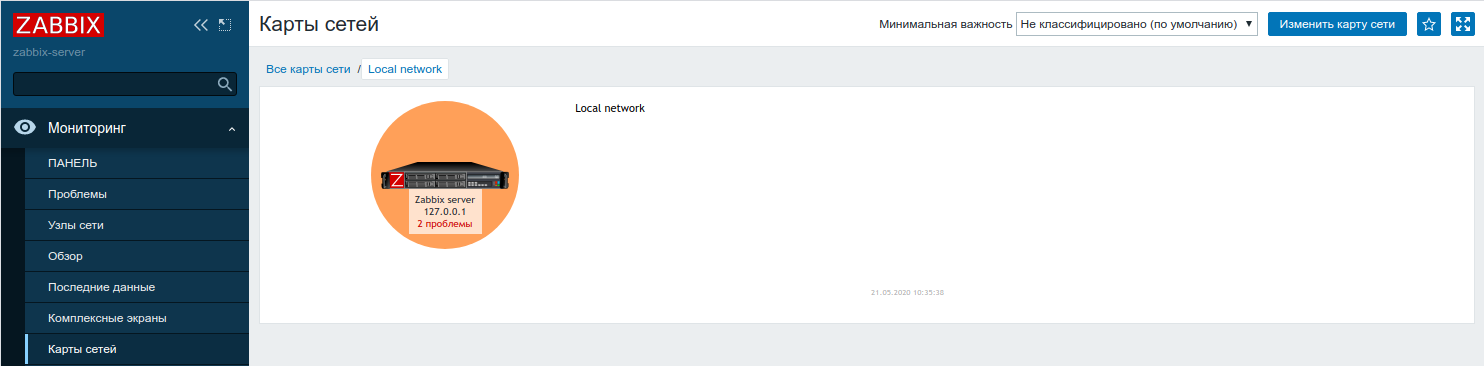
1.4. Переходим к добавлению узлов сети на карту. Для этого в правом верхнем углу нажимаем кнопку «Изменить карту сети»:
1.5. На открывшейся странице мы можем добавлять узлы сети, фигуры, связи между элементами карты:
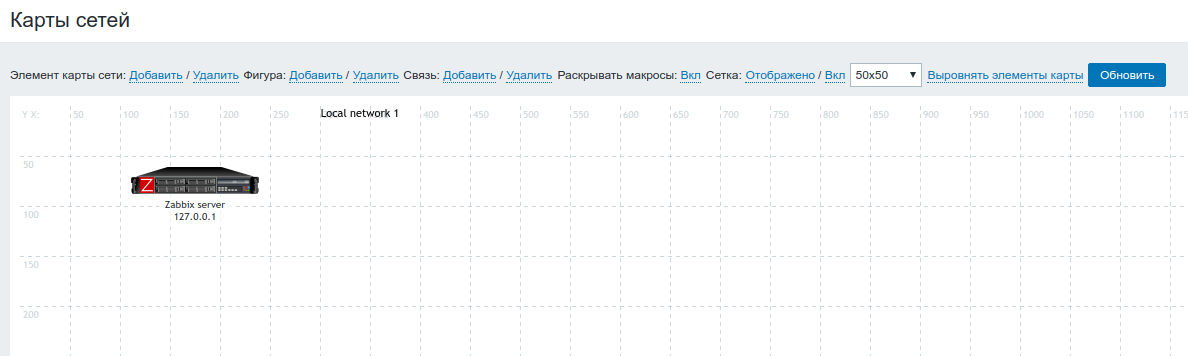
1.6. Редактор поддерживает как диалог создания, так и копирование уже готовых элементов. Нажимаем кнопку «Добавить» и получаем элемент карты по умолчанию:
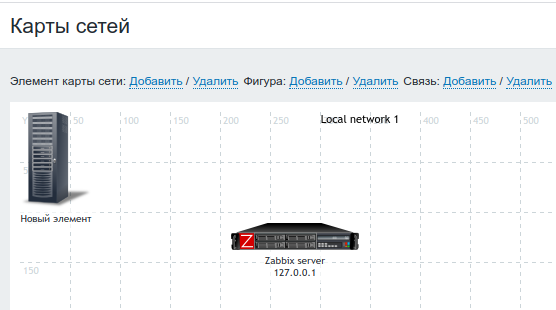
1.7. Выбираем созданный элемент и переходим в диалог редактирования:
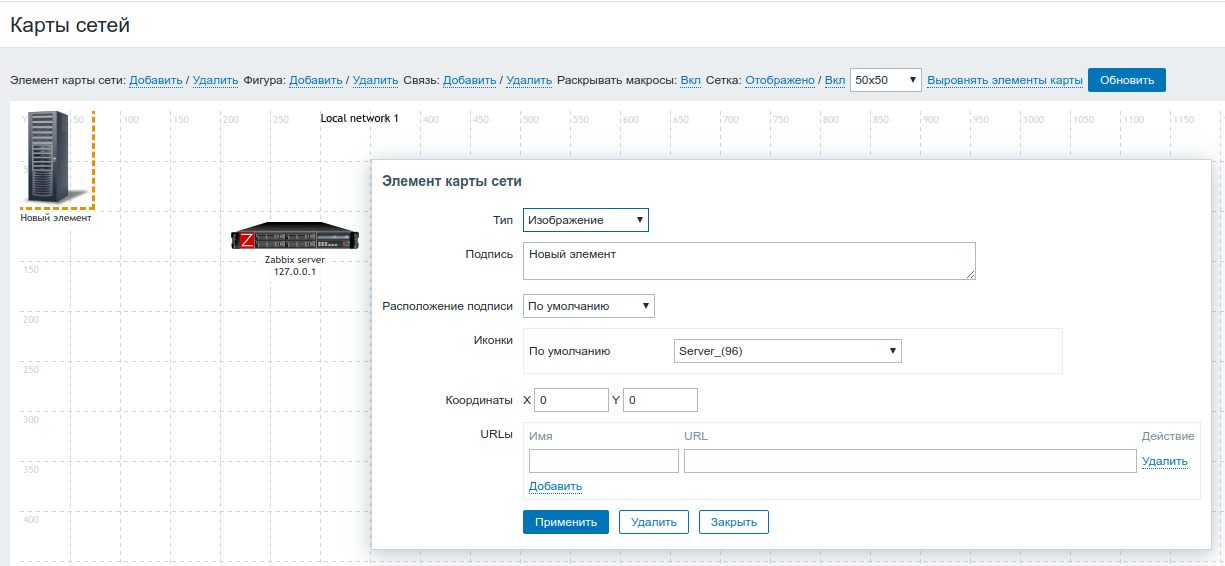
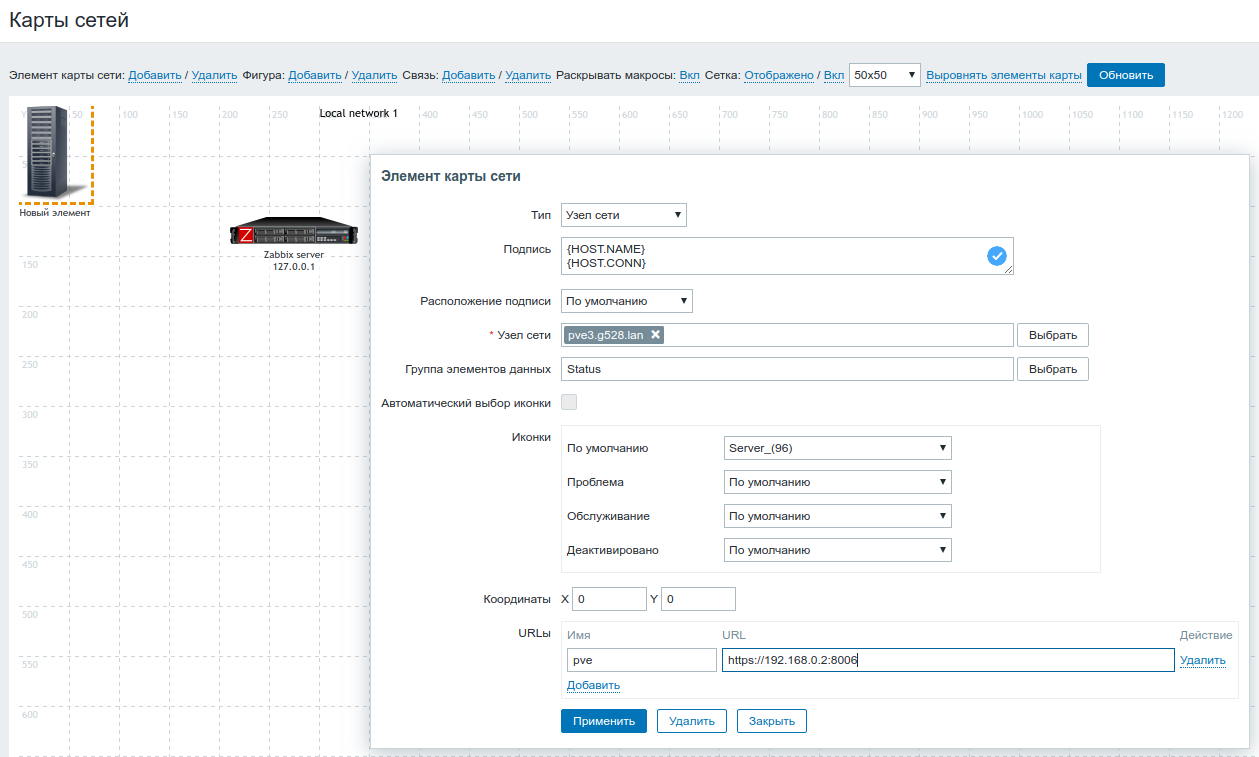
1.8. Вносим значения для отображения данных узла сети:
- в разделе «Тип» выбираем «Узел сети»;
- в разделе «Подпись» указываем параметры, которые должны отображаться:
{HOST.NAME} {HOST.CONN} - в разделе «Узел сети» выбираем тот узел, который мы хотим вынести на карту;
- в разделе «Группа элементов данных» — данные, которые будут отображать только те проблемные триггеры, которые принадлежат указанной группе элементов данных;
- раздел «Иконки» — выбираем иконку, которая наиболее близко отображает смысл узла сети;
- раздел «Urlы» — задаем гиперссылку для быстрого доступа к узлу сети.
После внесённых изменений нажимаем кнопку «Применить» и «Закрыть»:
1.9. Редактор позволяет перемещать элементы по карте при помощи мыши:
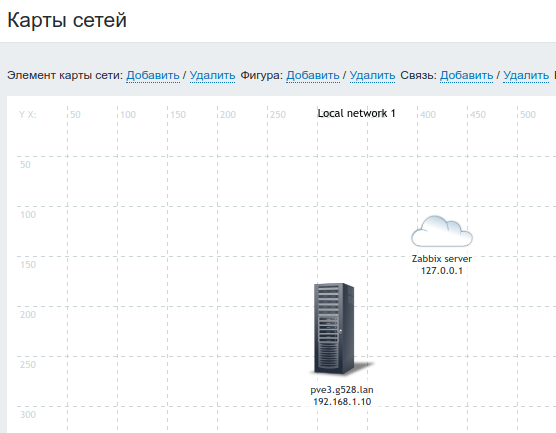
1.10. Для того чтобы отобразить связь элементов карты, необходимо выделить эти элементы, удерживая клавишу Ctrl, и нажать кнопку добавить в верхнем разделе «Связь»:
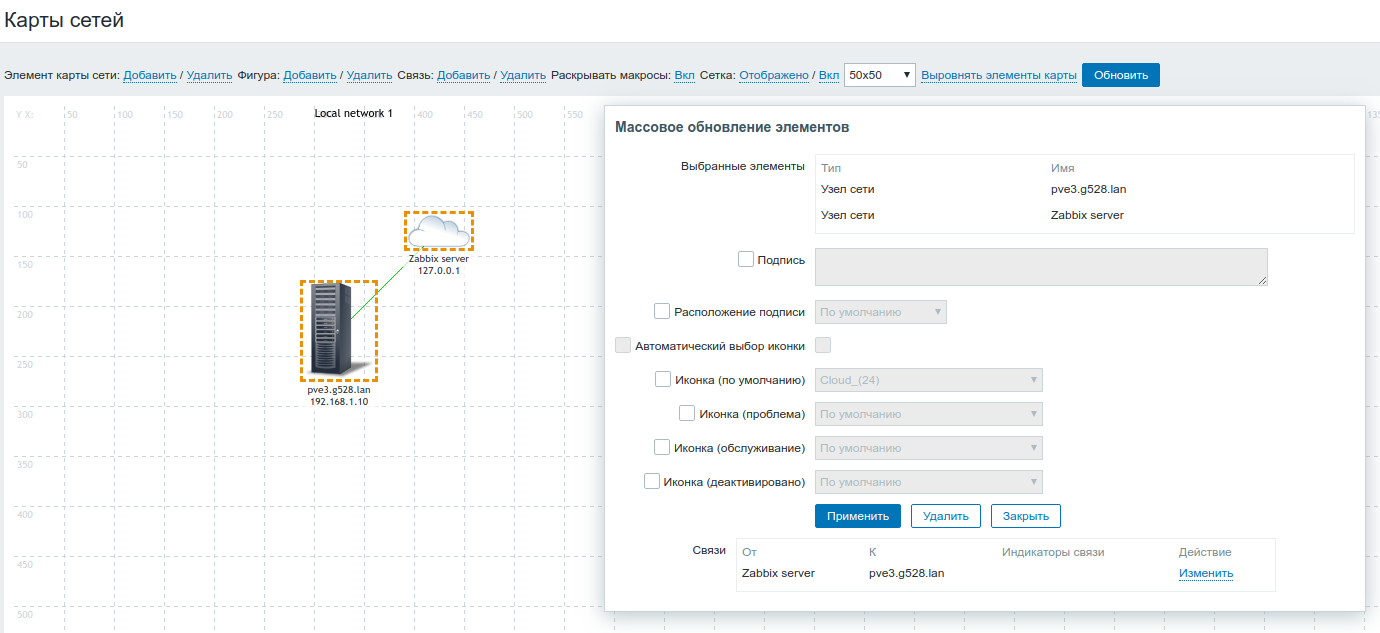
1.11. В диалоговом окне в подразделе «Связь» нажимаем кнопку «Изменить» и редактируем линию связи на наше усмотрение (изменить цвет, тип линии связи, добавить триггер):
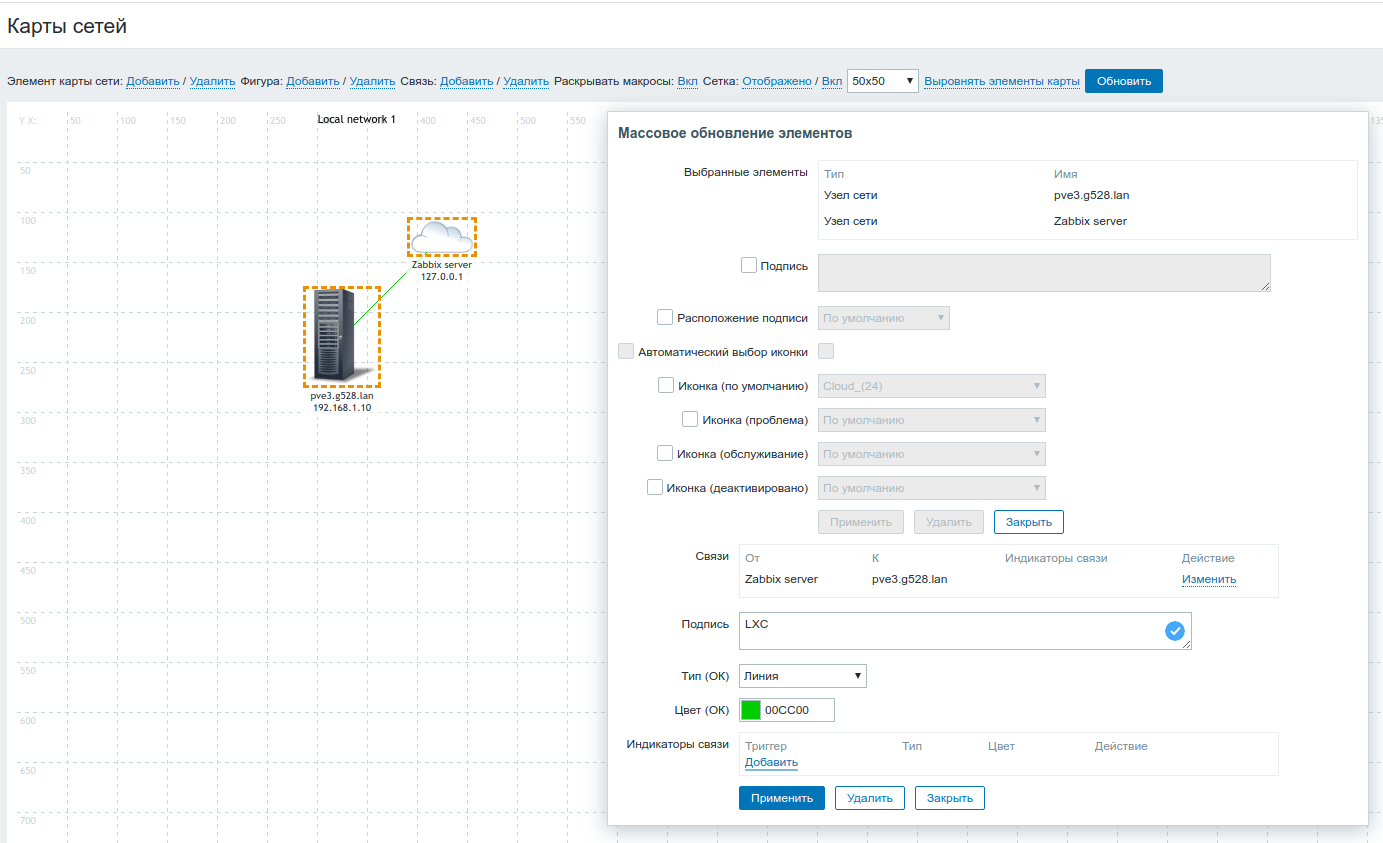
1.12. Нажимаем кнопку «Изменить» и «Закрыть»:
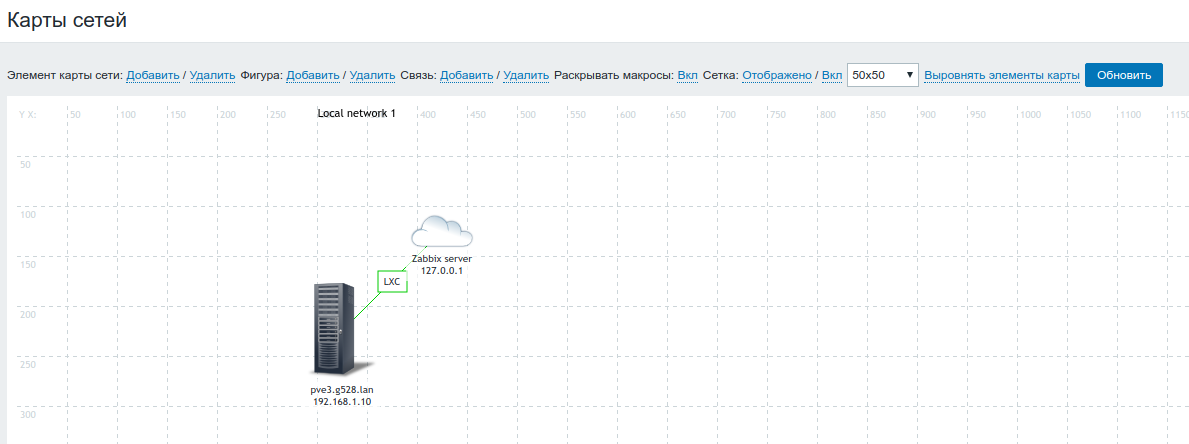
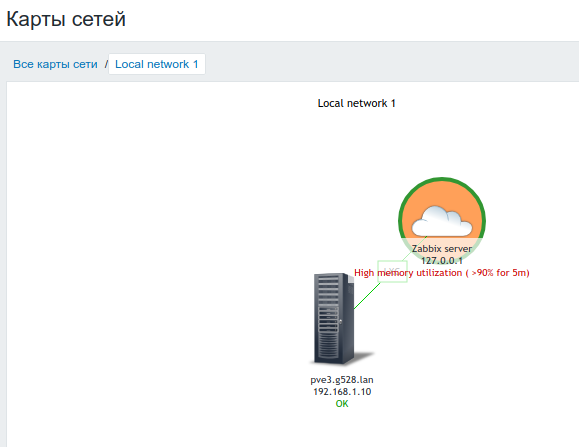
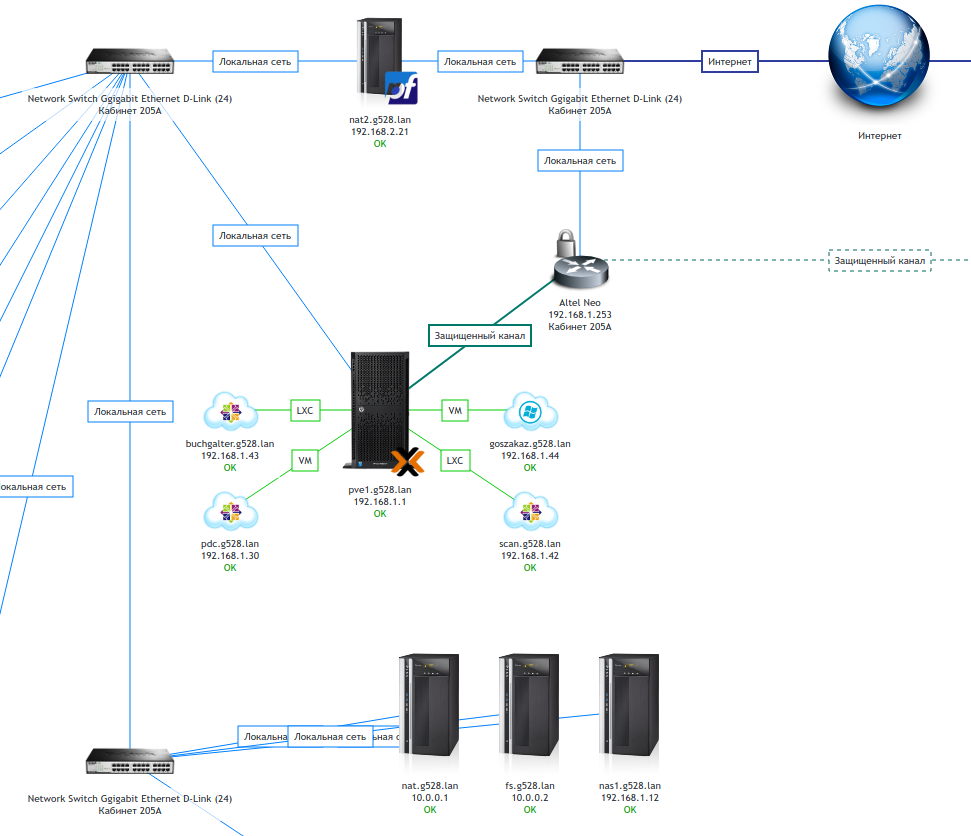
1.13. Для того чтобы сохранить внесенные изменения, нажимаем кнопку «Обновить» и переходим к списку карт сетей. Выбираем карту, в которой вносили изменения, и наблюдаем результат:
2. Добавление иконок для узлов сети
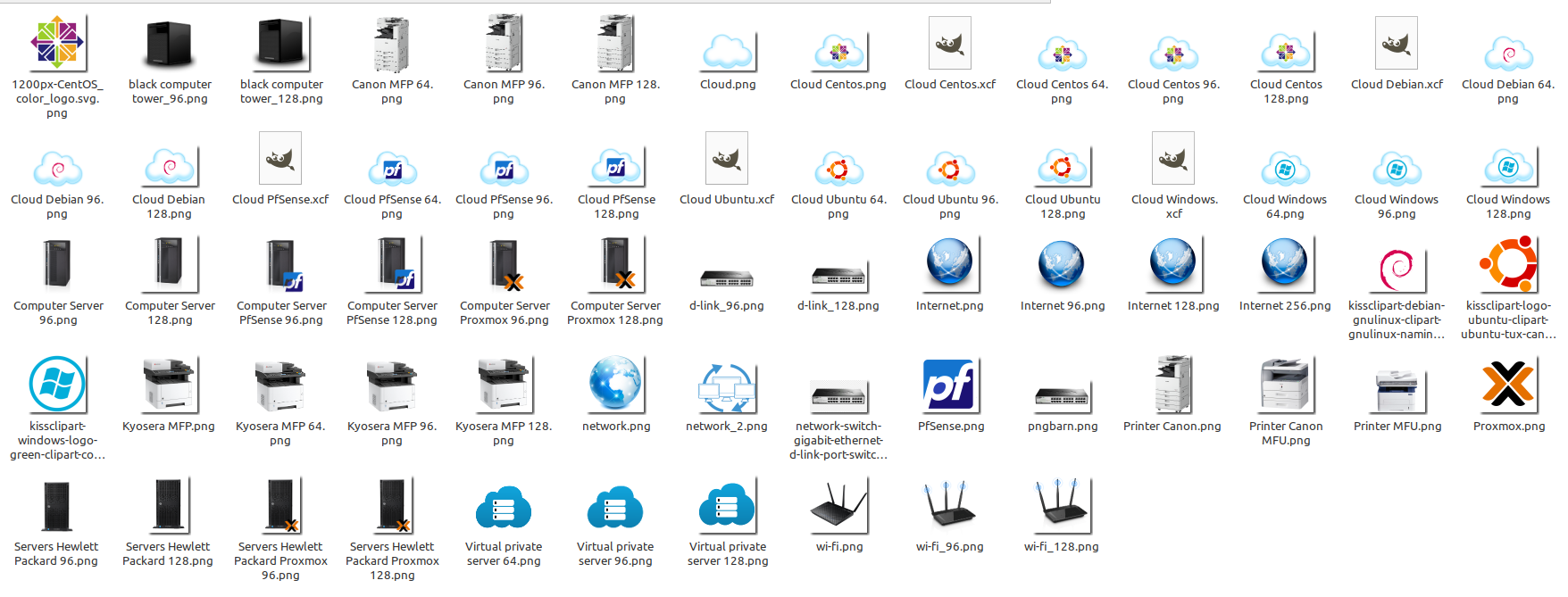
Если нас не особо устроили предлагаемые по умолчанию изображения иконок элементов карты, то в Zabbix заложена возможность добавления своих изображений. Для этого нам понадобятся сами изображения в формате PNG. Их можно подготовить самостоятельно или скачать с какого-либо ресурса. В ходе поисков нам понравился ресурс PNG BARN. Иконки с него можно скачать бесплатно, но их необходимо подготовить в графическом редакторе, так как на карте Zabbix применяются размеры: 24px, 48px, 64px, 128px:
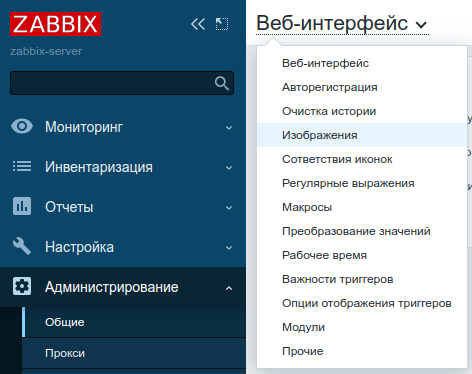
2.1. После того как мы подготовили изображения, переходим в раздел «Администрирование» → «Общие» и выбираем подраздел «Изображения»:
2.2. Нажимаем кнопку «Создать иконку»:
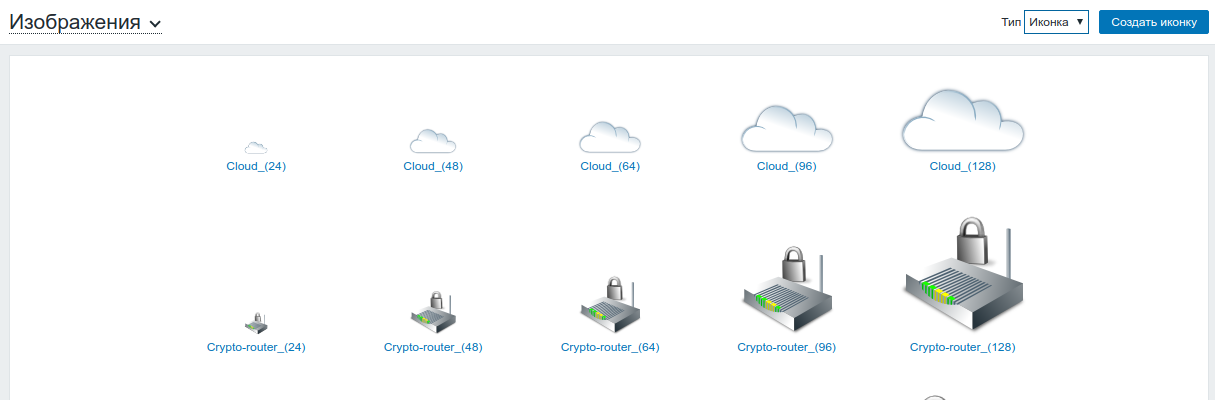
2.3. Загружаем файл и указываем название иконки:
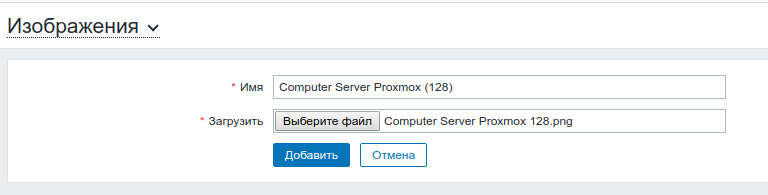
2.4. Нажимаем «Добавить». Наша иконка появится в общем списке:
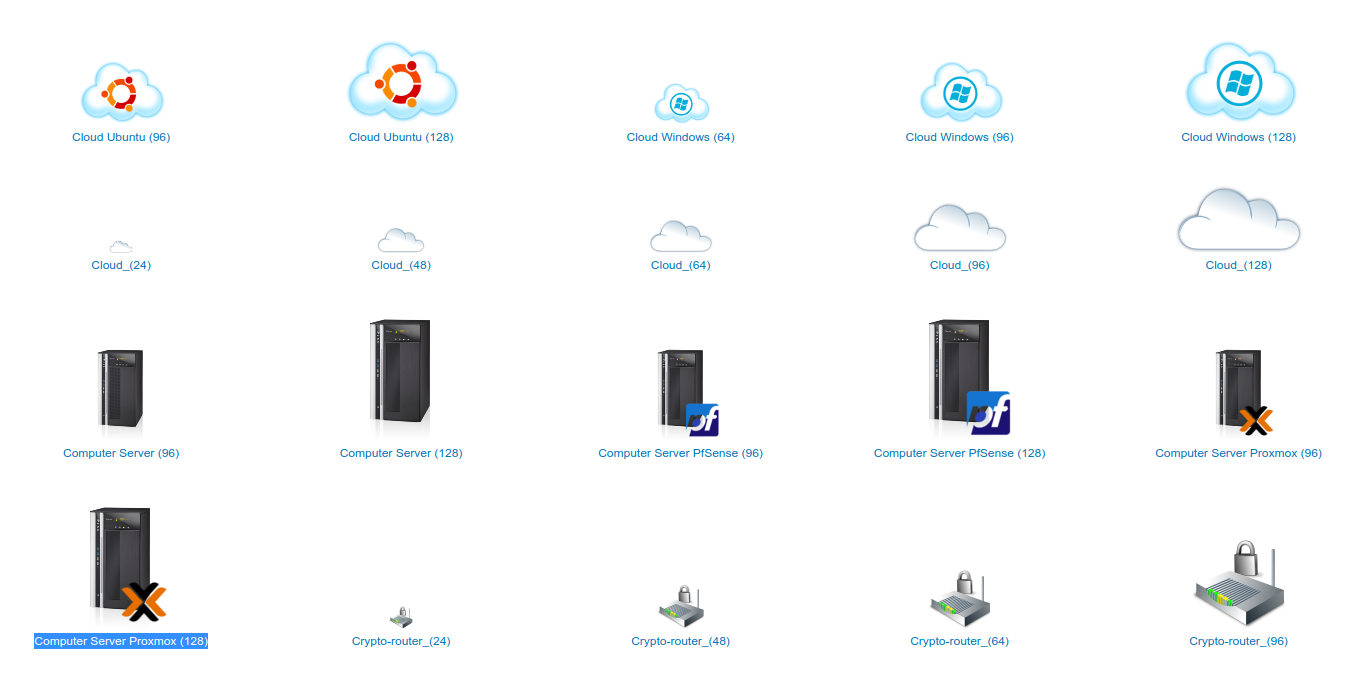
2.5. Переходим в режим редактирования карты, выбираем элемент и в раскрывающемся списке изображений:
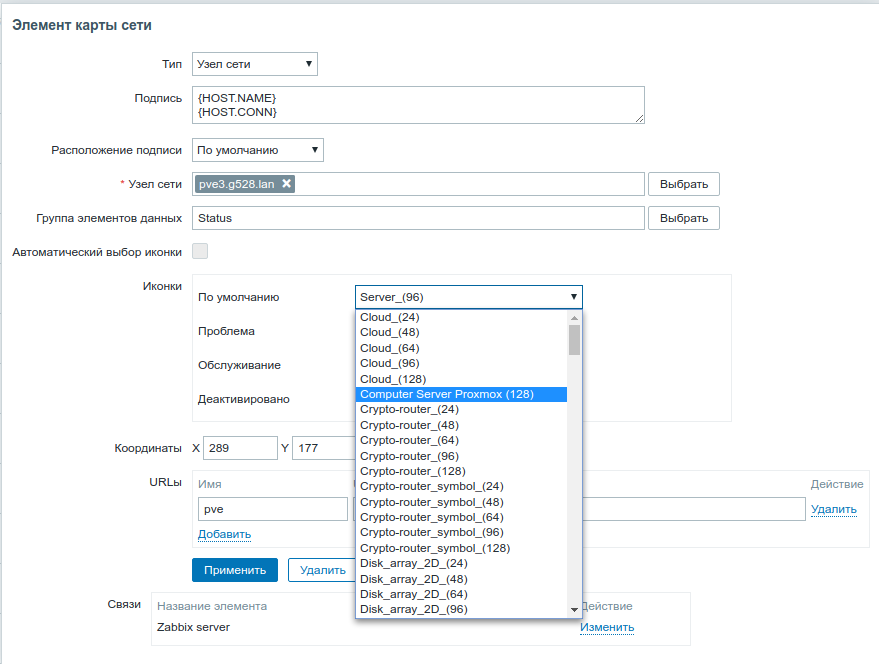
2.6. Применяем изменения и наслаждаемся эстетикой и красотой созданной карты:
Источники
- https://www.zabbix.com/documentation/3.4/ru/manual/config/visualisation/maps/map
- https://www.pngbarn.com
🚀 Понравилась статья?
Подписывайтесь на наши соцсети, чтобы не пропустить новые полезные материалы!
Мы в соцсетях


