
После того как мы установили и настроили серверную часть Zabbix 5.0 LTS. Для организации мониторинга необходимо настроить сбор информации с узлов сети.
💡 Присоединяйтесь к нашим сообществам!
Будьте в курсе новых статей, обновлений и полезных материалов:
 ВКонтакте
📑 Содержание

1. Добавление узла сети в панели управления Zabbix
1.1. Переходим в панель управления Zabbix. Выбираем раздел «Настройка» → «Узлы сети»:
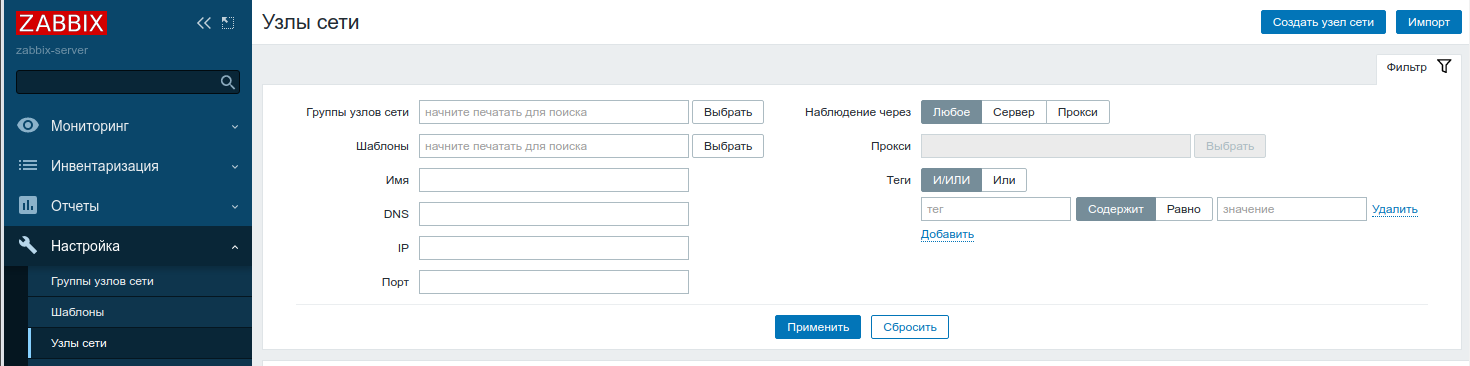
1.2. Нажимаем кнопку «Создать узел сети»:
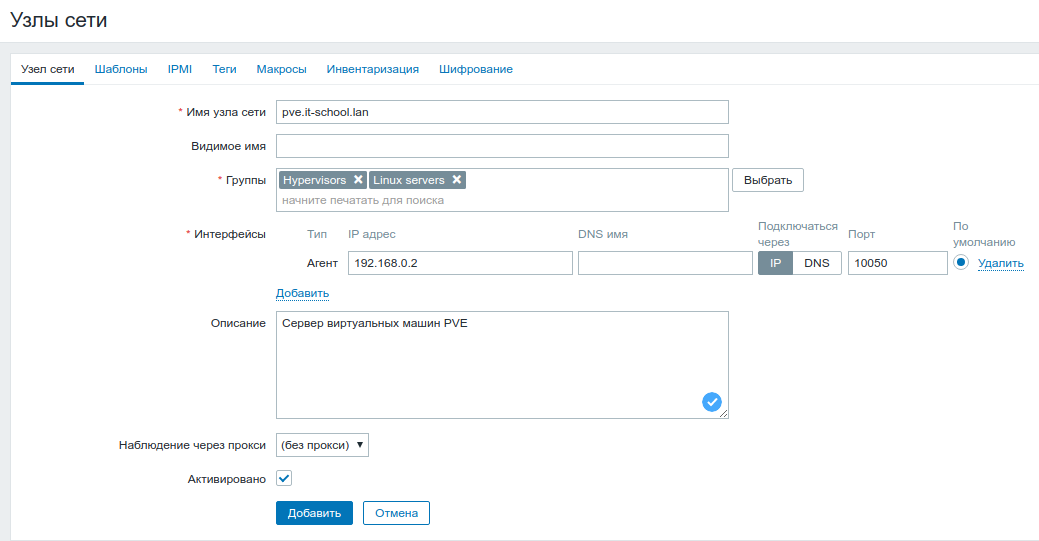
1.3. Указываем имя узла сети, выбираем группу, в которую входит узел сети, вводим адрес узла (это может быть и DNS-имя) и выбираем подраздел «Шаблоны»:
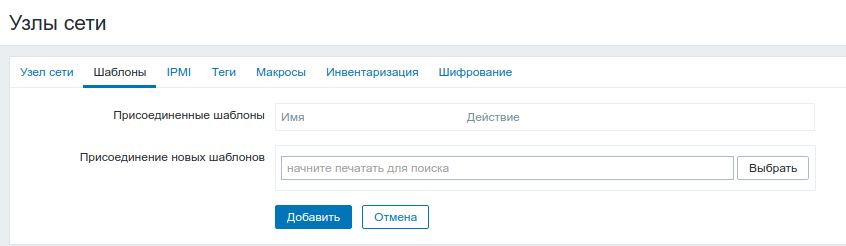
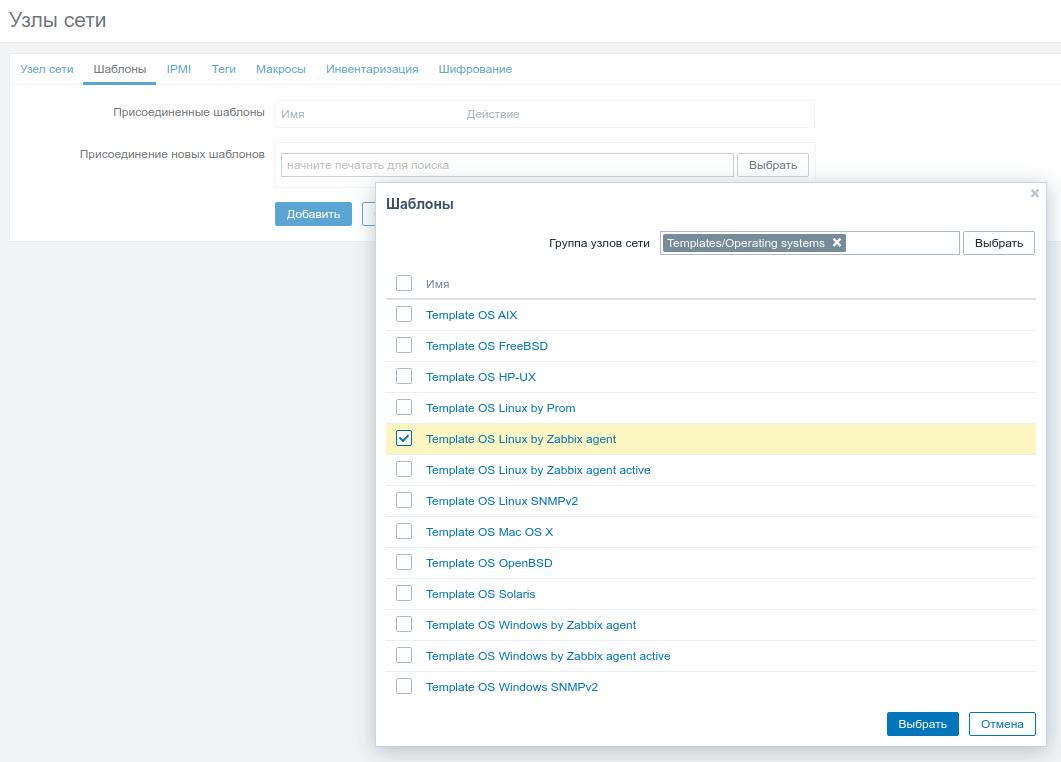
1.4. Выбираем из списка требуемые шаблоны и добавляем их:
1.5. Нажимаем кнопку «Добавить». В списке узлов должен будет появиться добавленный нами:

Теперь переходим к настройке Zabbix-agent в операционной системе нашего узла.
2. Установка и настройка zabbix-agent в CentOS
2.1. Переходим на официальный сайт Zabbix, переходим в раздел «Скачать» и выбираем операционную систему CentOS:
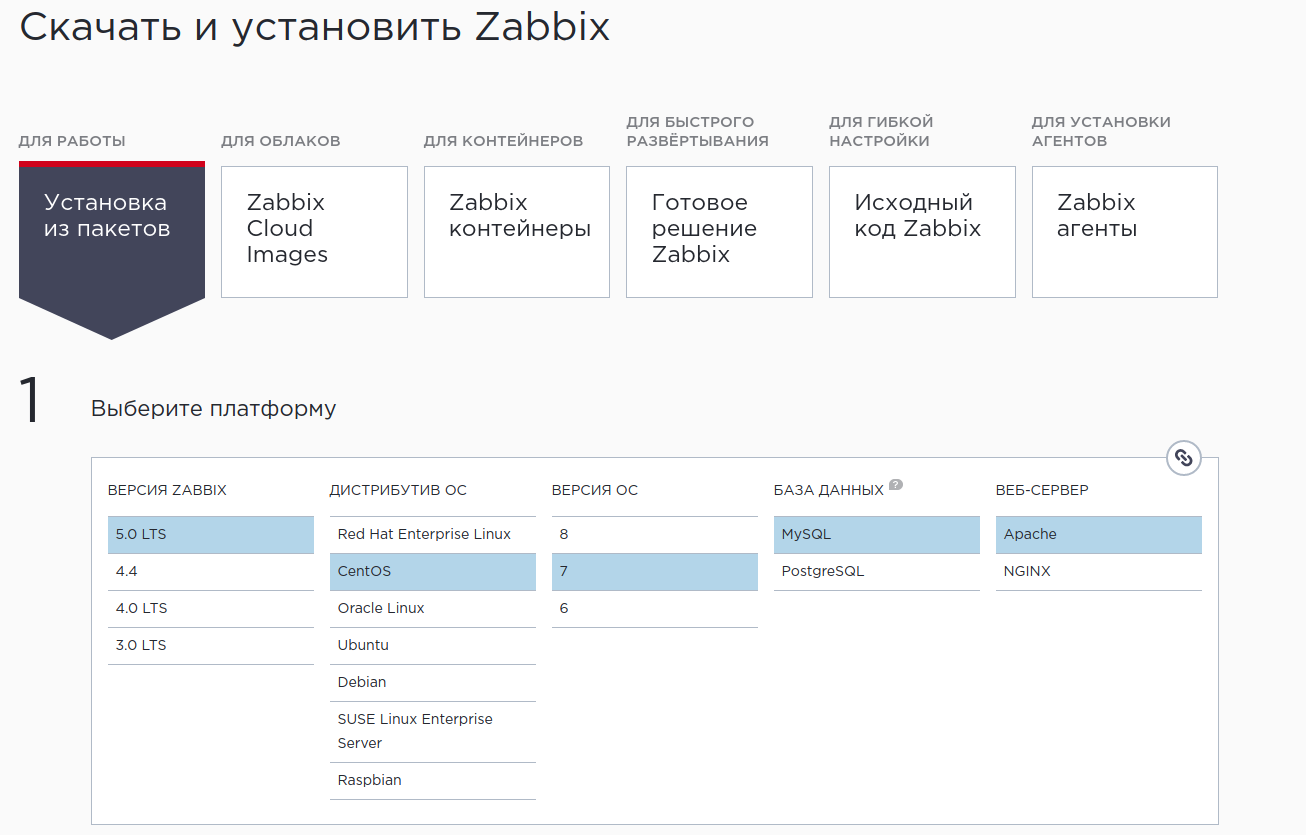
2.2. В разделе ниже будет сгенерирована команда для добавления репозитория Zabbix. В нашем случае это CentOS 7. Запускаем терминал на узле и вводим команды:
rpm -Uvh https://repo.zabbix.com/zabbix/5.0/rhel/7/x86_64/zabbix-release-5.0-1.el7.noarch.rpm
yum clean all
yum install zabbix-agent
2.3. После установки агента переходим к редактированию конфигурационного файла:
mcedit /etc/zabbix/zabbix_agentd.confИ указываем параметры подключения к серверной части Zabbix:
2.4. Сохраняем изменения (F2) и запускаем процесс:
systemctl start zabbix-agent2.5. Переходим в веб-панель управления Zabbix и фиксируем подключение узла сети:

3. Установка и настройка zabbix-agent в Debian
3.1. Переходим на официальный сайт Zabbix, переходим в раздел «Скачать» и выбираем операционную систему Debian:
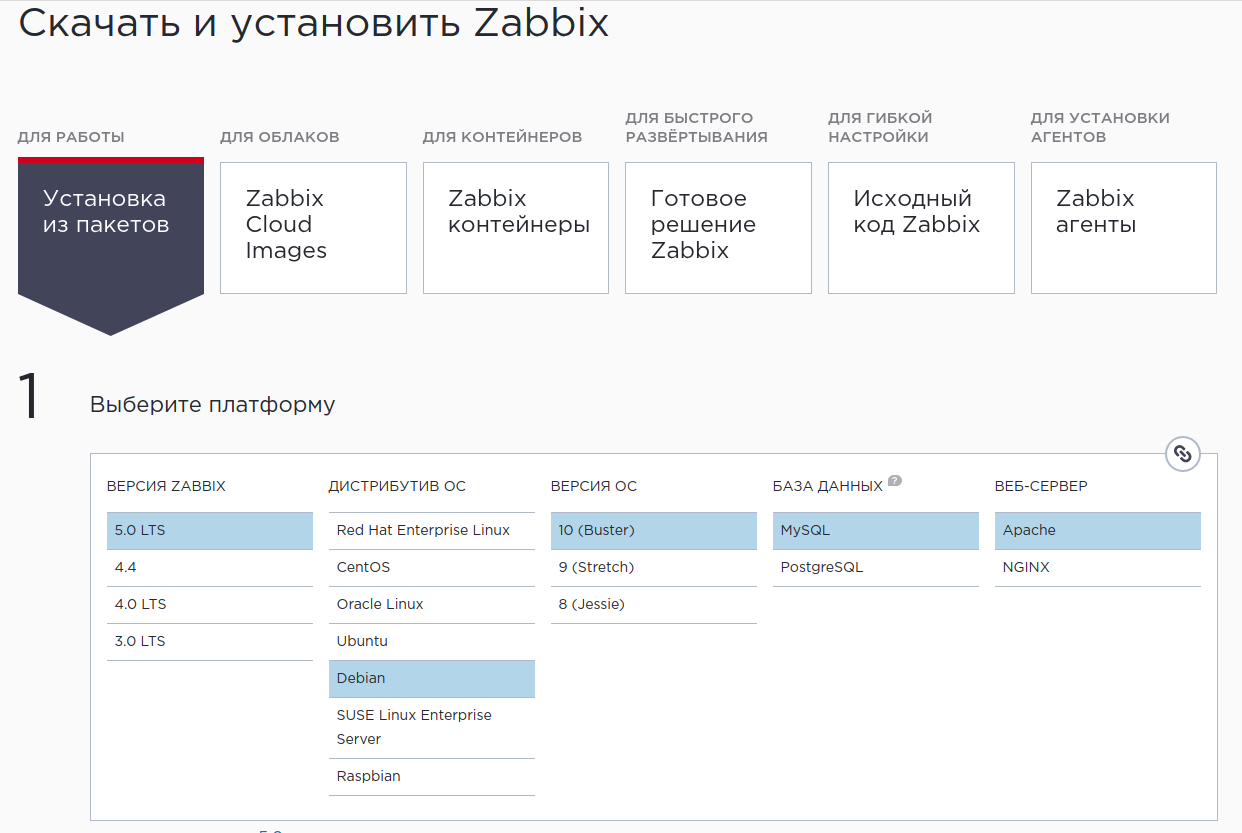
3.2. В разделе ниже будет сгенерирована команда для добавления репозитория Zabbix. В нашем случае это Debian 10 (Buster). Запускаем терминал на узле и вводим команды:
wget https://repo.zabbix.com/zabbix/5.0/debian/pool/main/z/zabbix-release/zabbix-release_5.0-1+buster_all.deb
dpkg -i zabbix-release_5.0-1+buster_all.deb
apt update
apt install zabbix-agent
3.3. После установки агента переходим к редактированию конфигурационного файла:
mcedit /etc/zabbix/zabbix_agentd.confИ указываем параметры подключения к серверной части Zabbix:
3.4. Сохраняем изменения (F2) и запускаем процесс:
systemctl start zabbix-agent3.5. Переходим в веб-панель управления Zabbix и фиксируем подключение узла сети:
.png)
4. Установка и настройка zabbix-agent в Windows
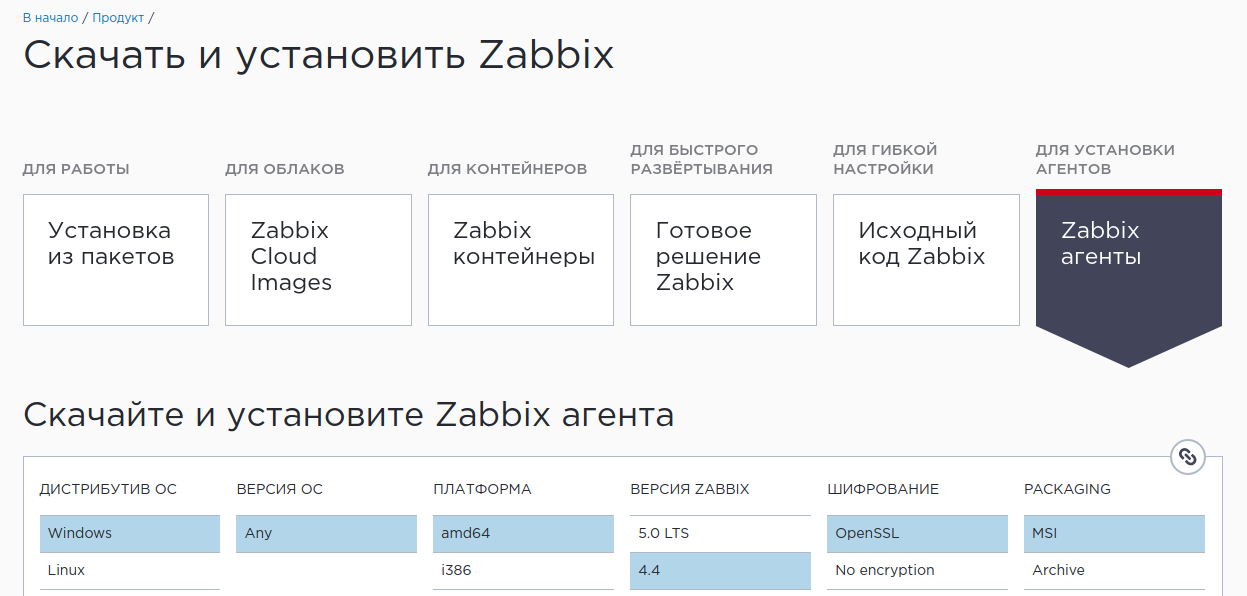
4.1. Переходим на официальный сайт Zabbix, переходим в раздел «Скачать», выбираем подраздел «Zabbix агенты». Указываем операционную систему Windows. Инсталлятора для версии 5.0 на момент написания статьи еще не было, поэтому мы выбрали версию 4.4:
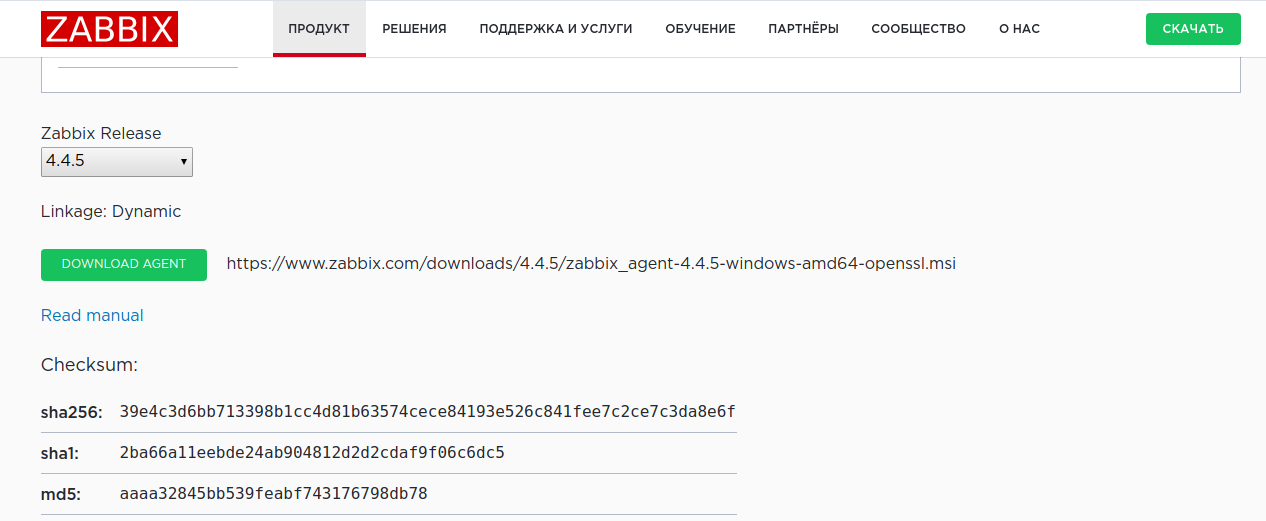
4.2. Скачиваем архив по сгенерированной ссылке:
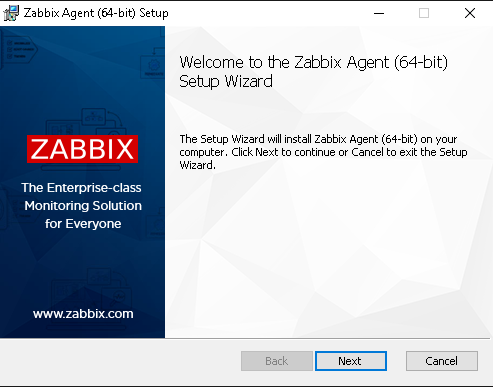
4.3. Запускаем инсталлятор и производим установку zabbix-agent. В диалоговом окне нажимаем кнопку «Next»:
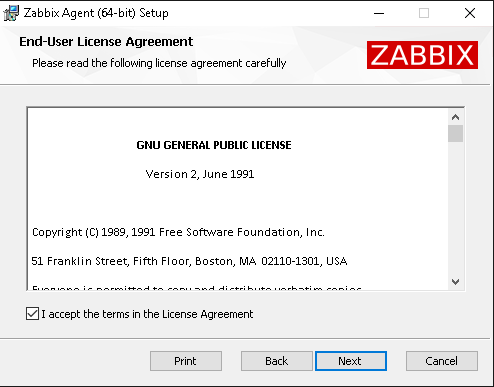
4.4. Соглашаемся с условиями лицензионного договора. Нажимаем кнопку «Next»:
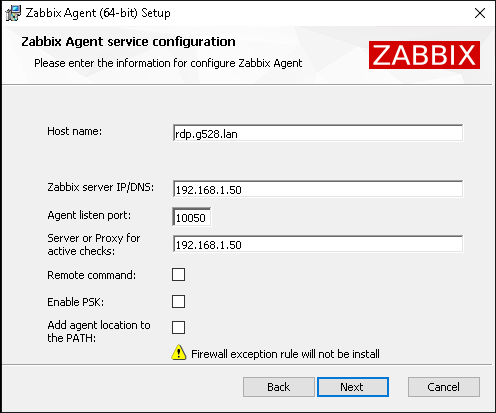
4.5. Вводим данные для подключения агента к серверу Zabbix. Нажимаем кнопку «Next»:
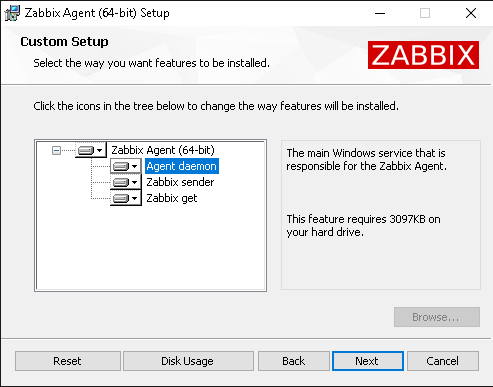
4.6. Выбираем элементы, которые должны быть установлены (лучше оставить по умолчанию все). Нажимаем кнопку «Next»:
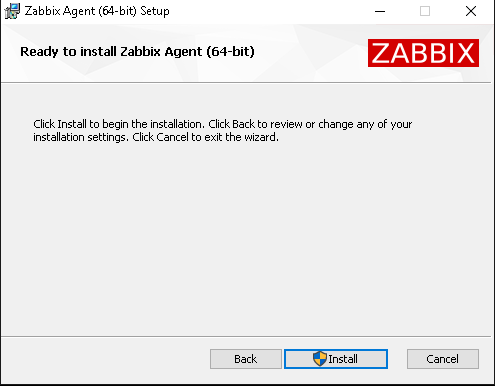
4.7. Нажимаем кнопку «Install» и дожидаемся окончания установки:
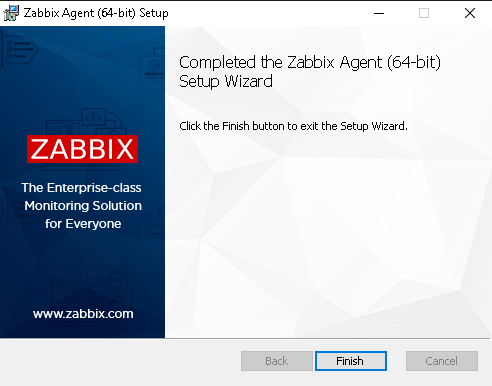
4.8. Завершаем установку, нажав кнопку «Finish»:
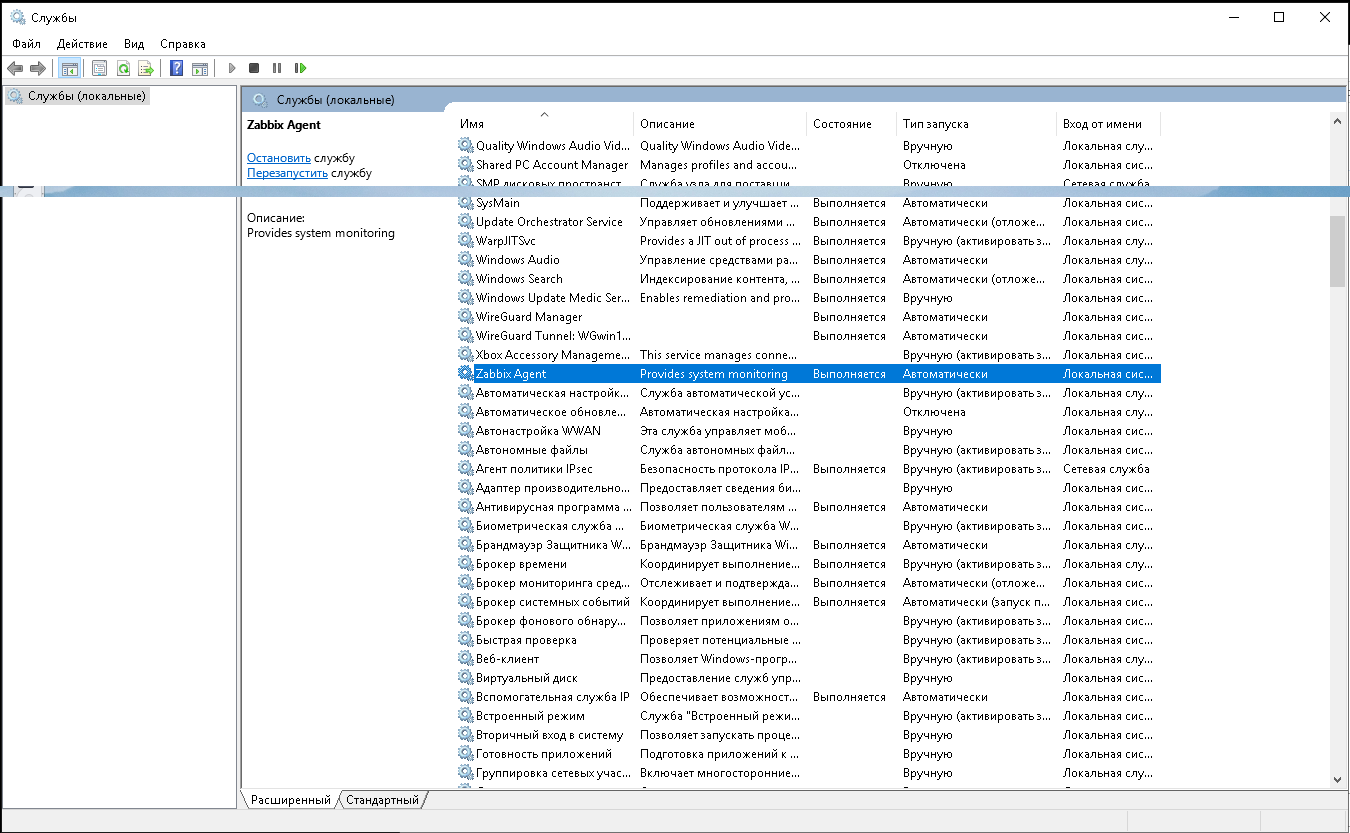
4.9. Переходим в «Панель управления» → «Администрирование» → «Службы» и убеждаемся, что процесс запущен:
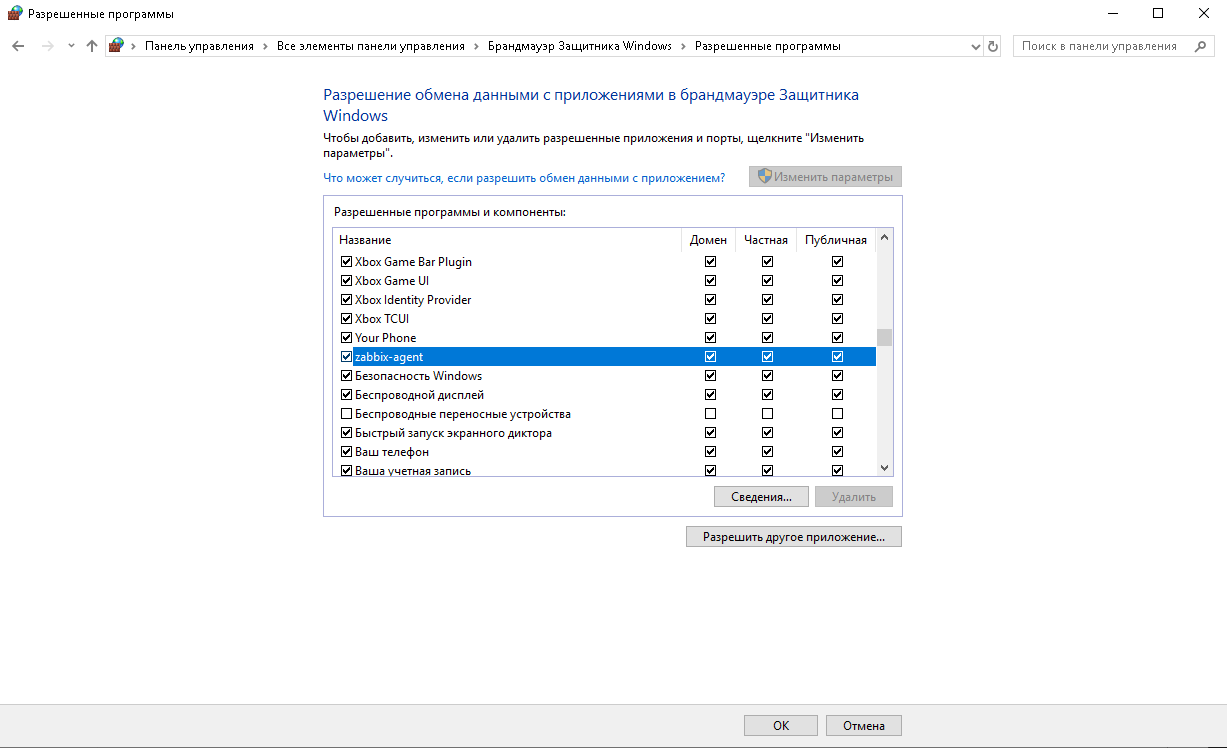
4.10. Не лишним будет добавить правила в Брандмауэр Windows:
4.11. Переходим в веб-панель управления Zabbix и фиксируем подключение узла сети:

5. Установка и настройка zabbix-agent в pfSense
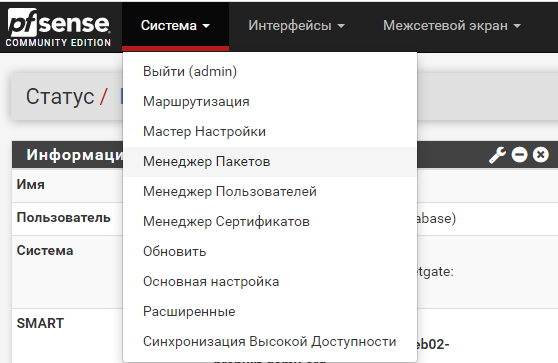
5.1. Переходим в панель управления pfSense и выбираем в разделе «Система» → «Менеджер пакетов»:
5.2. Выбираем подраздел «Доступные пакеты»:
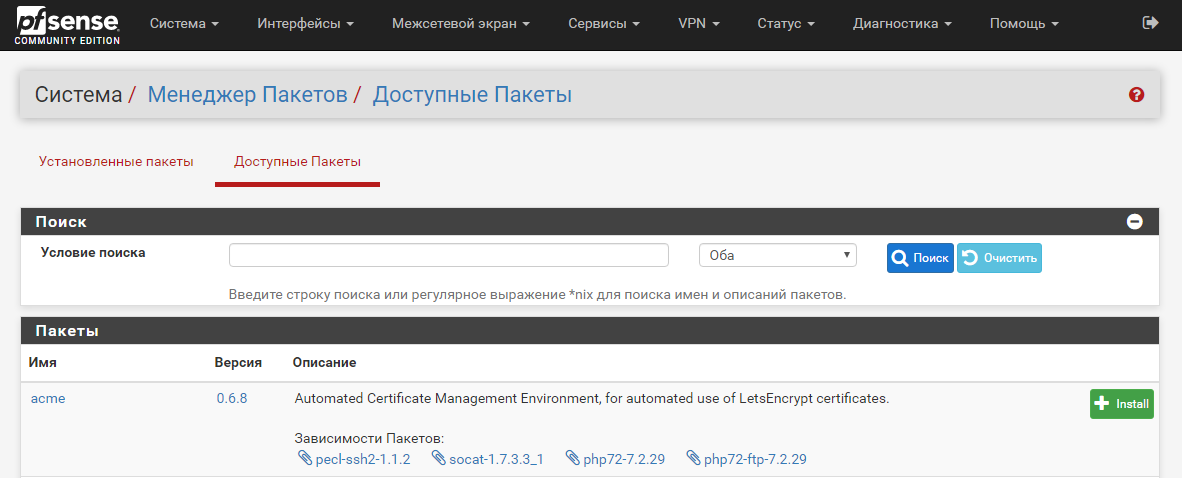
5.3. Находим пакет zabbix-agent44 и жмем кнопку «Install»:

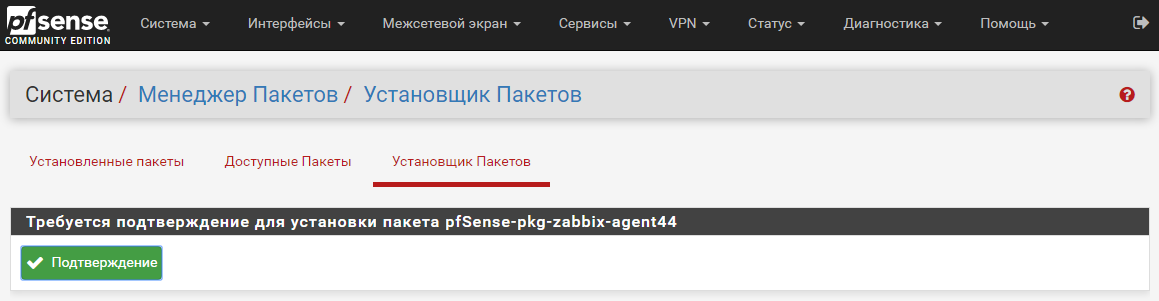
5.4. Подтверждаем установку пакета:
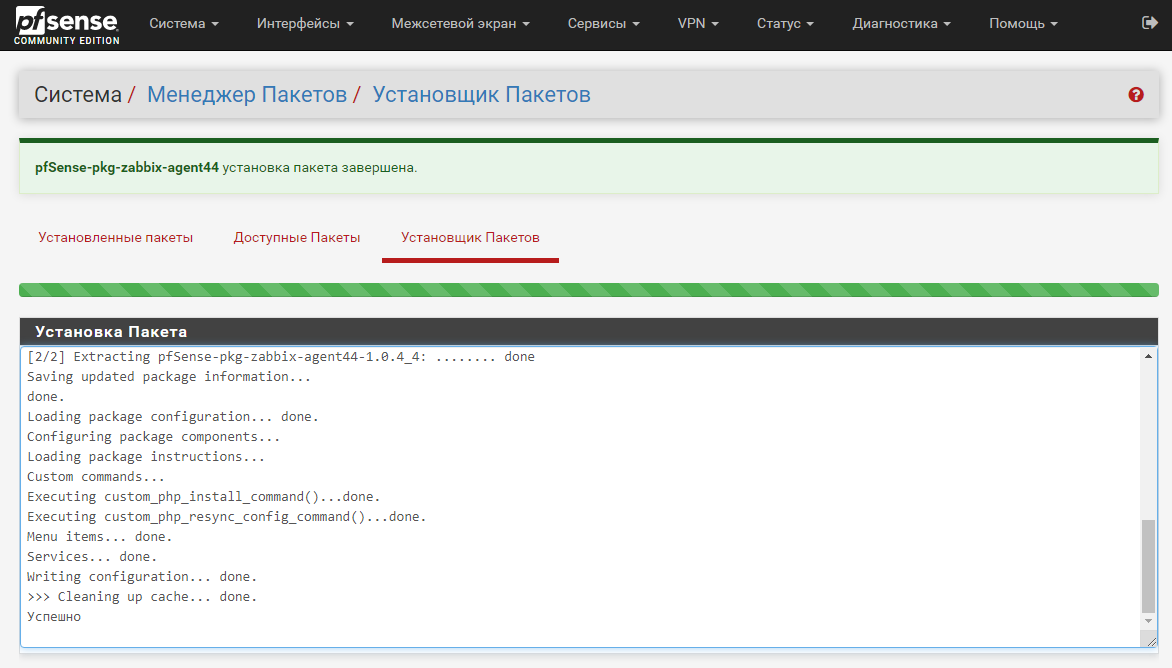
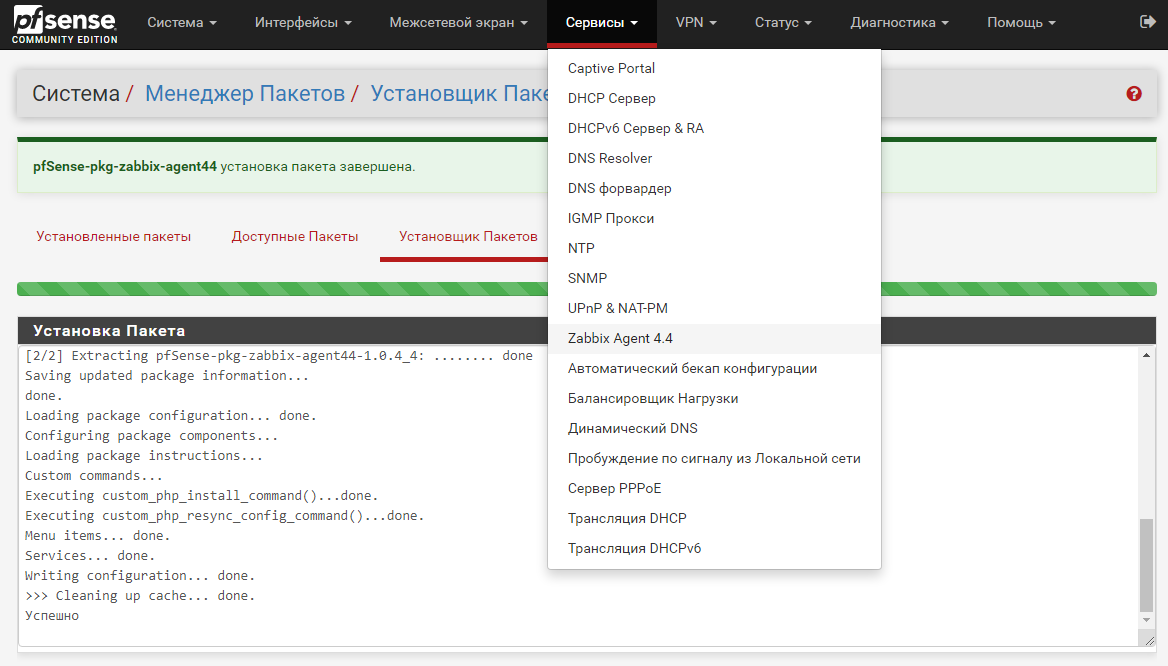
5.5. Дожидаемся окончания установки пакета:
5.6. В главном меню выбираем «Сервисы» → «Zabbix Agent 4.4»:
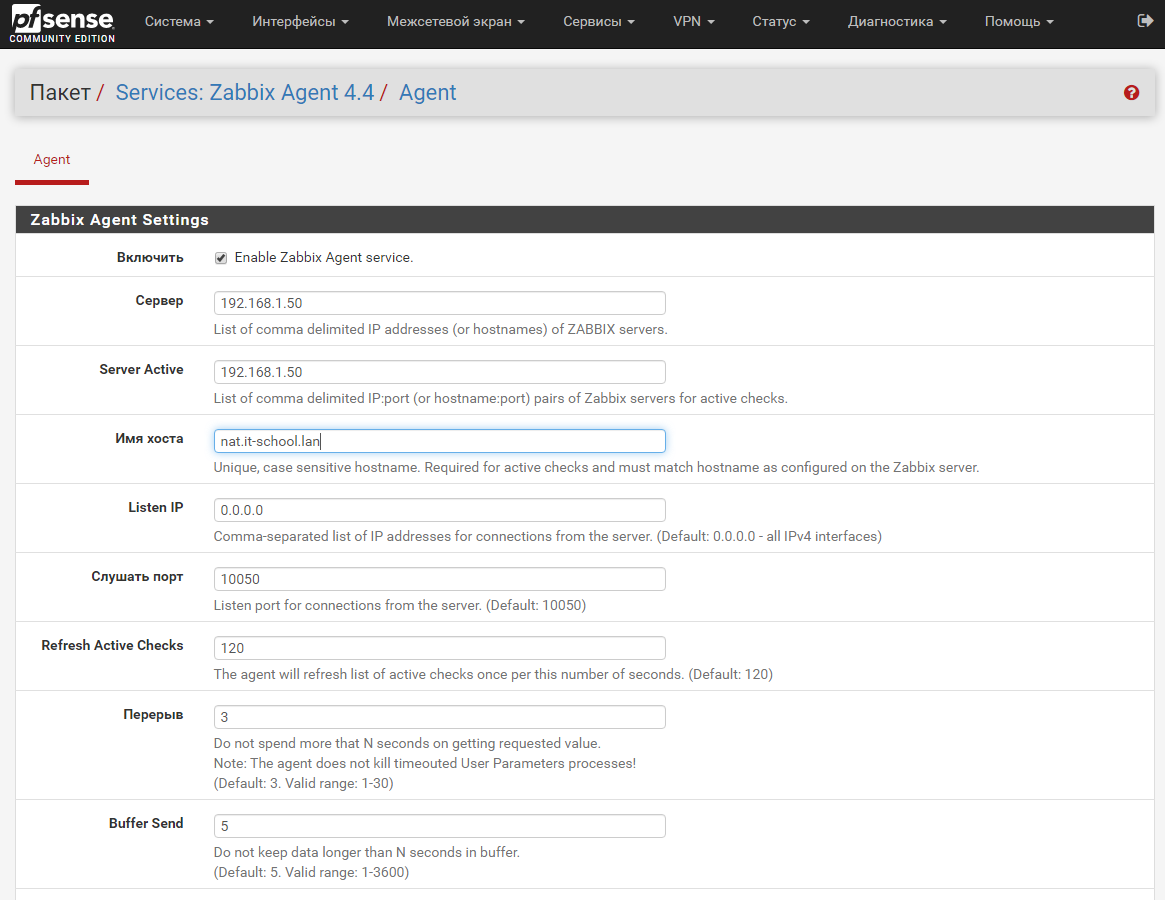
5.7. Включаем сервис и указываем параметры подключения к серверу:
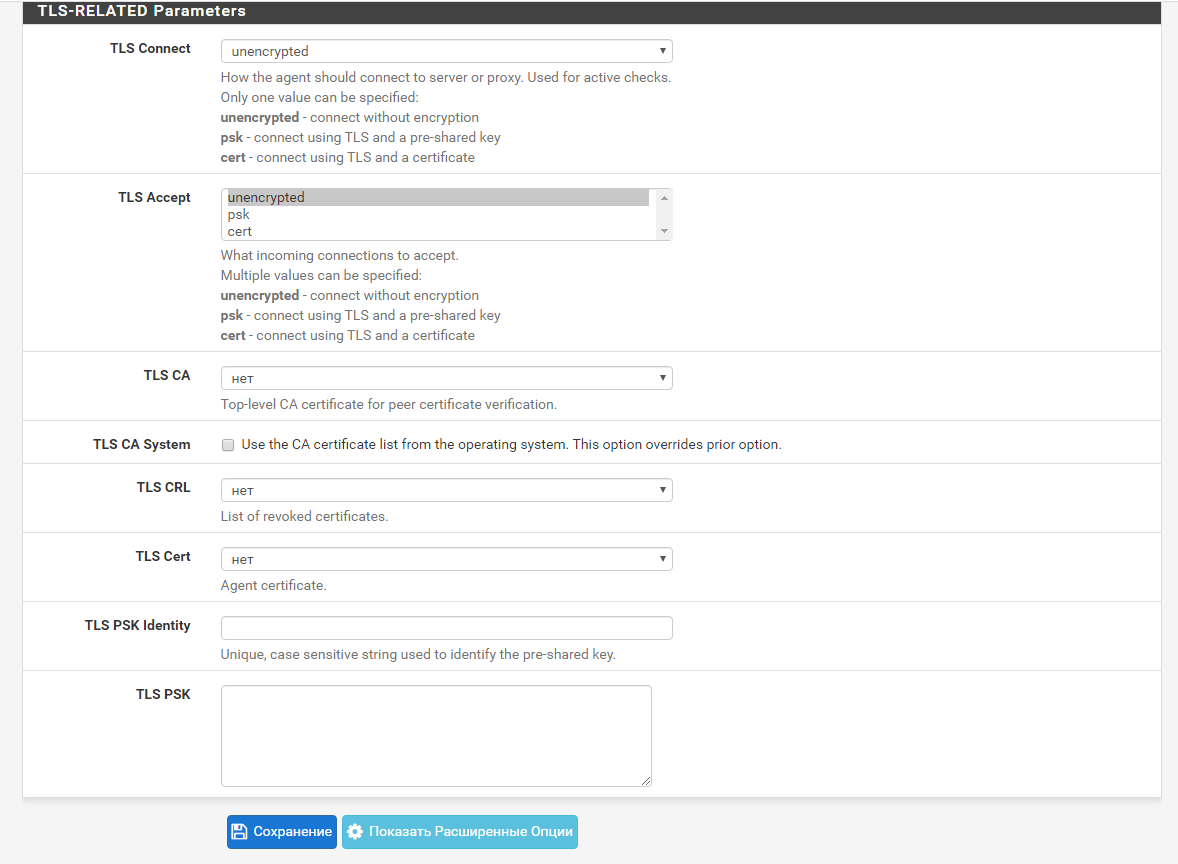
5.8. Сохраняем изменения:
5.9. Переходим в веб-панель управления Zabbix и фиксируем подключение узла сети.
Теперь наша система настроена и принимает данные от узлов сети.
Источники
🚀 Понравилась статья?
Подписывайтесь на наши соцсети, чтобы не пропустить новые полезные материалы!
Мы в соцсетях


