
Zabbix давно уже стала стандартом де-факто в мире мониторинга IT-систем. Помимо того, что это очень удобный и функциональный инструмент для отслеживания изменения всевозможных параметров самого широкого спектра устройств и операционных систем, также она имеет открытый исходный код и распространяется под лицензией GNU (GPL).
💡 Присоединяйтесь к нашим сообществам!
Будьте в курсе новых статей, обновлений и полезных материалов:
 ВКонтакте
📑 Содержание

Рассмотрим установку и настройки Zabbix 5.0 LTS в контейнере LXC на базе системы виртуализации Proxmox VE (в нашем случае это будет v6.2). В предыдущих статьях мы рассказывали, как установить и настроить Proxmox VE. В качестве платформы для работы будем использовать контейнер LXC, а шаблон debian-10.0-standard. Работа контейнера потребляет намного меньше ресурсов, чем работа виртуальной машины.
1. Устанавливаем и настраиваем контейнер LXC в Proxmox VE
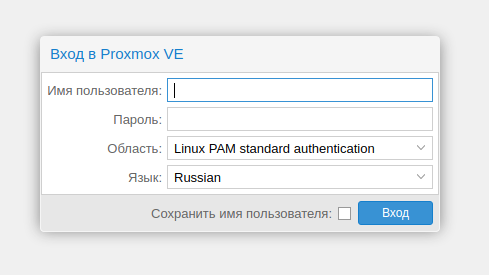
1.1. Переходим в панель управления Proxmox VE (https://ip-сервера:8006) и вводим логин и пароль:
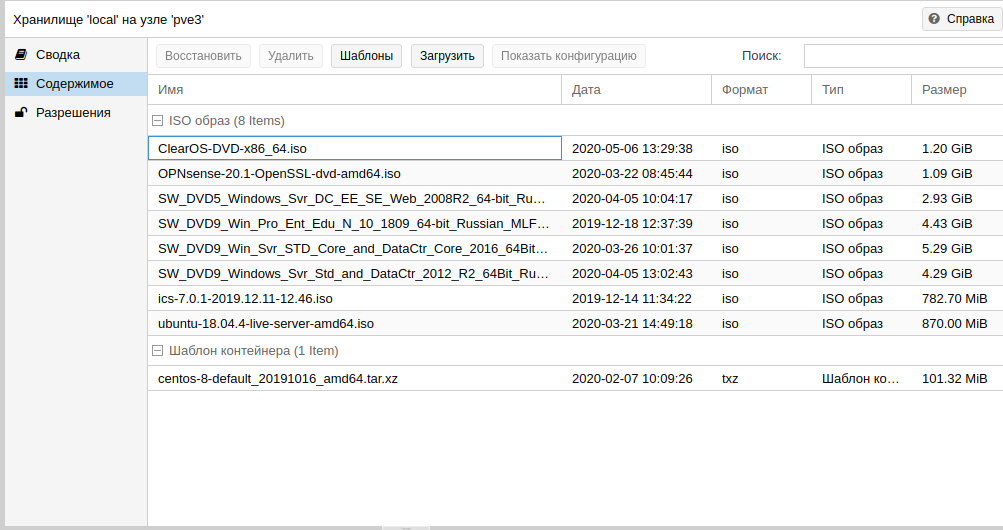
1.2. Выбираем раздел, который у нас предназначен для хранения шаблонов контейнеров и iso-образов операционных систем:
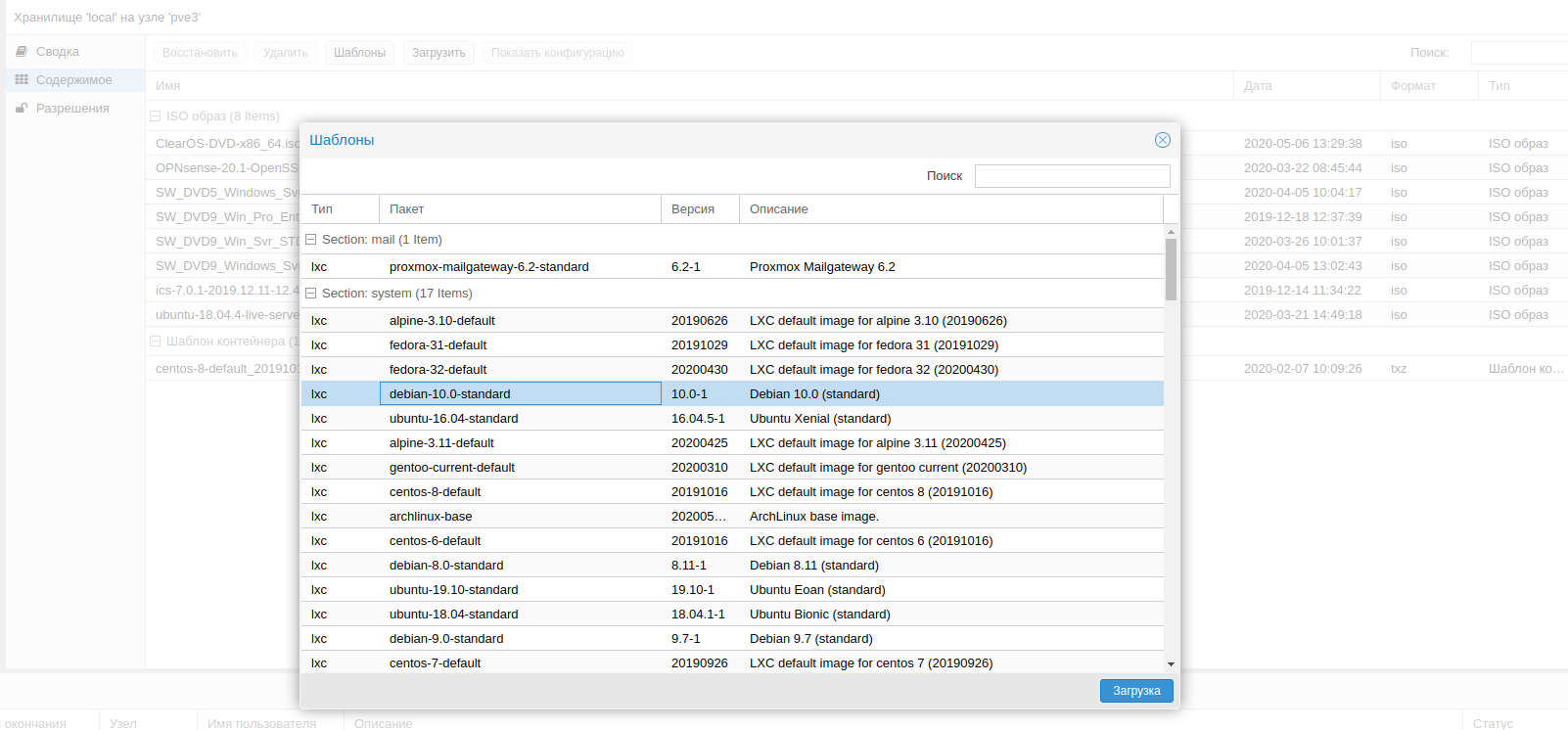
1.3. Переходим в раздел «Содержимое» и нажимаем кнопку «Шаблоны». В диалоговом окне выбираем шаблон debian-10.0-standard:
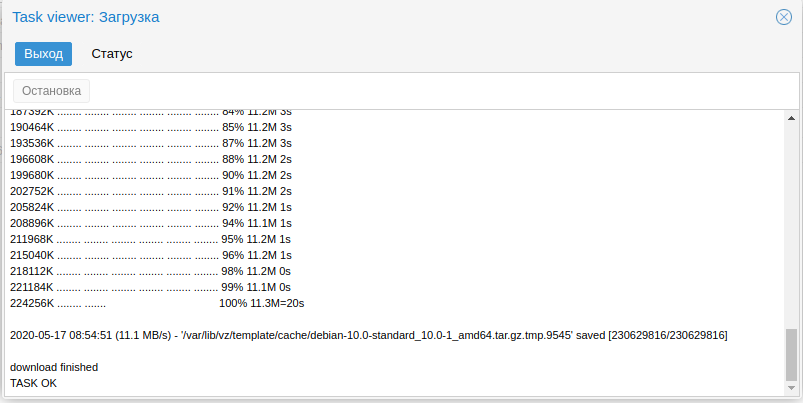
1.4. Нажимаем кнопку «Загрузка» и дожидаемся скачивания шаблона для нашего контейнера:
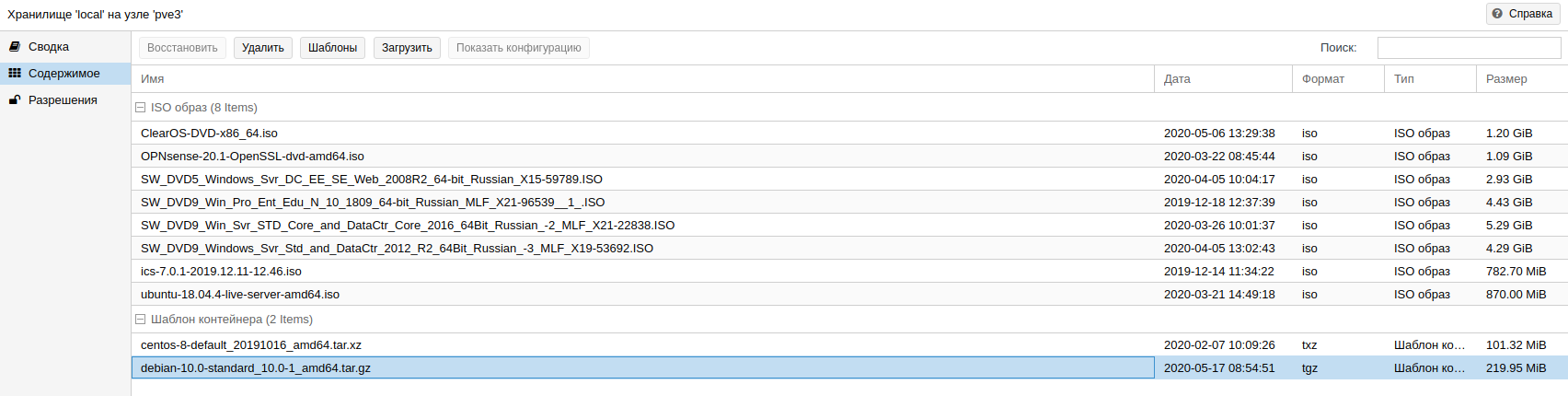
1.5. Проверяем наличие шаблона в хранилище:
1.6. Нажимаем кнопку «Создать CT» и переходим к диалогу создания контейнера:
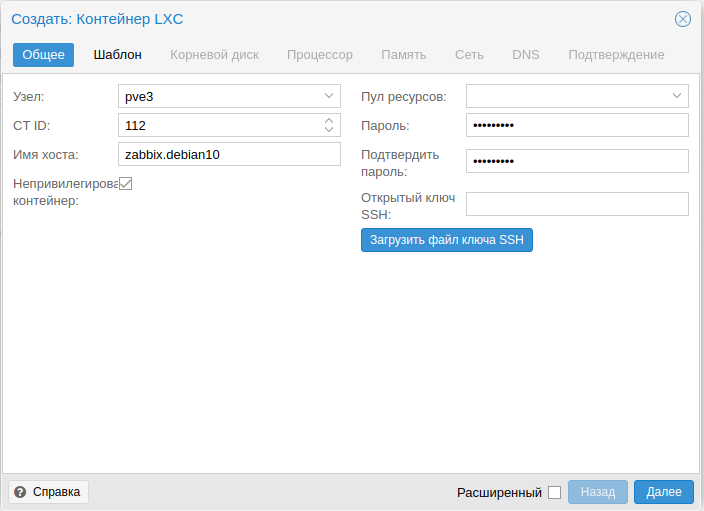
Указываем ID, название хоста и вводим пароль для root. Нажимаем кнопку «Далее».
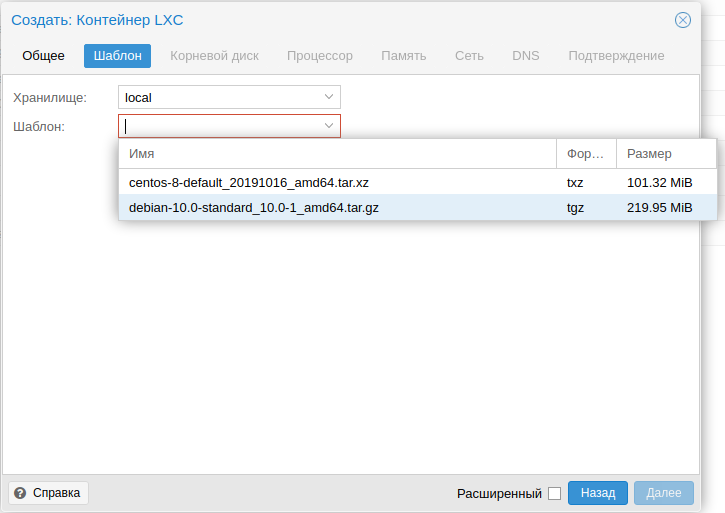
1.7. Выбираем хранилище и шаблон:
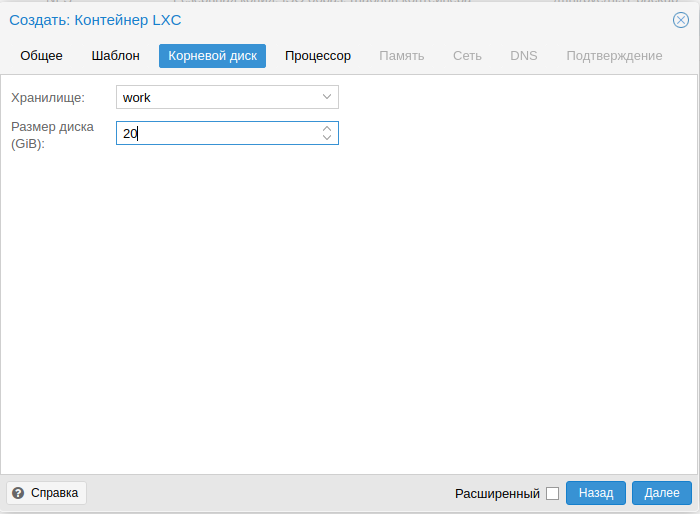
1.8. Указываем хранилище, где будет храниться наш контейнер, и размер выделяемого дискового пространства:
1.9. Задаем число выделяемых ядер процессора для контейнера:
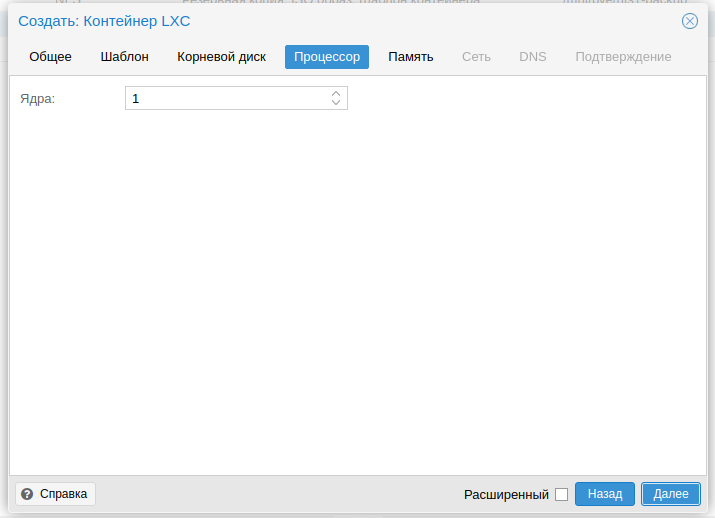
1.10. Задаем параметры выделяемой памяти:
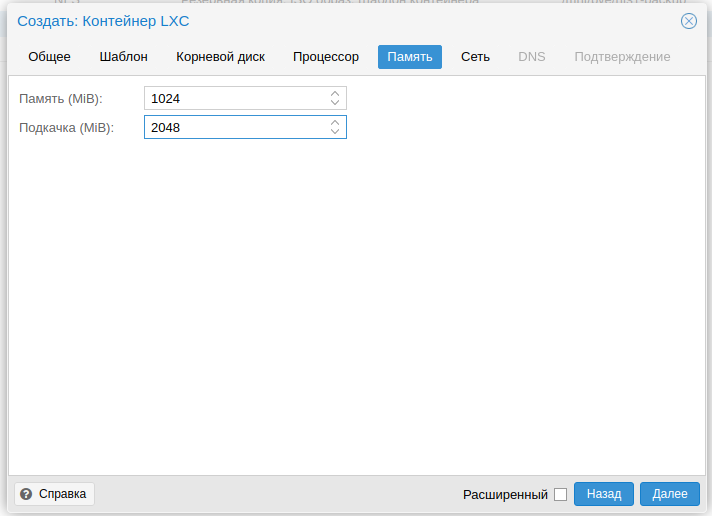
1.11. Указываем параметры сети, в которой будет работать наш контейнер:
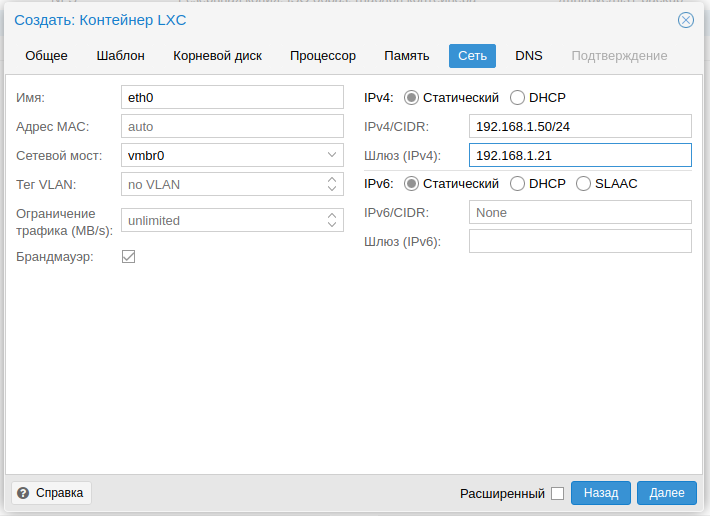
1.12. Указываем параметры DNS-серверов сети, в которой будет работать наш контейнер:
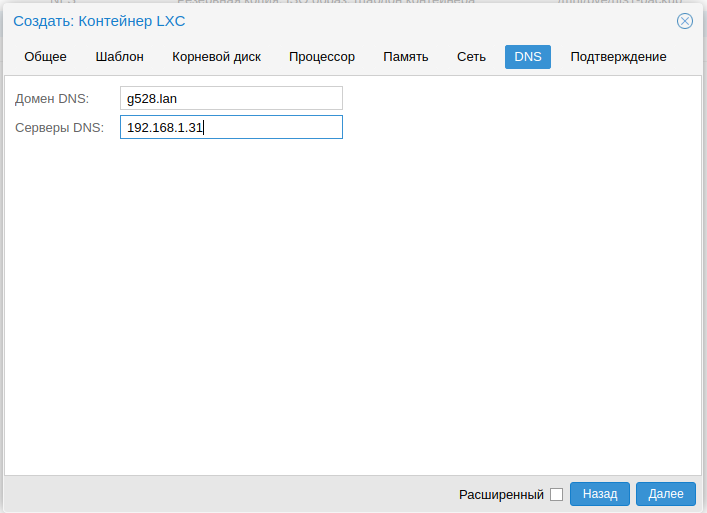
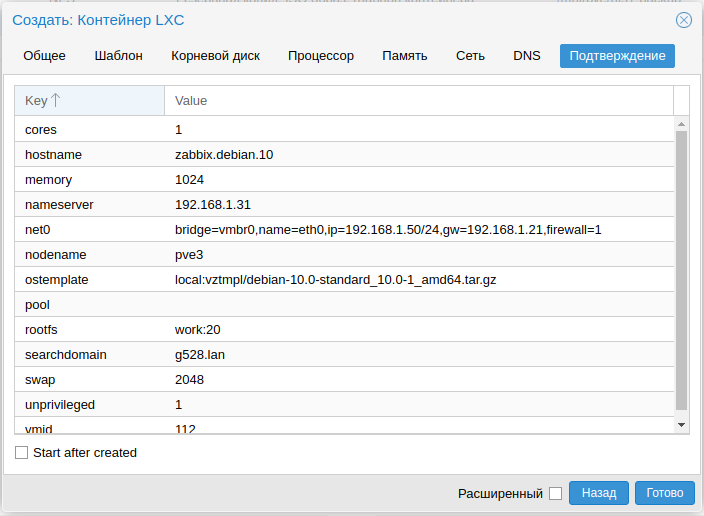
1.13. Проверяем указанные параметры (при необходимости их можно исправить) и нажимаем кнопку «Готово»:
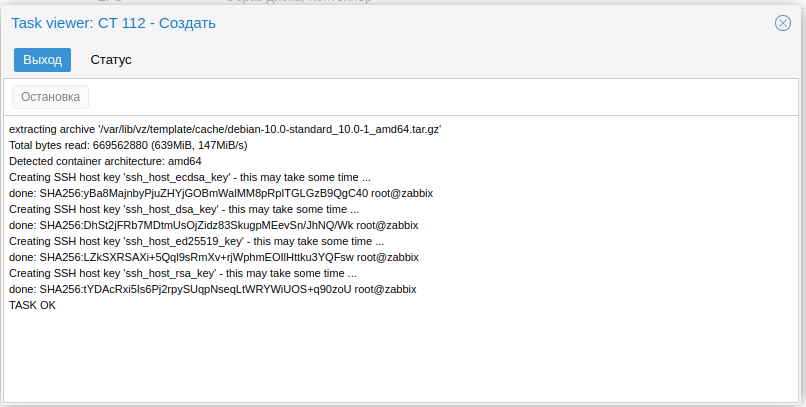
1.14. Дожидаемся создания контейнера:
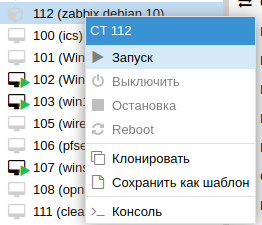
1.15. Выбираем контейнер в списке и запускаем его:
1.16. Подключаемся к контейнеру через панель управления или по ssh:
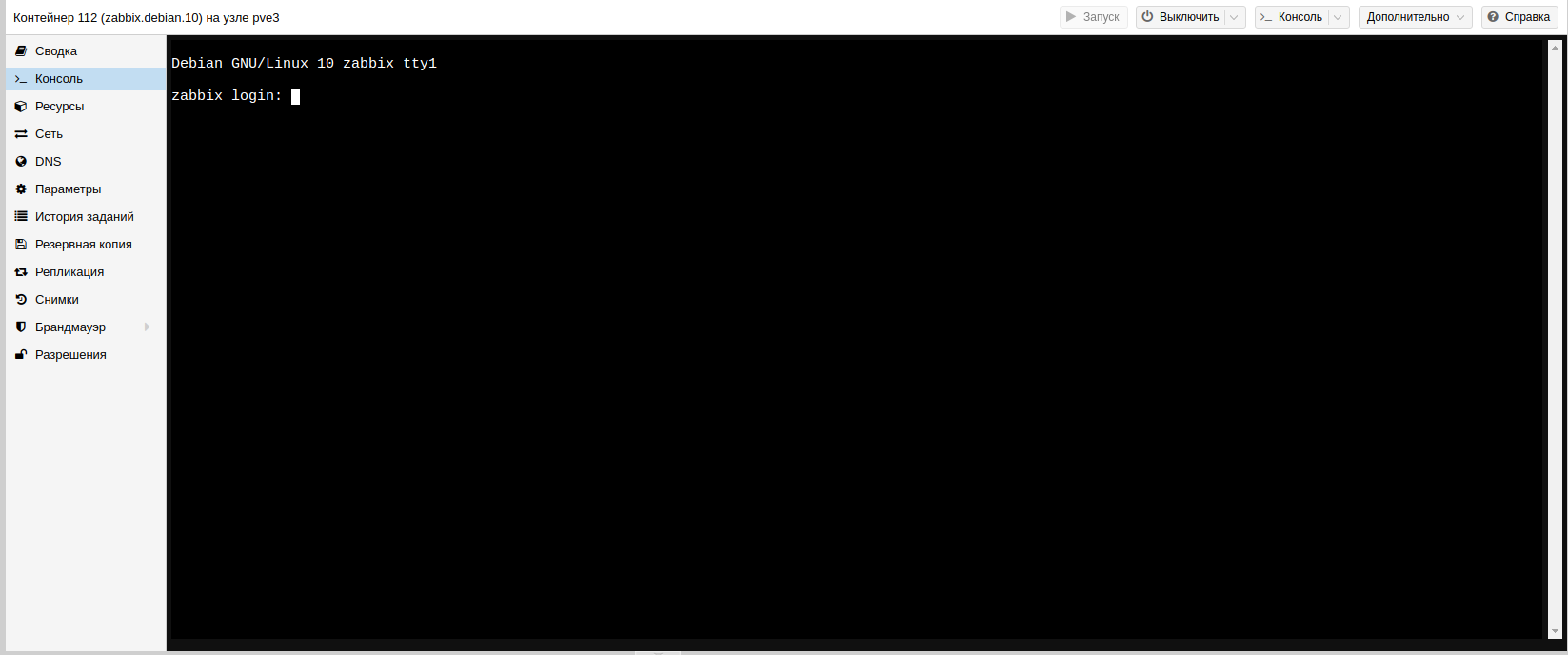
1.17. Вводим логин, пароль и устанавливаем последние обновления системы:
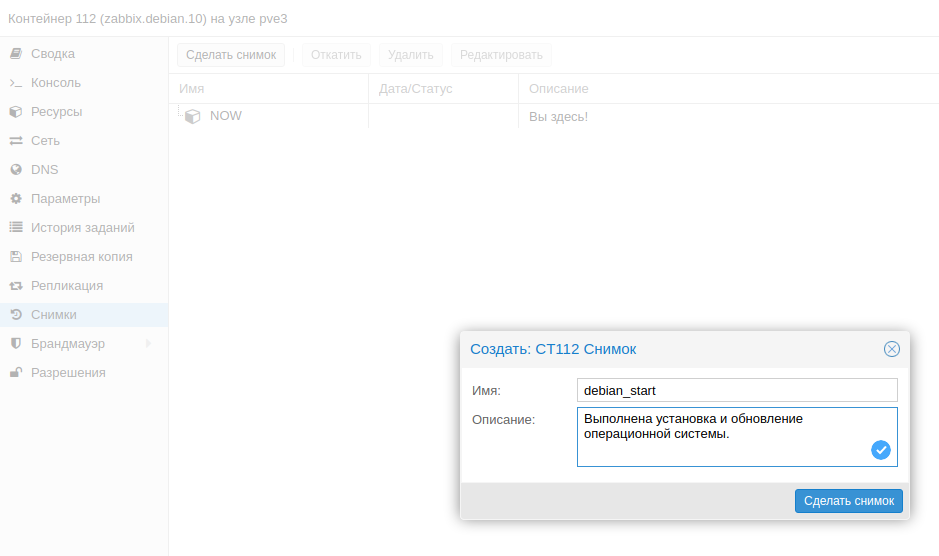
apt-get updateapt-get dist-upgrade1.18. Теперь наша система готова к установке и настройке Zabbix. Желательно на этом этапе зафиксировать состояние контейнера и сделать снимок. Это позволит нам вернуться к контрольной точке настройки контейнера в случае неудачи. Для этого выбираем раздел «Снимки» и нажимаем кнопку сделать снимок. В диалоговом окне указываем название снимка и комментарий и нажимаем кнопку «Создать снимок»:
2. Устанавливаем Zabbix 5.0 согласно инструкции
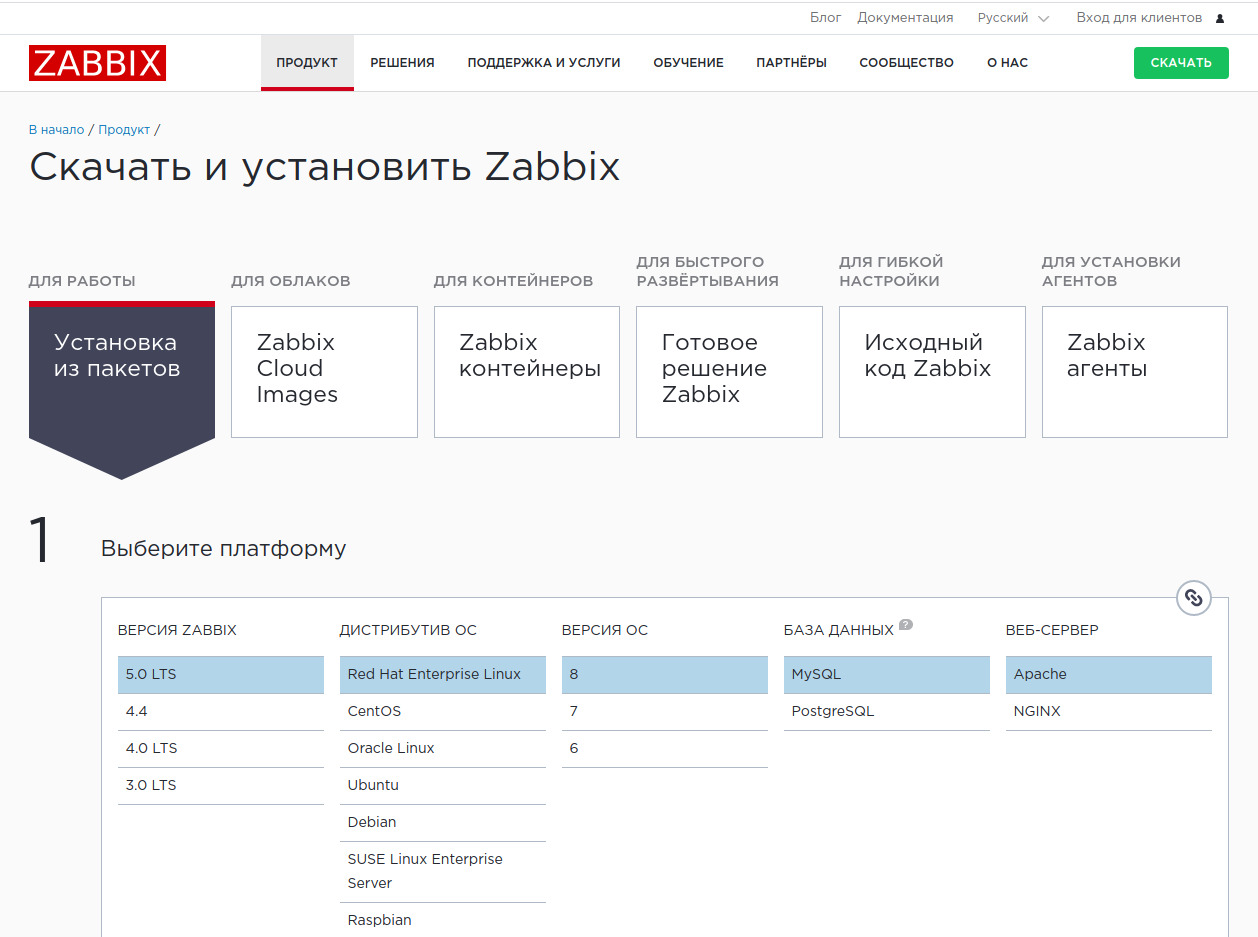
2.1. Установка Zabbix очень подробно описана в инструкции на официальном сайте. Переходим на официальный сайт и выбираем раздел «Скачать»:
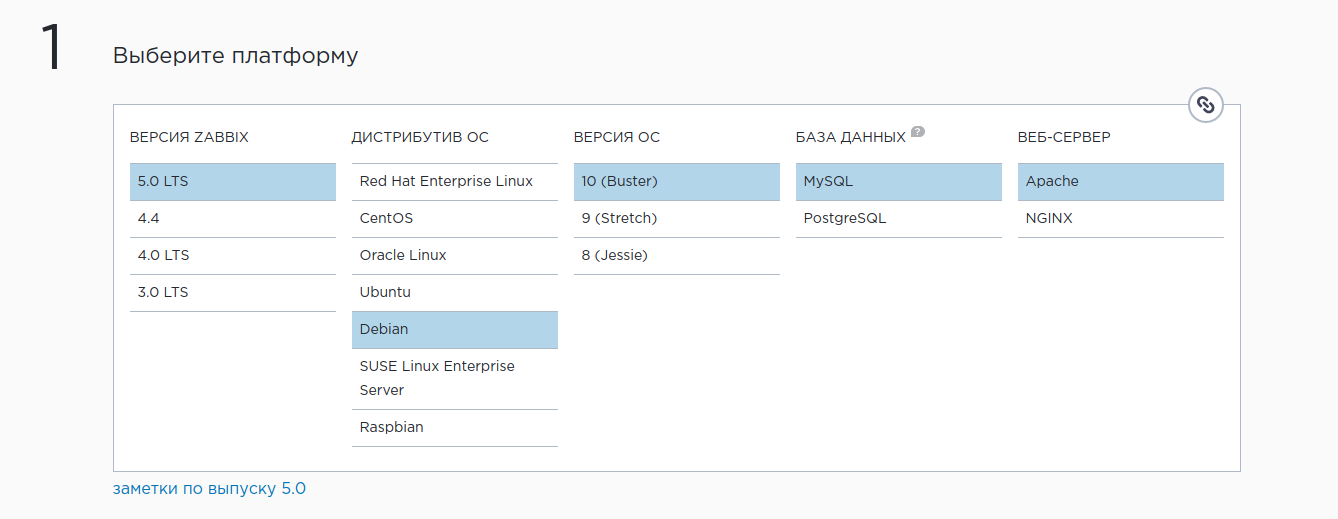
2.2. В разделе 1 указываем параметры нашего контейнера, который мы подготовили:
2.3. В разделе 2 появится краткая инструкция по установке и настройке Zabbix. Следуем ее указаниям.
2.3.1. Устанавливаем репозиторий Zabbix:
wget https://repo.zabbix.com/zabbix/5.0/debian/pool/main/z/zabbix-release/zabbix-release_5.0-1+buster_all.deb
dpkg -i zabbix-release_5.0-1+buster_all.deb
apt update
2.3.2. Устанавливаем Zabbix сервер, веб-интерфейс и Zabbix агент:
apt install zabbix-server-mysql zabbix-frontend-php zabbix-apache-conf zabbix-agent2.3.3. Устанавливаем сервер баз данных:
apt-get install mariadb-server2.3.4. Создаем базу данных:
# mysql -uroot -p
Enter password: (в нашем случае он совпадает с паролем root)
MariaDB [(none)]> create database zabbix character set utf8 collate utf8_bin;
MariaDB [(none)]> create user zabbix@localhost identified by 'password'; (указываем пароль для пользователя базы данных zabbix)
MariaDB [(none)]> grant all privileges on zabbix.* to zabbix@localhost;
MariaDB [(none)]> quit
2.3.5. Импортируем начальную схему и данные в созданную базу данных:
zcat /usr/share/doc/zabbix-server-mysql*/create.sql.gz | mysql -uzabbix -p zabbix2.3.6. Настраиваем базу данных для Zabbix. Для этого необходимо отредактировать файл конфигурации /etc/zabbix/zabbix_server.conf. Я предпочитаю использовать редактор mcedit. Для этого устанавливаем mc:
apt-get install mc2.3.7. Вводим команду для редактирования файла конфигурации:
mcedit /etc/zabbix/zabbix_server.confНаходим параметр DBPassword=password и указываем пароль пользователя zabbix@localhost, который мы задали ранее. Сохраняем изменения (клавиша F2).
2.3.8. Настраиваем PHP для веб-интерфейса. Для этого вводим:
mcedit /etc/zabbix/apache.confНаходим строку #php_value date.timezone Europe/Riga, убираем символ комментирования # и указываем свой часовой пояс (в моем случае это Moscow):
php_value date.timezone Europe/MoscowСохраняем изменения (клавиша F2).
2.3.9. Запускаем процессы Zabbix сервера и агента. Для этого в командной строке вводим:
systemctl restart zabbix-server zabbix-agent apache2systemctl enable zabbix-server zabbix-agent apache2Первичная установка Zabbix 5.0 LTS выполнена. Переходим к настройке веб-интерфейса Zabbix.
3. Настройка веб-интерфейса Zabbix
3.1. Запускаем браузер и вводим адрес панели: http://ip-адрес контейнера/zabbix (в нашем случае это: http://192.168.1.50/zabbix) и приступаем к настройке веб-панели:
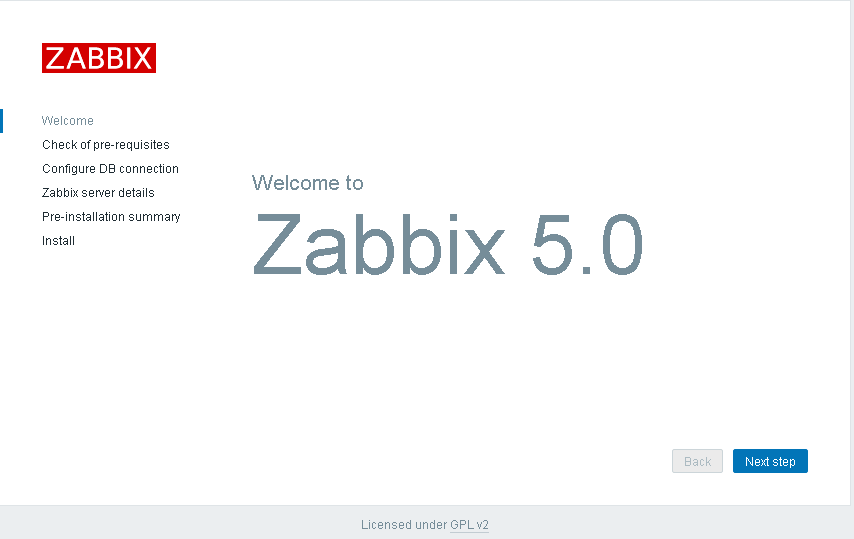
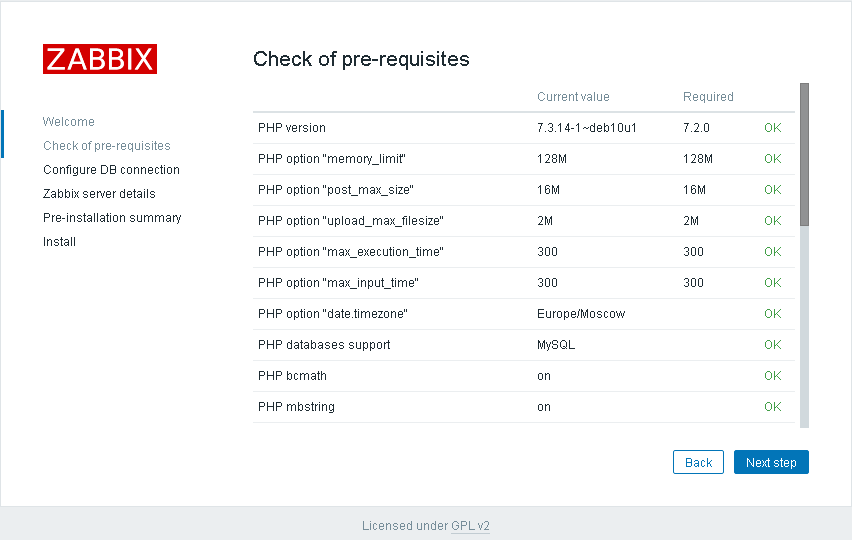
3.2. Нажимаем кнопку «Next step» и проверяем параметры установки веб-панели:
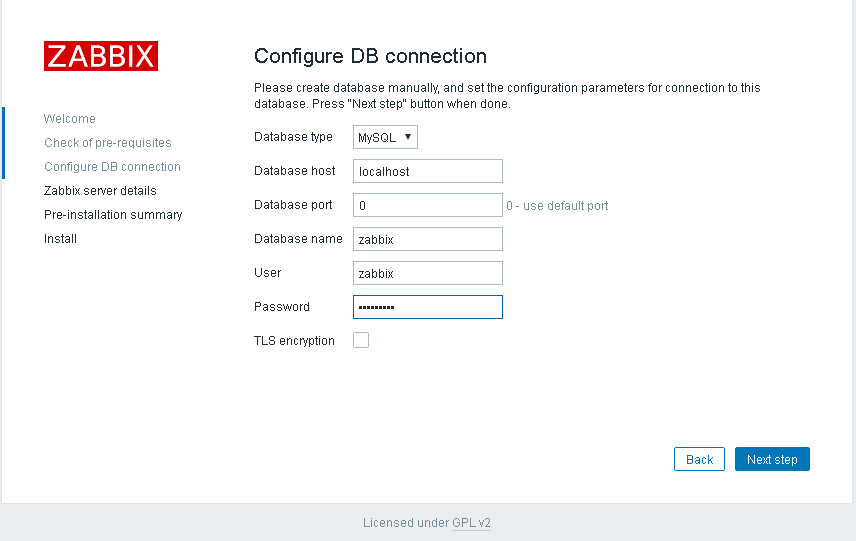
3.3. Указываем параметры подключения к базе данных:
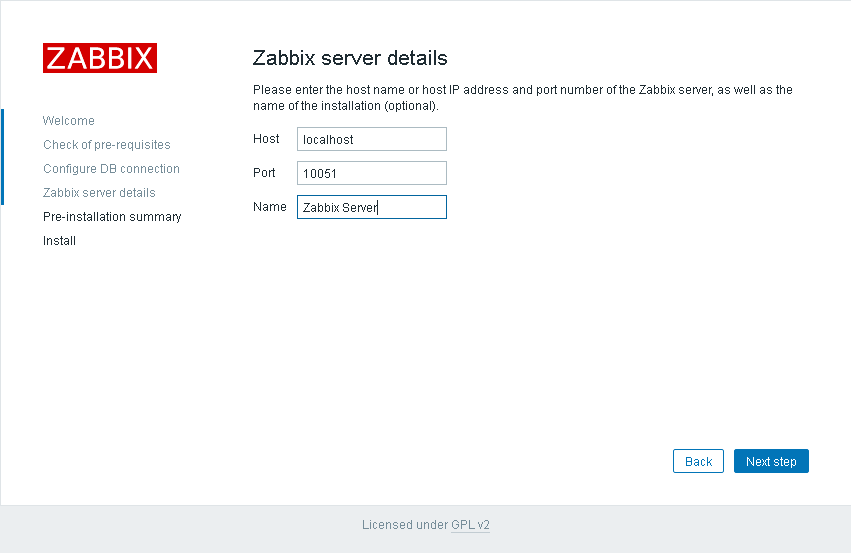
3.4. Указываем параметры хоста, порт подключения и имя сервера:
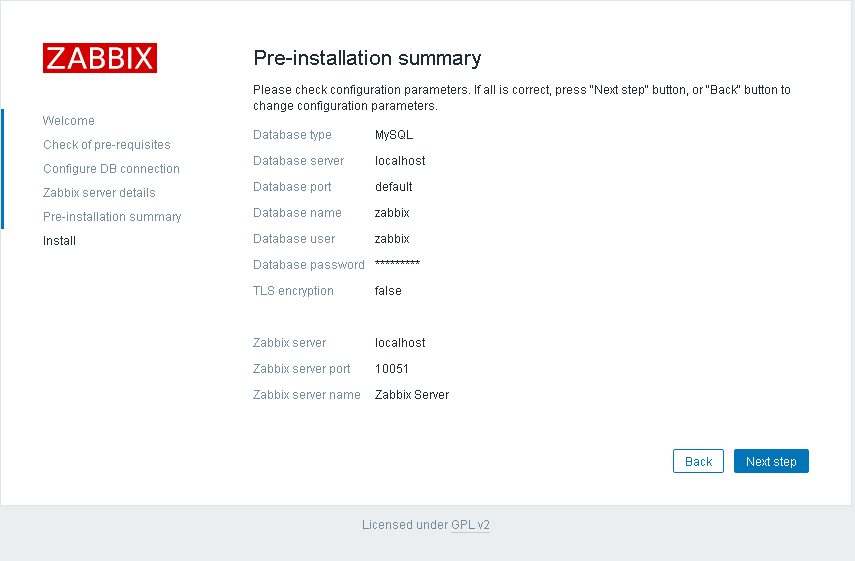
3.5. Проверяем параметры установки:
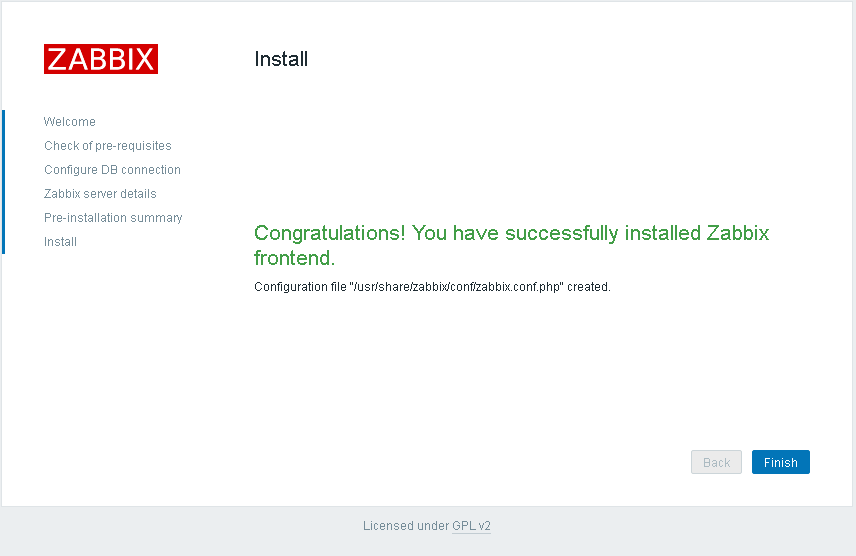
3.6. Заканчиваем настройку веб-интерфейса:
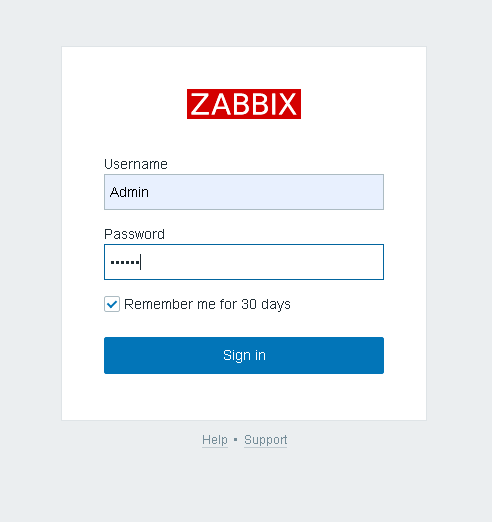
3.7. Переходим к входу в панель управления и вводим логин Admin и пароль zabbix:
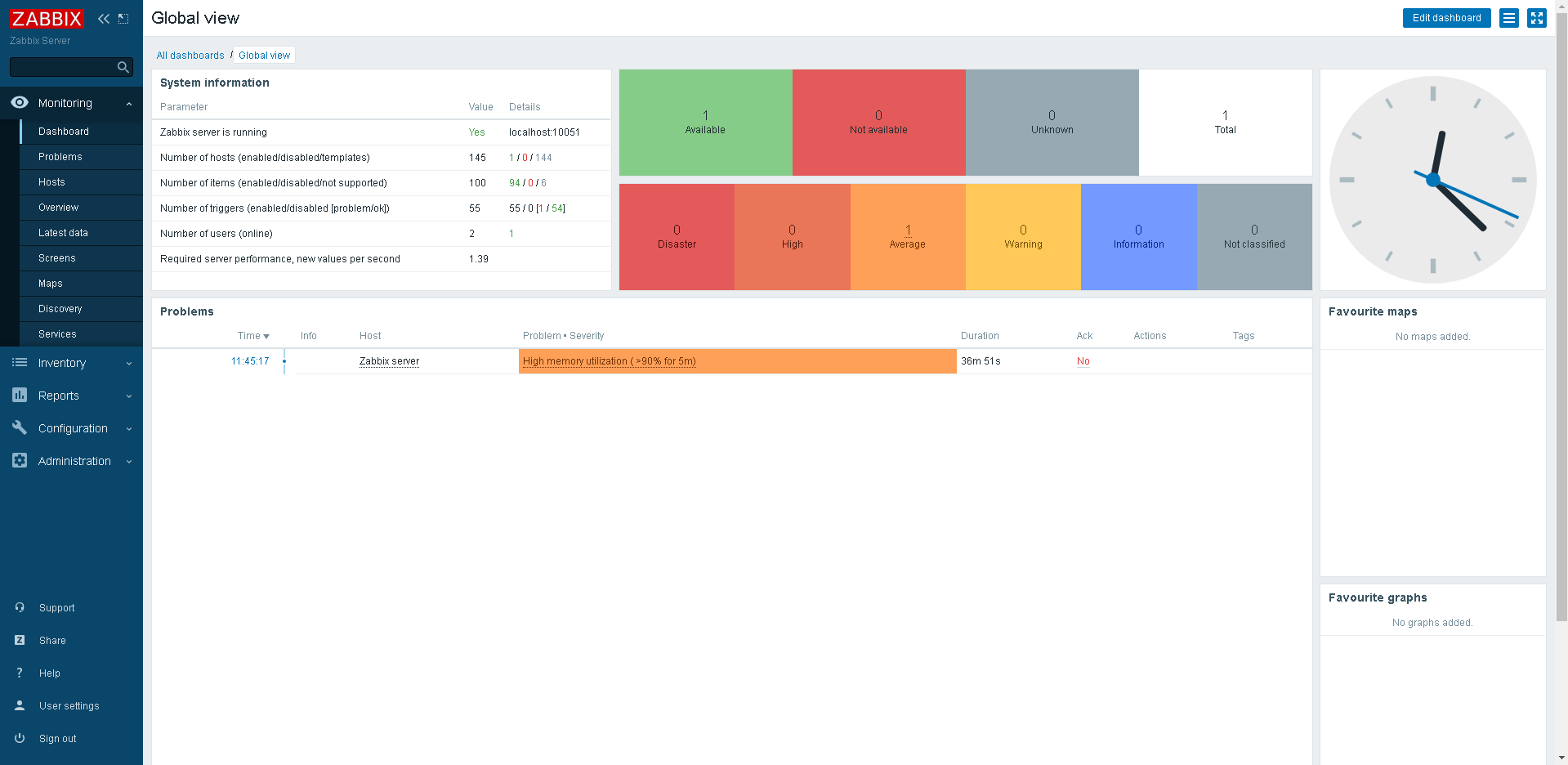
3.8. Установка веб-панели Zabbix закончена:
4. Смена первичного пароля администратора системы
После того как мы установили веб-панель управления Zabbix, необходимо сменить пароль администратора.
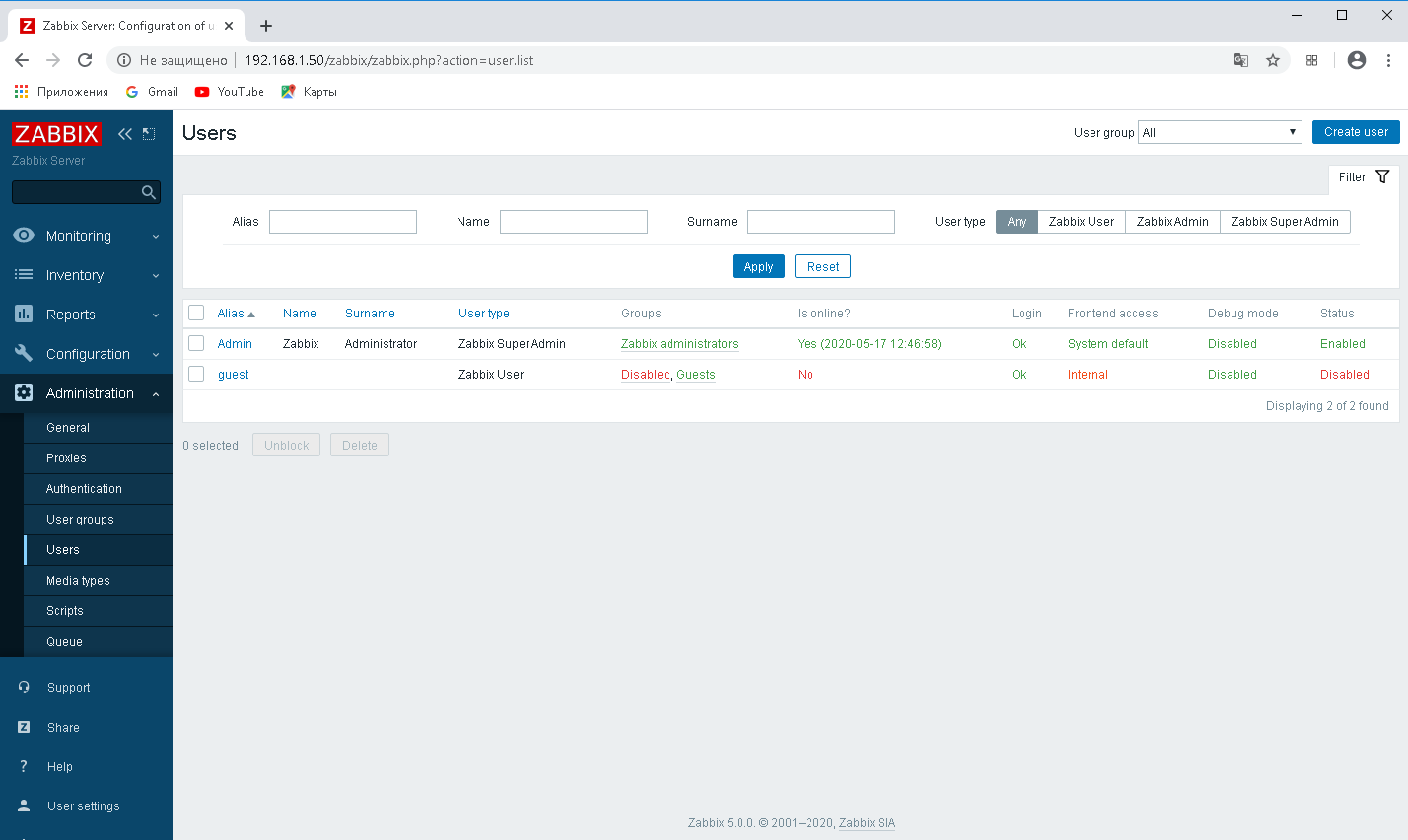
4.1. Переходим в раздел Administration → Users:
4.2. Выбираем пользователя Admin:
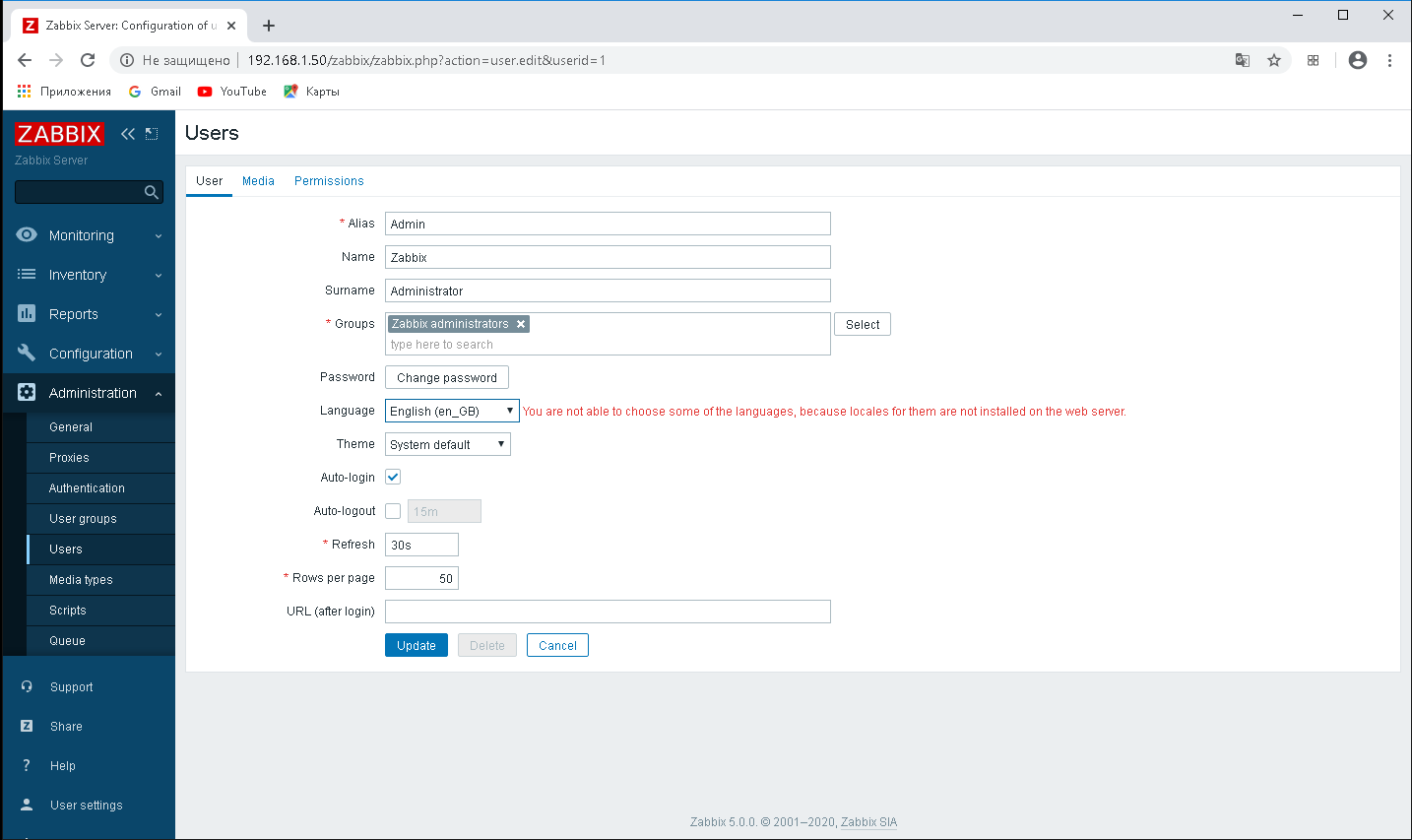
4.3. Нажимаем кнопку Change password и производим смену пароля:
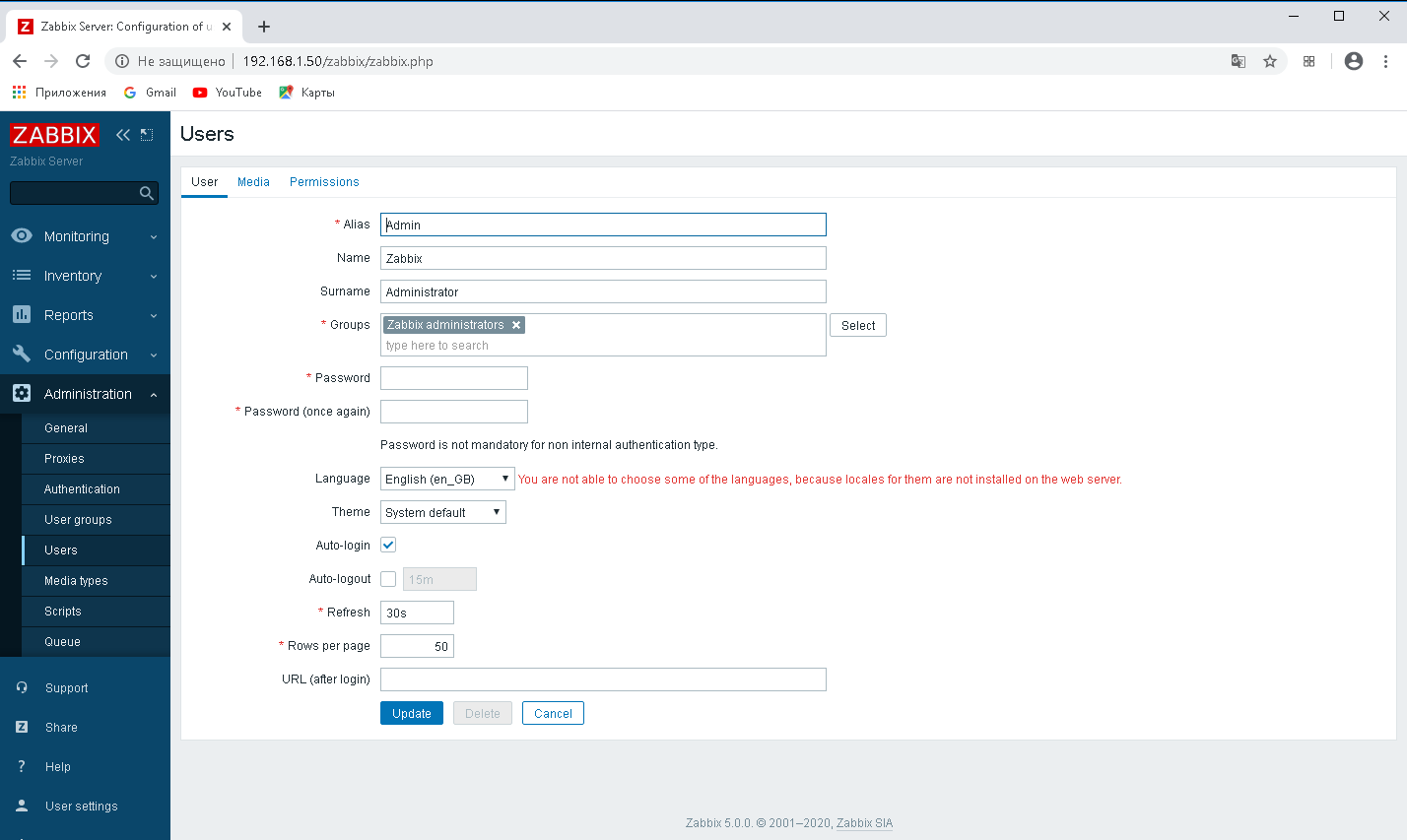
4.4. Нажимаем кнопку Update. И заходим в систему с новыми параметрами.
5. Добавляем русскую локализацию в веб-панели управления Zabbix
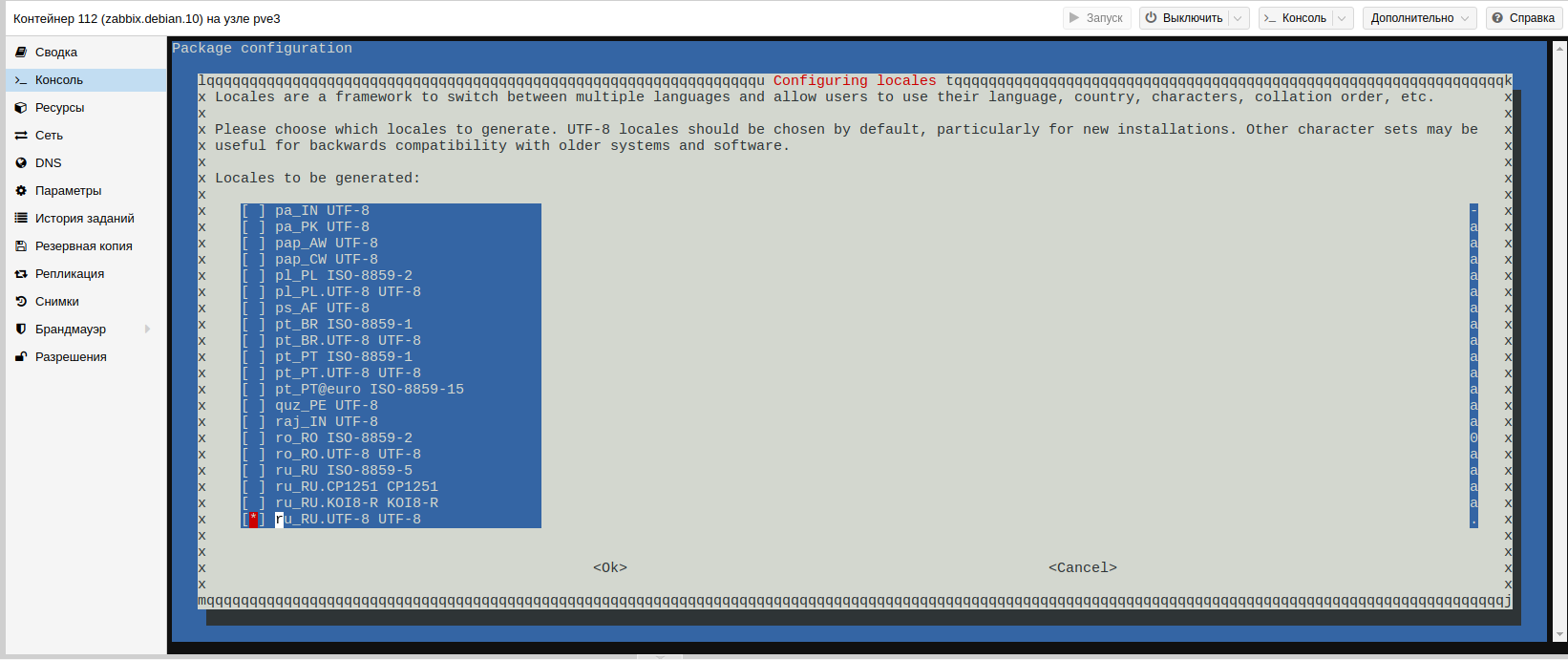
5.1. В консоли запускаем на выполнение команду:
dpkg-reconfigure locales5.2. В появившемся диалоге выбираем необходимые языковые пакеты и нажимаем Ok:
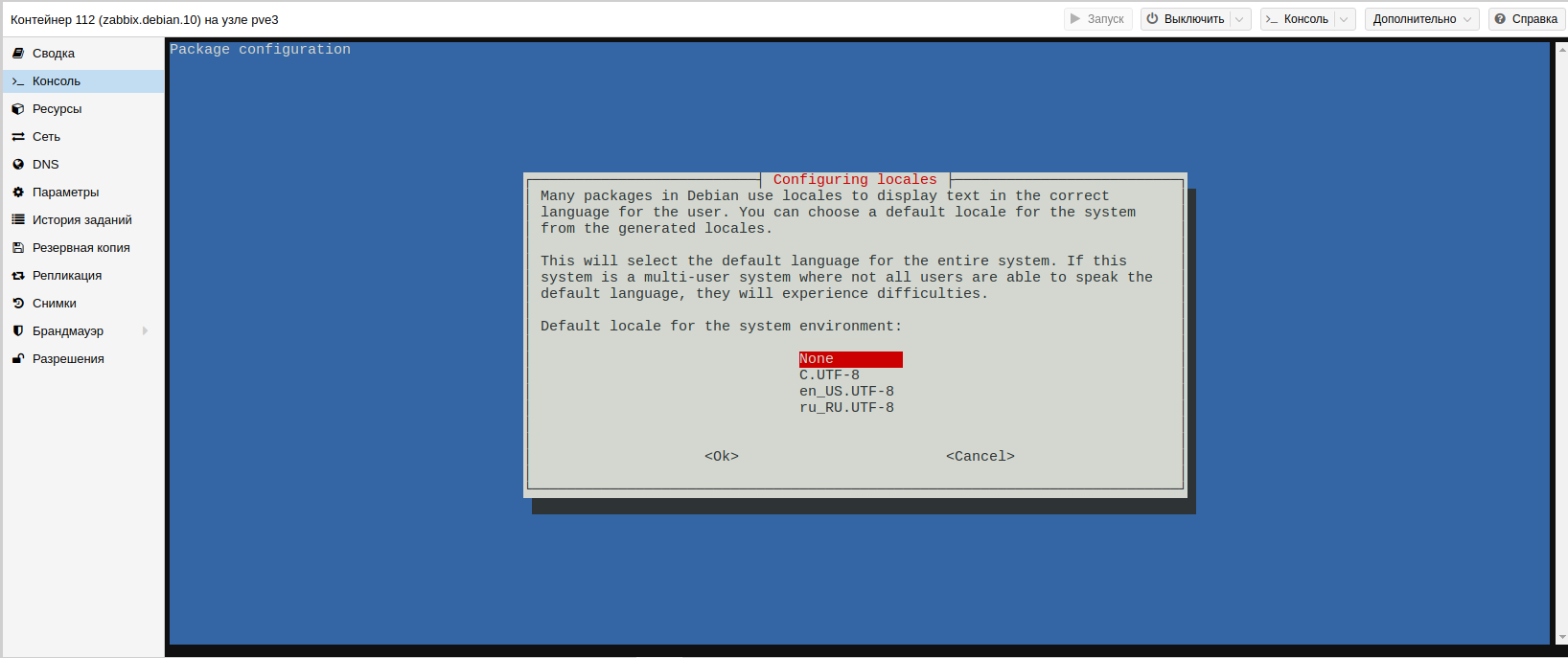
5.3. Выбираем локаль по умолчанию:
5.4. Перезапускаем веб-сервер apache:
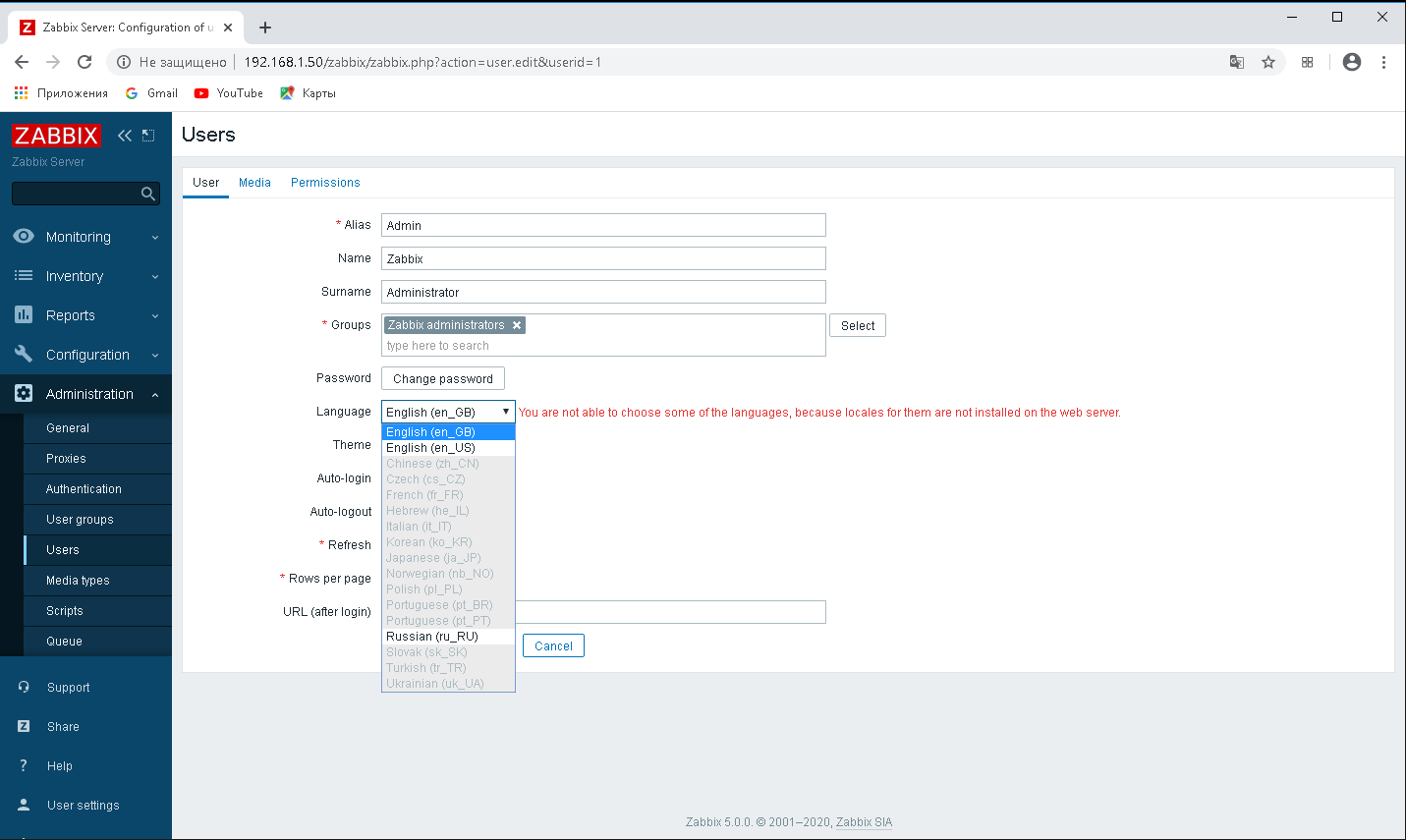
systemctl restart apache25.5. Переходим в веб-панель управления Zabbix. Входим под пользователем Admin. И переходим в раздел Administration → Users. Выбираем пользователя Admin и в выпадающем окне Language выбираем Russian (ru_RU):
5.6. Нажимаем кнопку «Update» и наблюдаем результат:
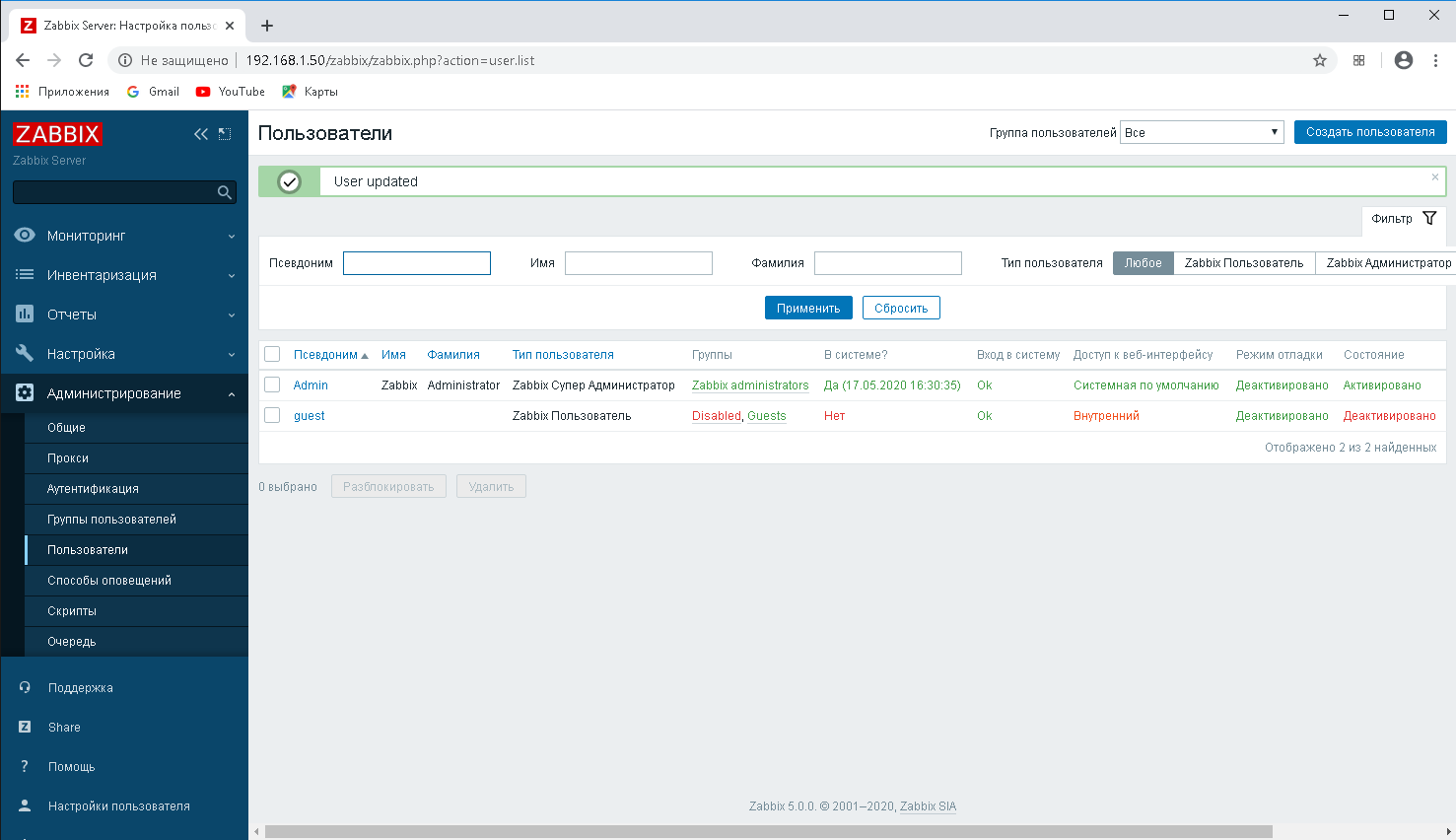
Теперь серверная часть Zabbix 5.0 LTS настроена и готова к работе.
Источники
- https://www.zabbix.com/ru/download
- https://www.ekzorchik.ru/2015/09/russification-zabbix-system/
- http://itword.net/page/debian-ubuntu-utf8
🚀 Понравилась статья?
Подписывайтесь на наши соцсети, чтобы не пропустить новые полезные материалы!
Мы в соцсетях


