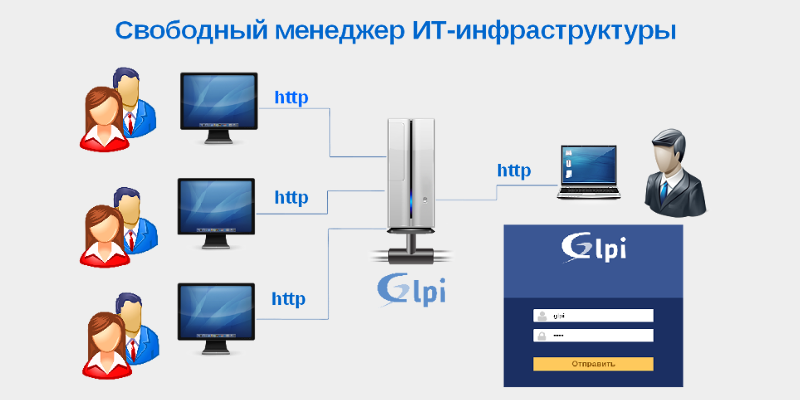
После того как мы установили и настроили менеджер IT-инфраструктуры — GLPI, необходимо собрать информацию о ПК сети. Для этого нам понадобится плагин fusioninventory.
💡 Присоединяйтесь к нашим сообществам!
Будьте в курсе новых статей, обновлений и полезных материалов:
 ВКонтакте
📑 Содержание
.png)
Установка плагина FusionInventory в GLPI
Скачиваем плагин с официального сайта Fusioninventory — http://fusioninventory.org:
wget https://github.com/fusioninventory/fusioninventory-for-glpi/releases/download/glpi090%2B1.3/fusioninventory-for-glpi_0.90.1.3.tar.gzРаспаковываем и помещаем в директорию /plugins, у меня это /var/www/support.itsch.ru/plugins:
ls /var/www/support.itsch.ru/pluginsfusioninventory remove.txtЗаходим в систему GLPI и переходим в раздел «Настройки» — «Дополнения»:
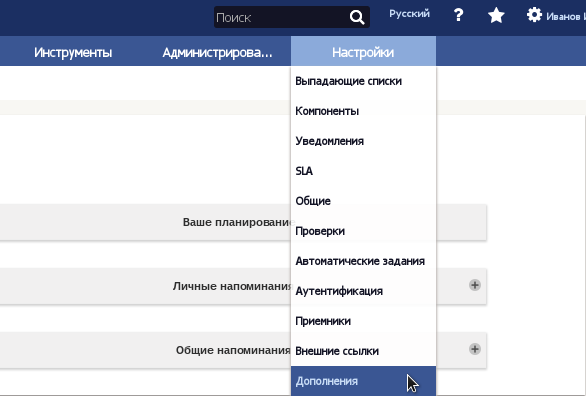
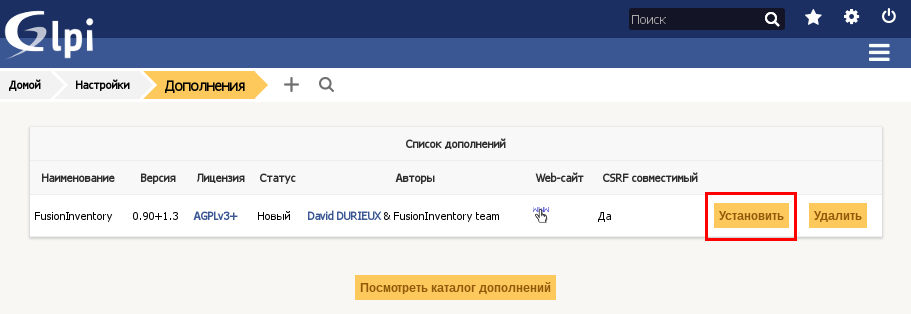
И выполняем установку дополнения:
И включаем плагин:
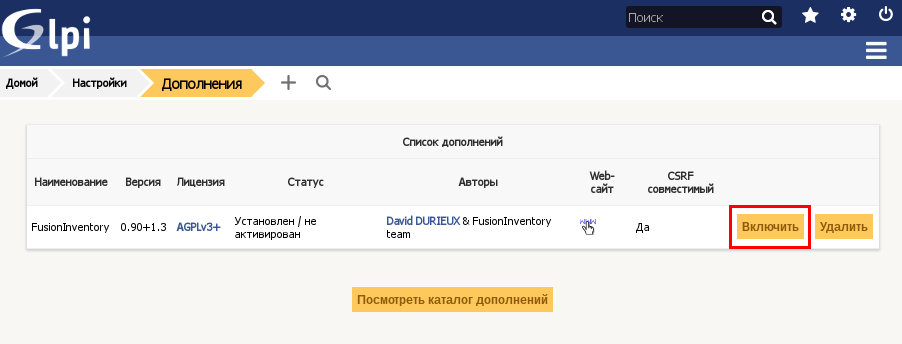
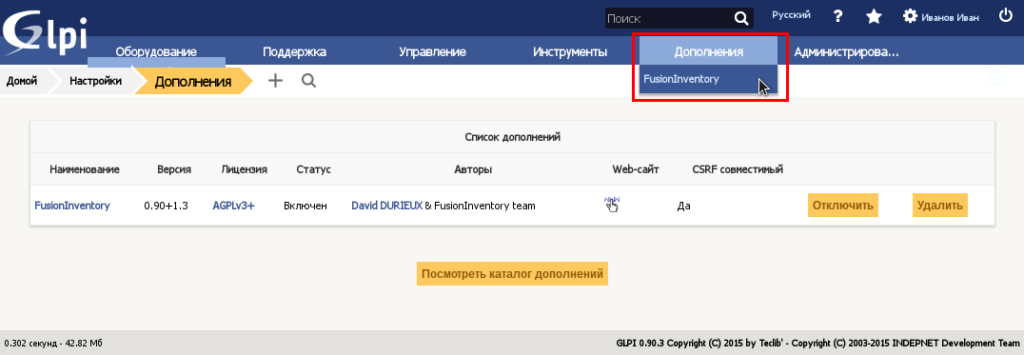
После включения в главном меню появится раздел «Дополнения» — «FusionInventory»:

Настройка плагина
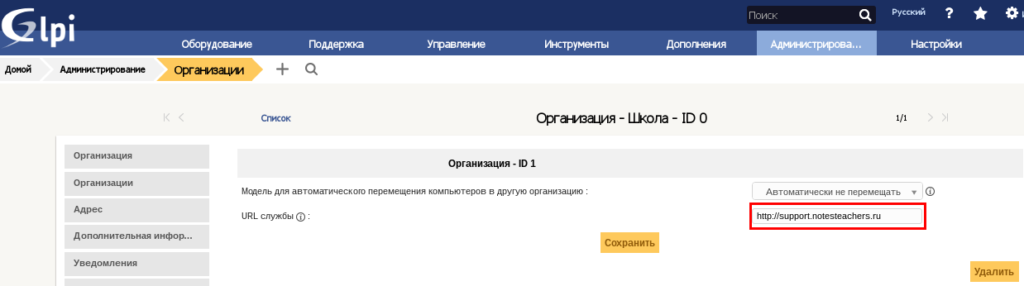
Переходим в раздел «Организация» и указываем ссылку на менеджер IT-инфраструктуры. В нашем случае это http://support.itsch.ru:
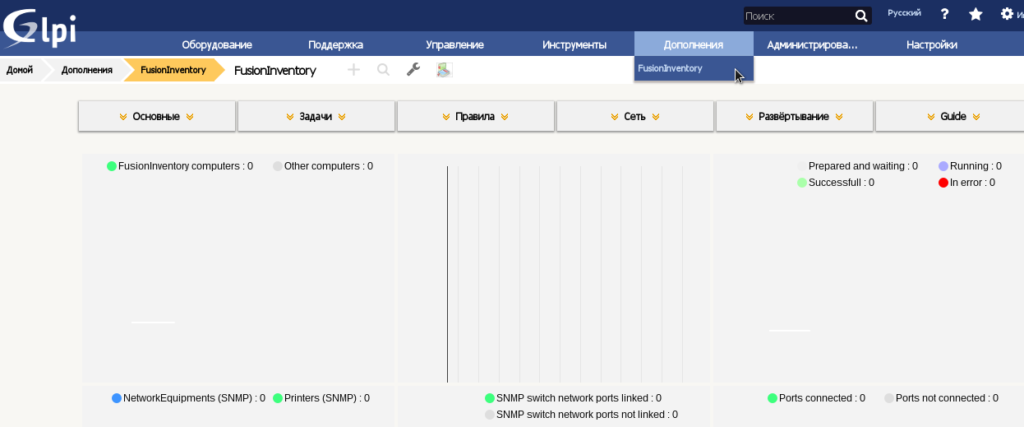
Переходим «Дополнения» — «FusionInventory»:
Установка клиента на Linux (Ubuntu / Debian)
Следующий этап — это установка клиента на ПК в локальной сети.
# apt-cache search FusionInventory
fusiondirectory-plugin-fusioninventory — FusionInventory plugin for FusionDirectory
fusiondirectory-plugin-fusioninventory-schema — LDAP schema for FusionDirectory fusioninventory plugin
fusioninventory-agent — Hardware and software inventory tool (client)
fusioninventory-agent-task-deploy — Software deployment support for FusionInventory
fusioninventory-agent-task-esx — ESX and ESXi inventory
fusioninventory-agent-task-network — Network device discovery for FusionInventory Agent
libfusioninventory-agent-task-deploy-perl — transitional dummy package
libfusioninventory-agent-task-esx-perl — transitional dummy package
libfusioninventory-agent-task-netinventory-perl — transitional dummy package
libfusioninventory-agent-task-network-perl — transitional dummy package
libfusioninventory-agent-task-snmpquery-perl — transitional dummy package
# apt-get install fusioninventory-agent
После установки редактируем конфигурационный файл:
mcedit /etc/fusioninventory/agent.cfgНаходим строку server = http://server.domain.com/glpi/plugins/fusioninventory и меняем на server = http://support.itsch.ru/plugins/fusioninventory, не забудьте раскомментировать строку. Сохраняем изменения и перезапускаем fusioninventory-agent:
service fusioninventory-agent restartУстановка клиента на Windows
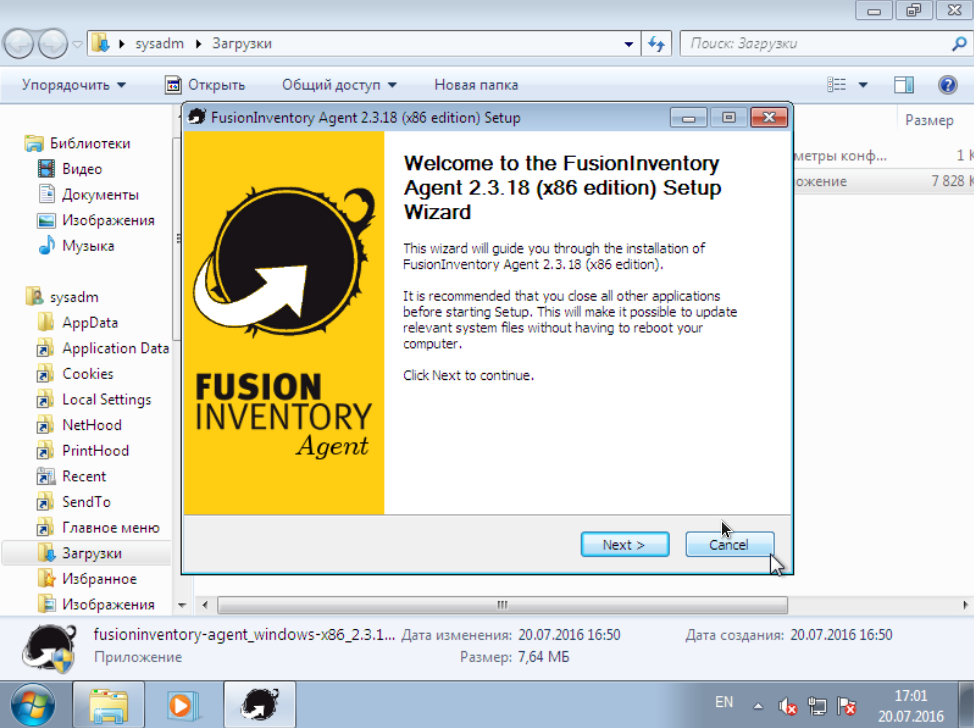
Скачиваем агента: http://forge.fusioninventory.org/projects/fusioninventory-agent-windows-installer/files. Так как система на ПК оказалась 32-битная, то скачиваем fusioninventory-agent_windows-x86_2.3.17.exe и производим стандартную процедуру установки приложения:
Соглашаемся с лицензионным соглашением:
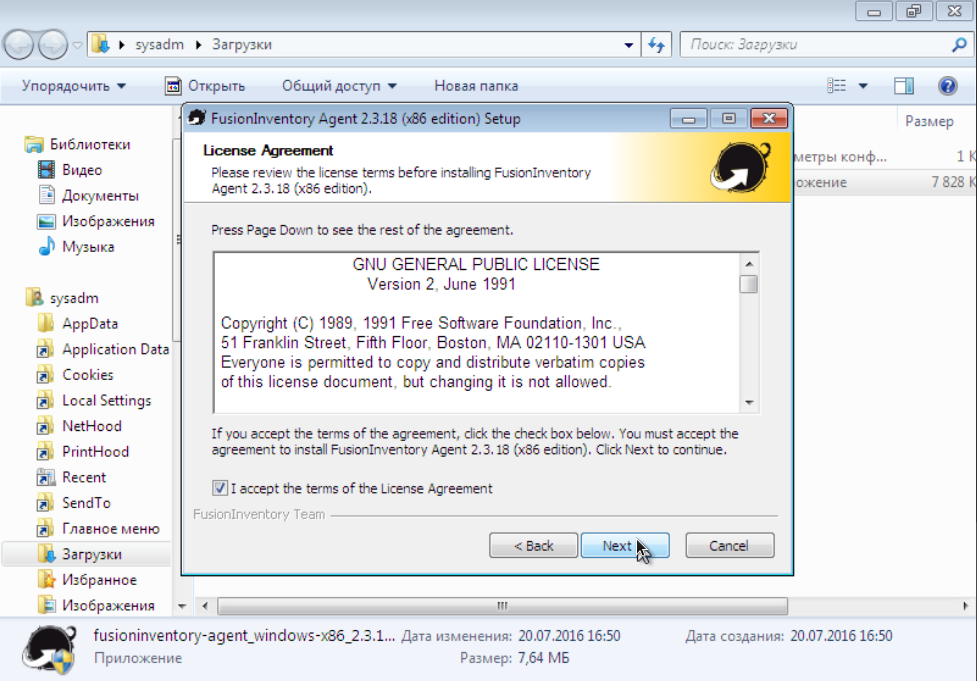
Выбираем настройки по умолчанию:
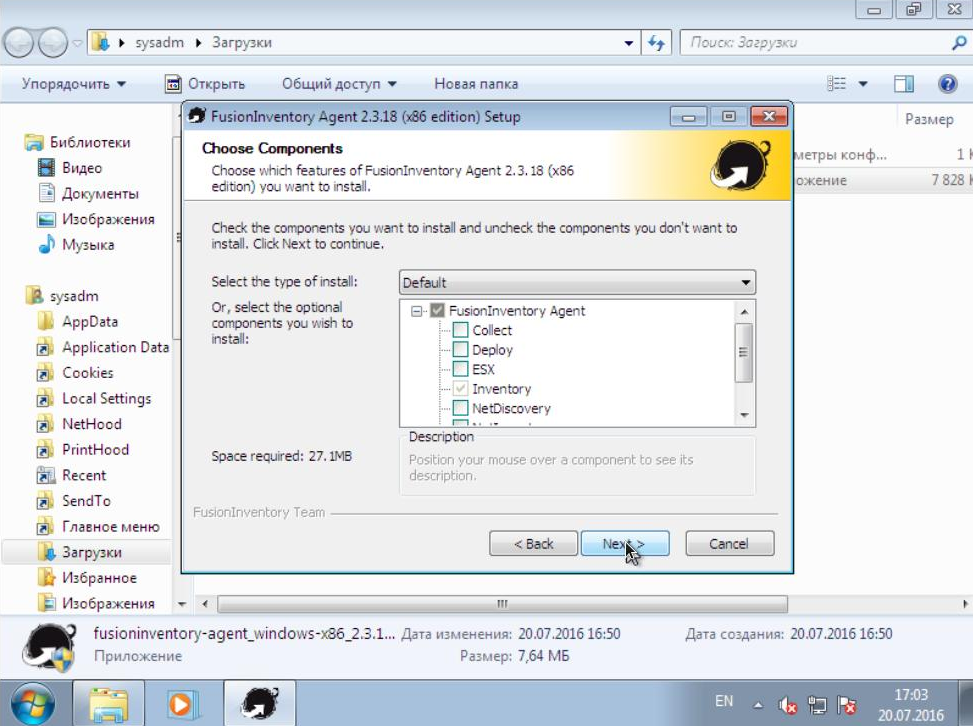
Указываем директорию для установки приложения:
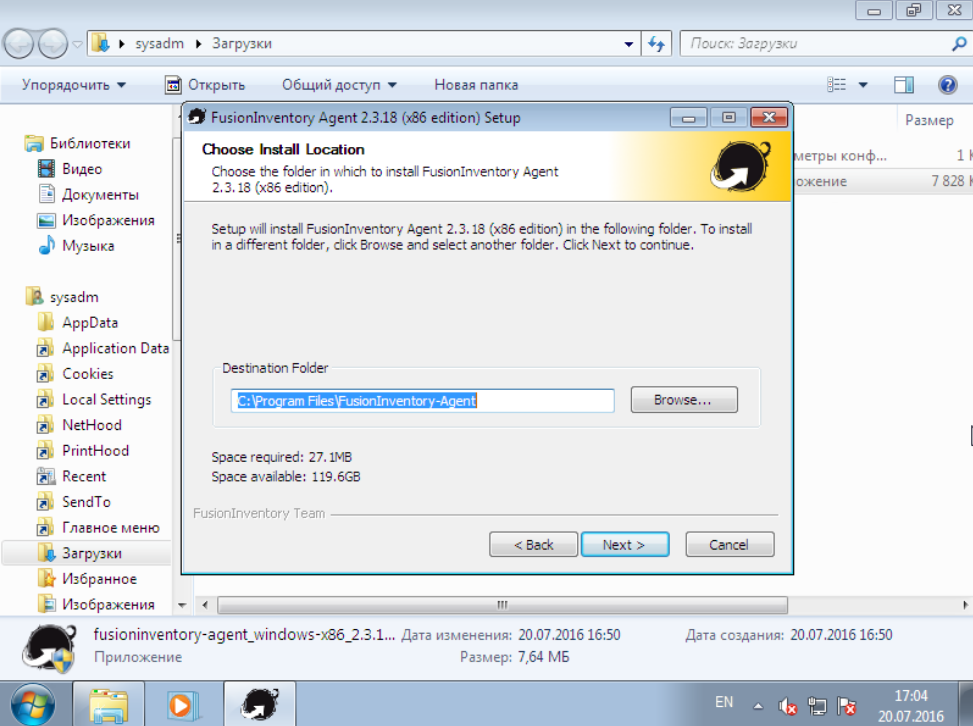
Указываем url плагина на сервере. В нашем случае это http://support.itsch.ru/plugins/fusioninventory:
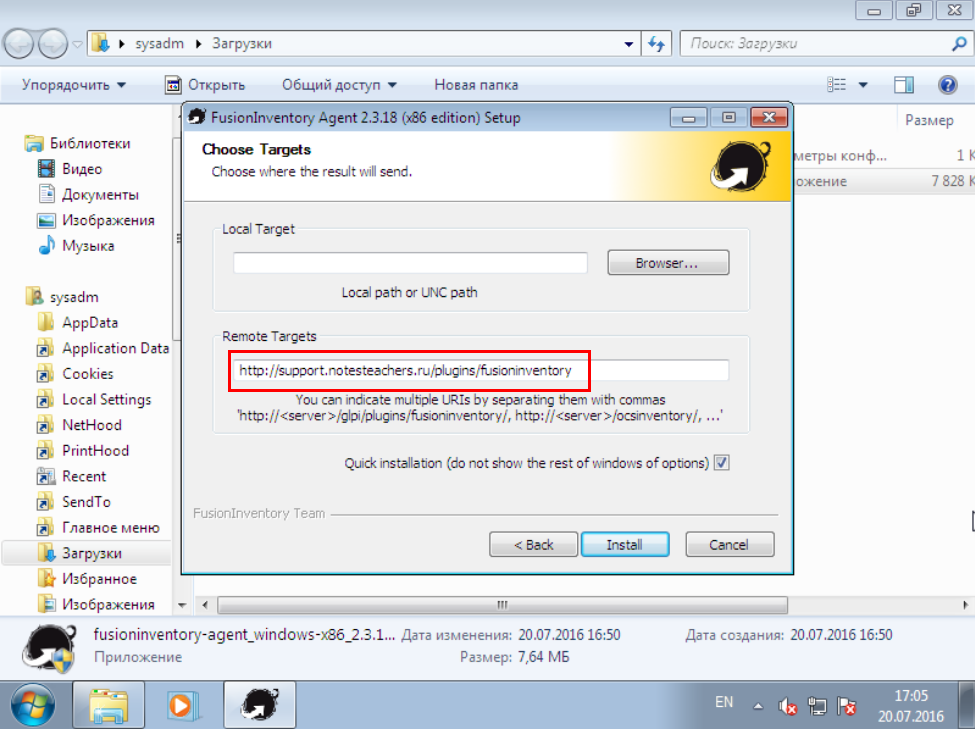
Наблюдаем процедуру копирования файлов:
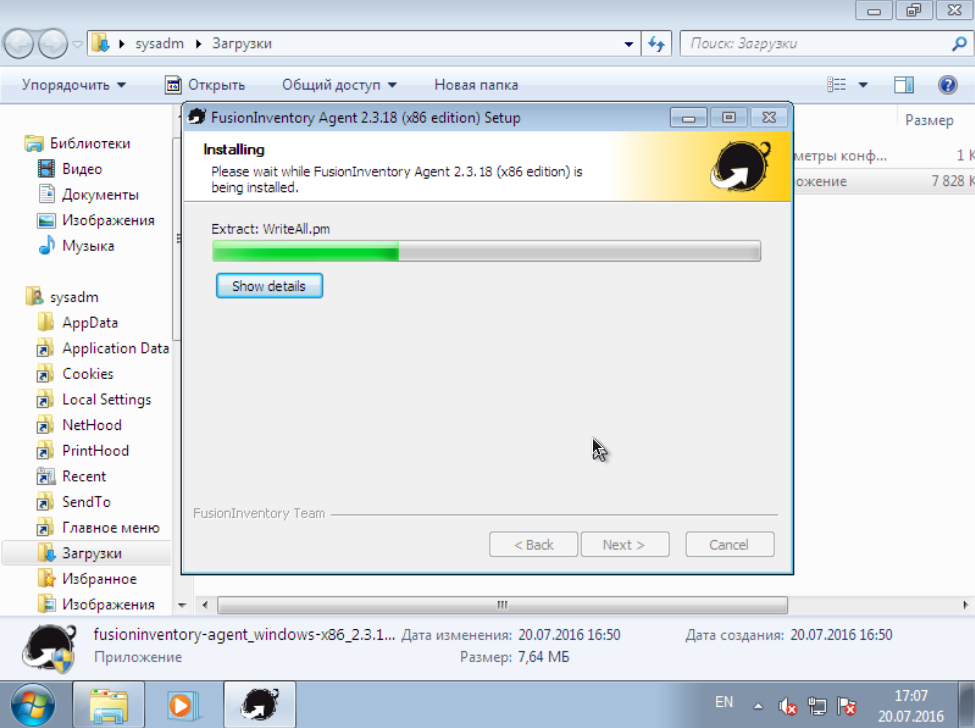
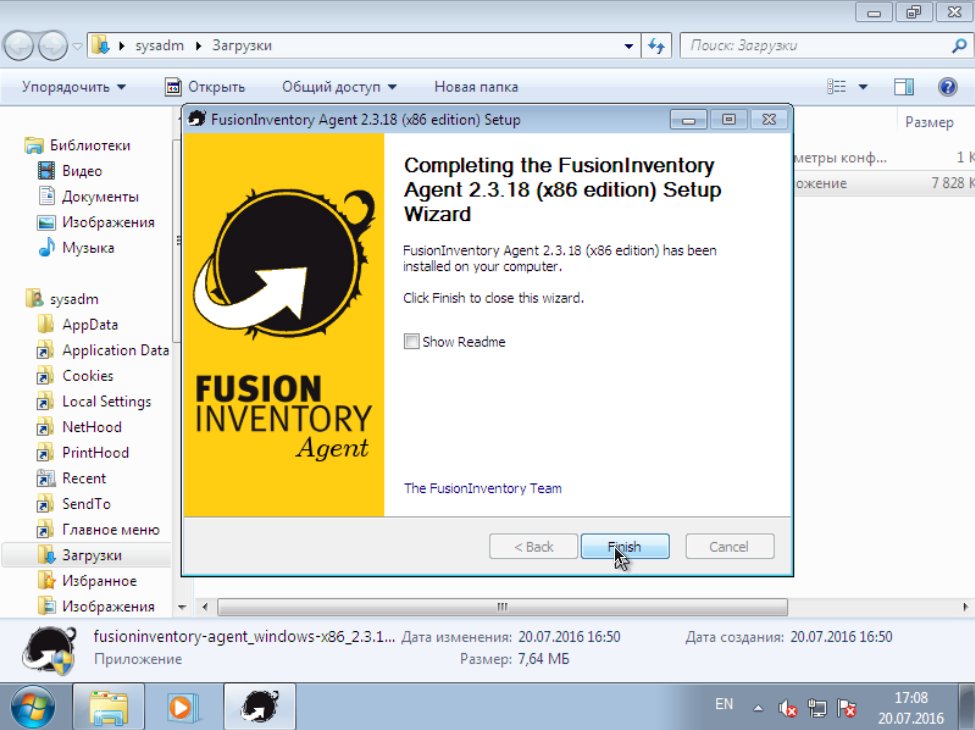
Завершаем процесс установки:
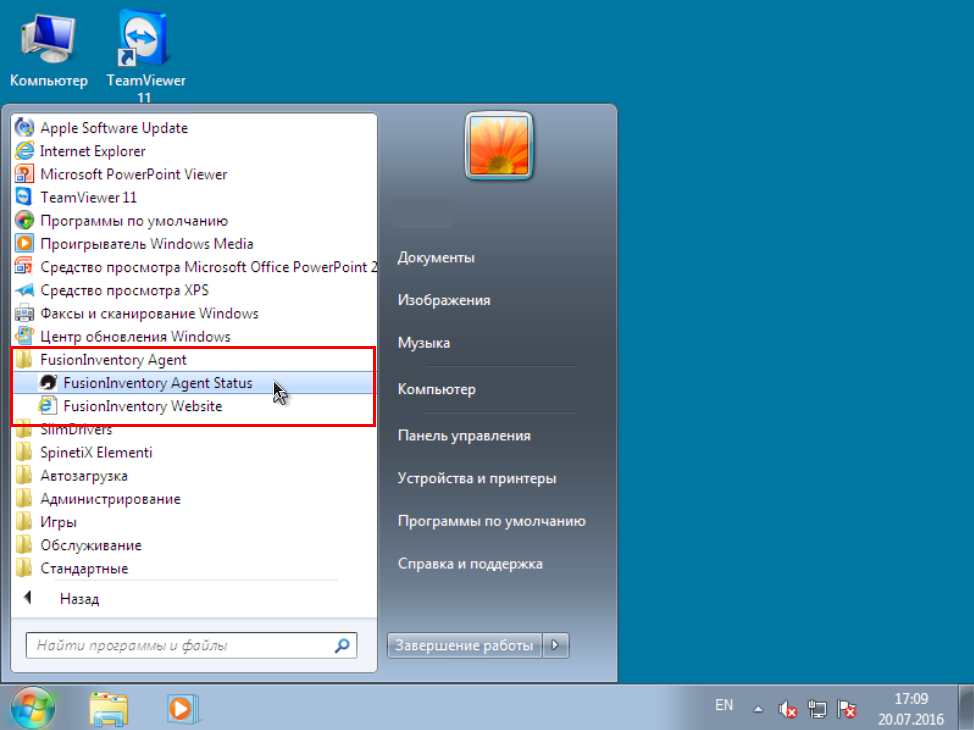
Переходим в Главное меню и запускаем агента на исполнение:
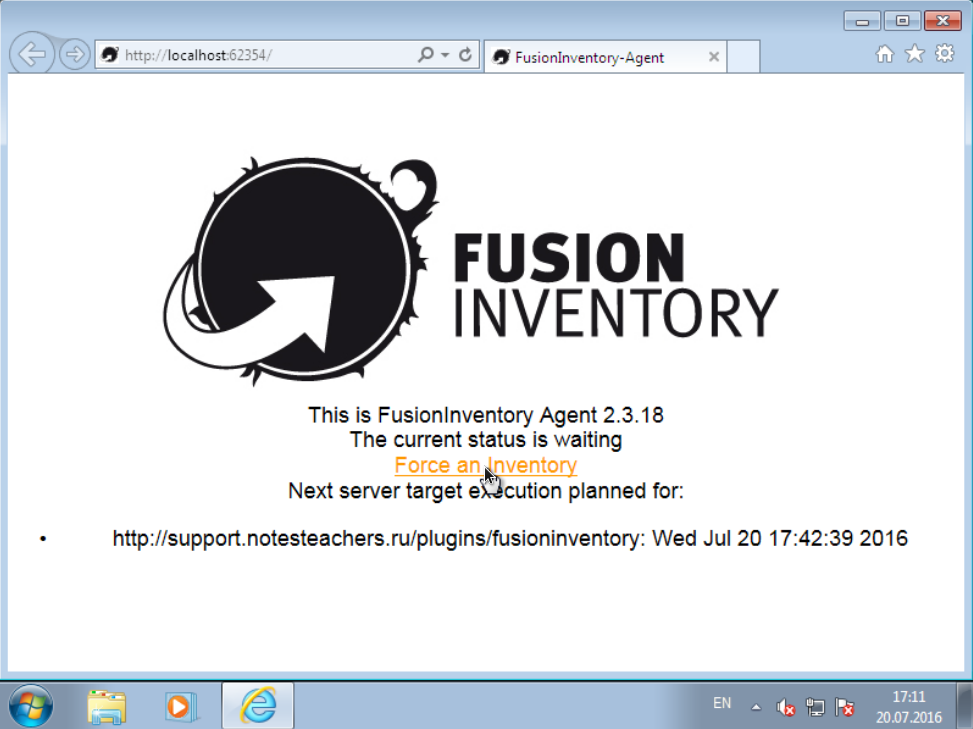
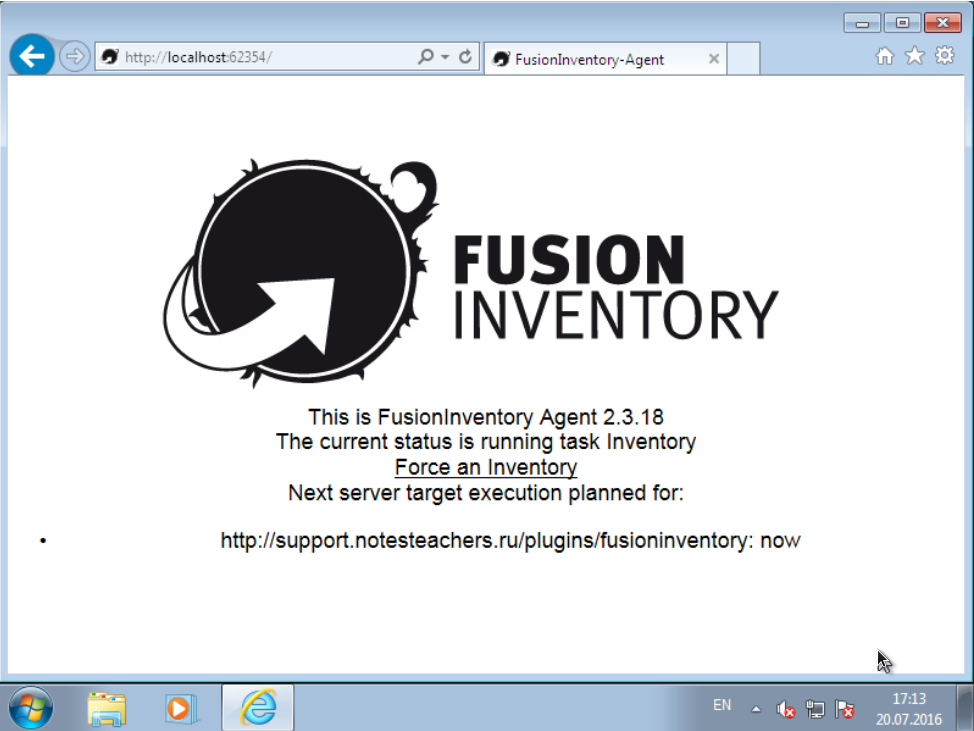
Проверка работы
Переходим в интерфейс менеджера IT-инфраструктуры (GLPI). «Оборудование» — «Компьютеры» и констатируем, что первый ПК у нас уже в системе:
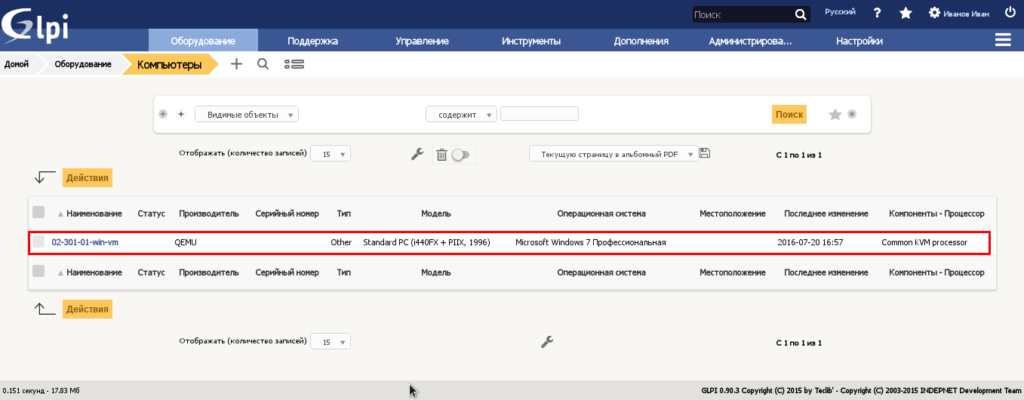
И так со всеми ПК в сети.
🚀 Понравилась статья?
Подписывайтесь на наши соцсети, чтобы не пропустить новые полезные материалы!
Мы в соцсетях


