При работе с базами данных MySQL (об установке и первичной настройке сервера баз данных MySQL вы можете прочитать здесь), phpMyAdmin является самым популярным и доступным средством управления базами данных, особенно для новичков.
💡 Присоединяйтесь к нашим сообществам!
Будьте в курсе новых статей, обновлений и полезных материалов:
 ВКонтакте
Возможности phpMyAdmin
phpMyAdmin — это веб-интерфейс, который значительно упрощает работу с базами данных MySQL. С его помощью можно:
- Создавать и удалять базы данных
- Управлять таблицами и полями
- Выполнять SQL-запросы
- Экспортировать и импортировать данные
- Управлять пользователями и их правами
Установка phpMyAdmin
Приступим к установке:
1. Вводим команду установки phpMyAdmin:
sudo apt-get install phpmyadminПрограмма установки предложит список дополнительных пакетов, необходимых для установки phpMyAdmin — соглашаемся и нажимаем Enter.
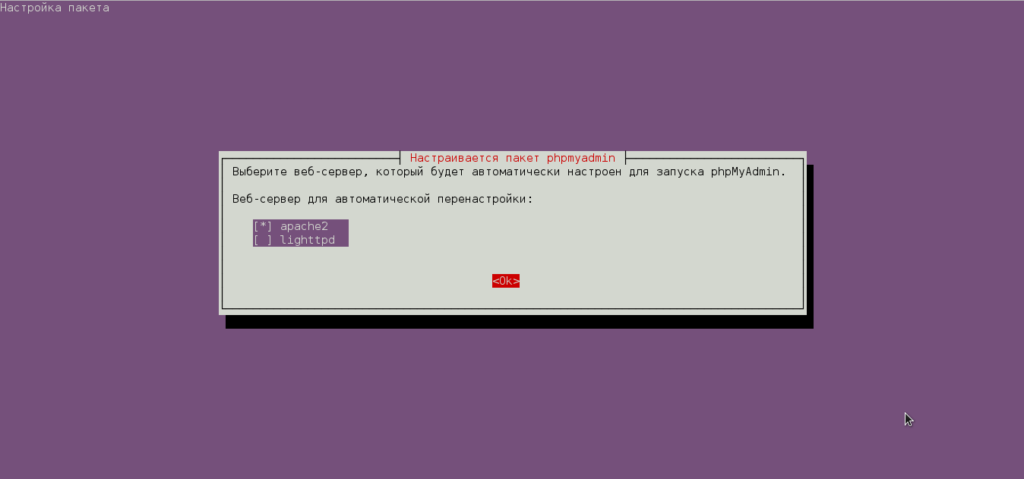
2. Выбираем apache2 (перемещение в диалоговом окне — клавиша «Tab», выбор — «Пробел»):
Первичная настройка
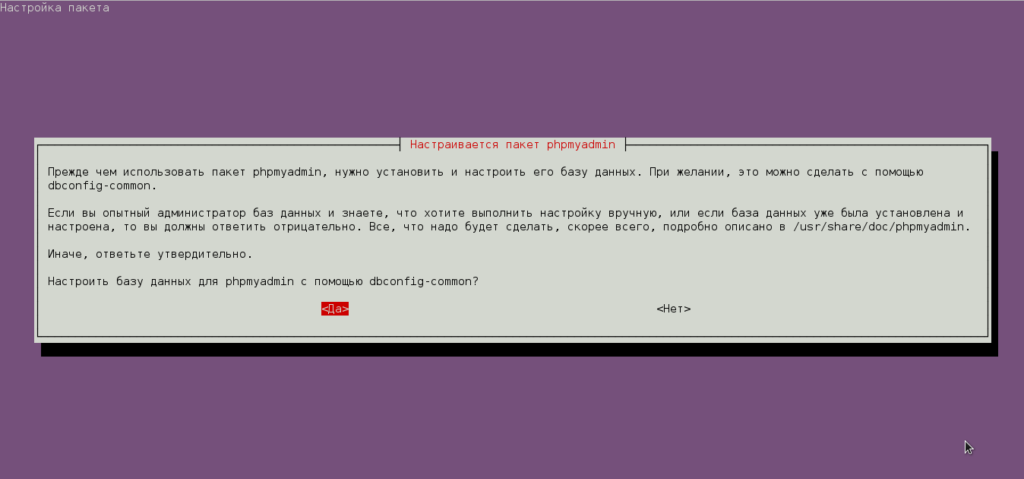
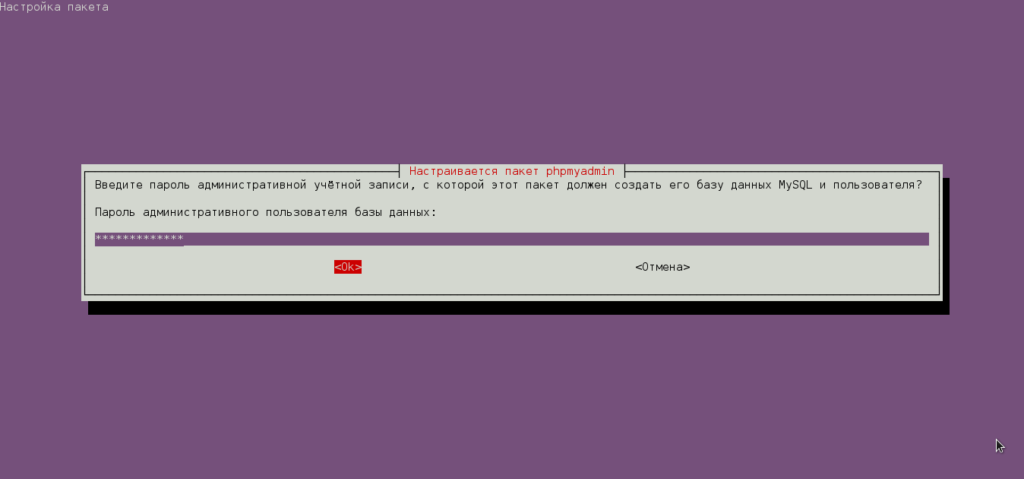
3. После установки пакетов программа установки предлагает произвести первичную настройку phpMyAdmin:
Вводим пароль административной учетной записи:
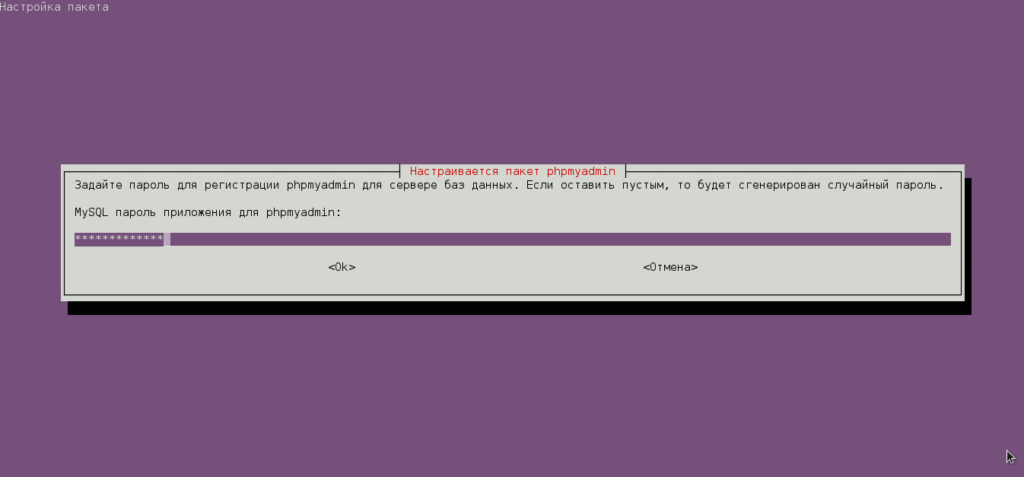
Вводим пароль для соединения с сервером баз данных:
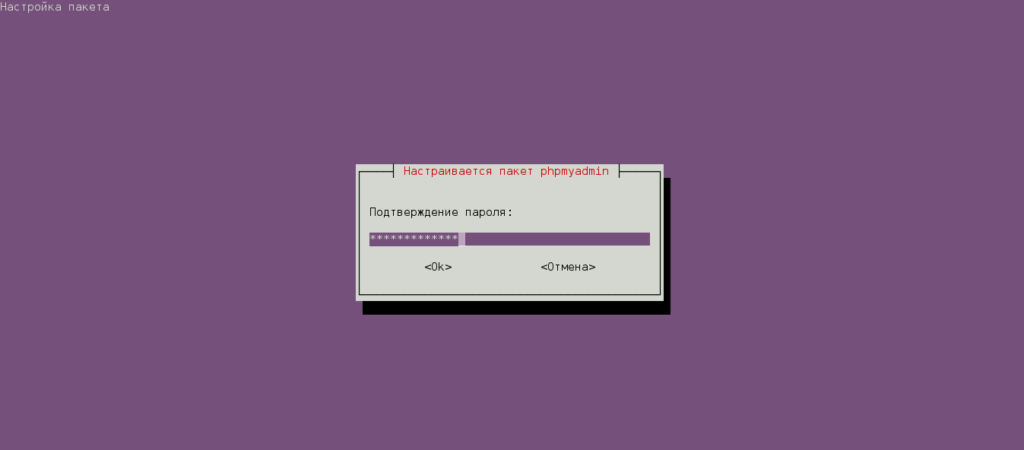
Подтверждаем пароль:
Вход в веб-интерфейс
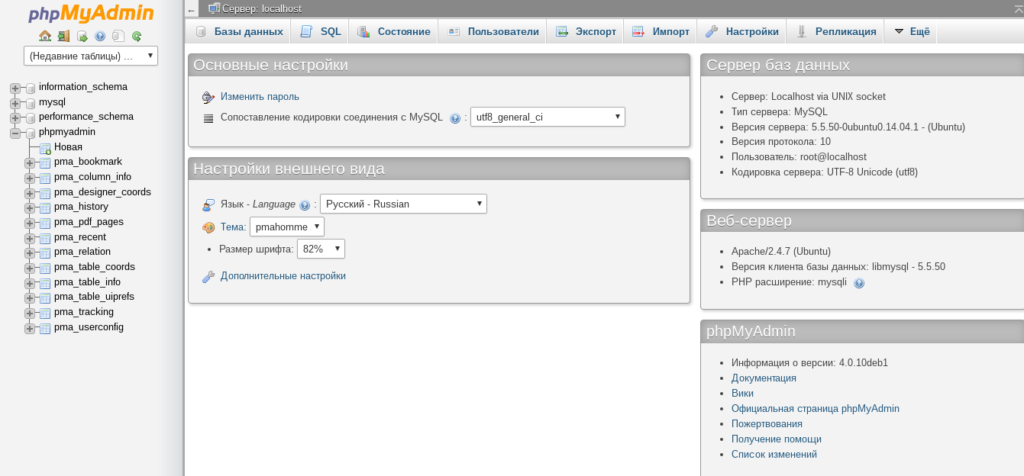
Установка окончена. Запускаем браузер и вводим http://[адрес нашего домена]/phpmyadmin:
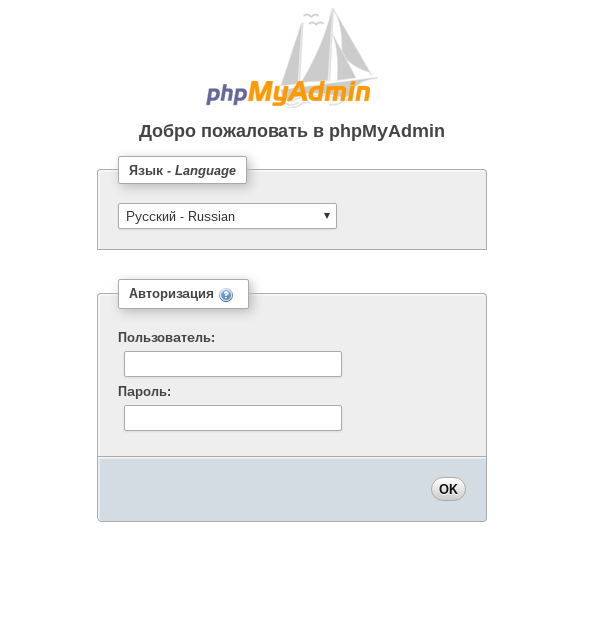
Вводим логин root и пароль, который мы указывали в настройках:
🚀 Понравилась статья?
Подписывайтесь на наши соцсети, чтобы не пропустить новые полезные материалы!
Мы в соцсетях


