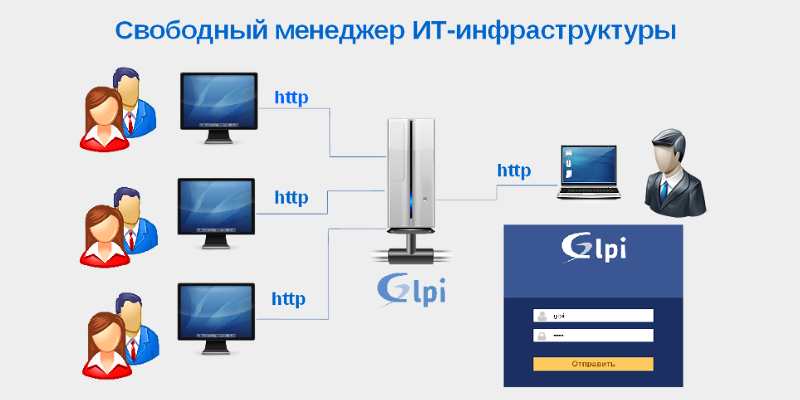
Одним из самых «больных» вопросов в работе ответственного за информатизацию, в любом учреждении, является учет компьютерной техники и ее параметров. Приходится постоянно вести как-то таблицы, фиксировать новые ПК, и сдавать отчеты. Но айтишники — это народ, который любит все автоматизировать. Поэтому, чтобы упростить процесс сбора информации о ПК организации, можно воспользоваться менеджером IT-инфрастуктуры — GLPI.
💡 Присоединяйтесь к нашим сообществам!
Будьте в курсе новых статей, обновлений и полезных материалов:
 ВКонтакте
📑 Содержание
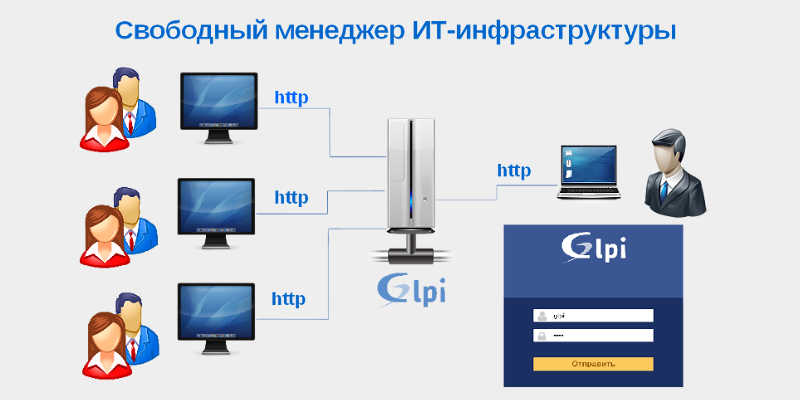
Первым делом GLPI нужно установить:
1. Подготовка: веб-сервер, PHP и MySQL
Так как GLPI работает через веб-интерфейс, то выполним установку и настройку веб-сервера apache2 (Настройка apache2 для работы с несколькими сайтами в Debian), php и mysql. Если в дальнейшем мы собираемся использовать менеджер IT-инфраструктуры для организации службы технической поддержки, то имеет смысл выбрать имя support.[имя домена] (например http://support.itsch.ru)
2. Скачивание и распаковка GLPI
Скачиваем последнюю версию GLPI с официального сайта:
wget https://github.com/glpi-project/glpi/releases/download/0.90.3/glpi-0.90.3.tar.gzи копируем содержимое архива в корневой каталог, у меня это support.itsch.ru.
3. Создание базы данных и пользователя
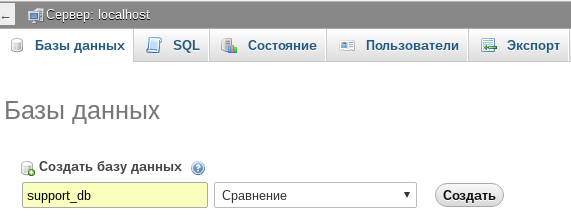
При помощи phpmyadmin создаем базу данных:
и пользователя для этой базы данных:
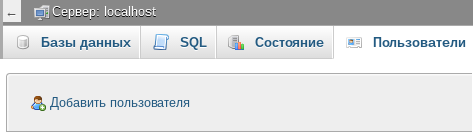
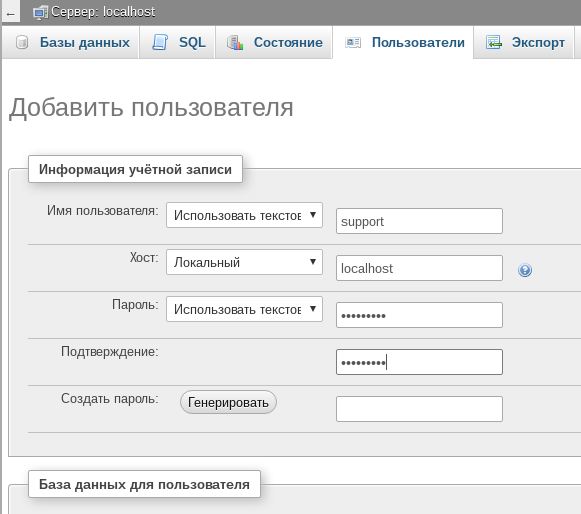
Вводим имя пользователя и пароль. Хост, лучше, указать «Локальный». Нажимаем кнопку «Вперед».
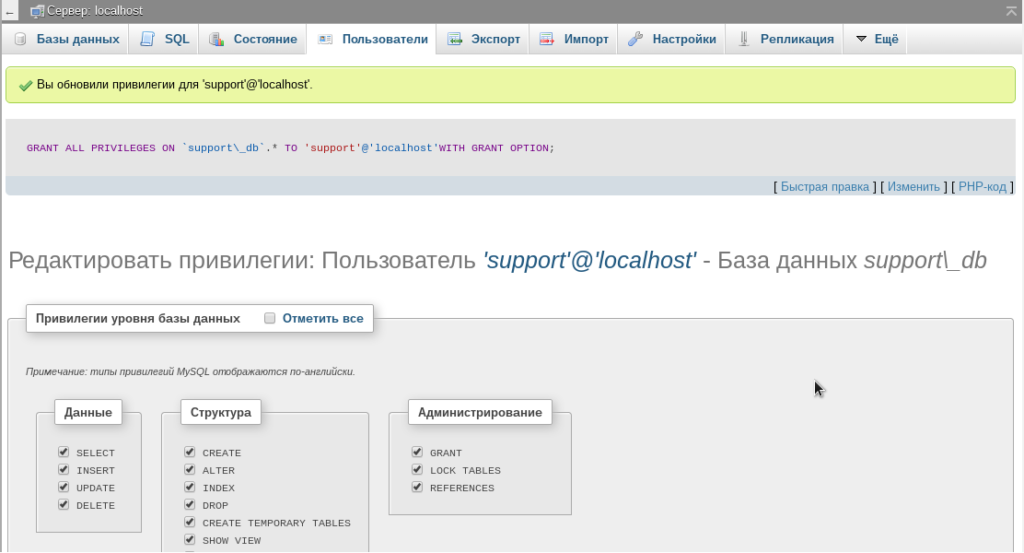
В списке пользователей выбираем вновь созданного и редактируем его права и предоставляем ему права доступа к базе support_db:
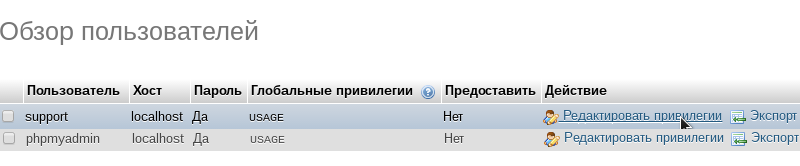
Нас интересует раздел «База данных»:
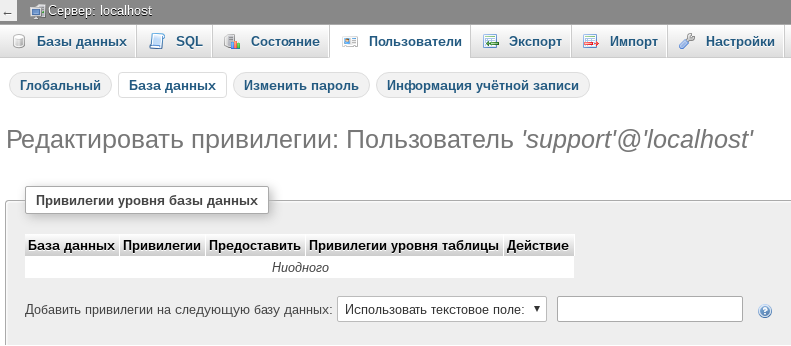
Выбираем из списка базу данных support_db и выставляем права на доступ к базе данных пользователю support:
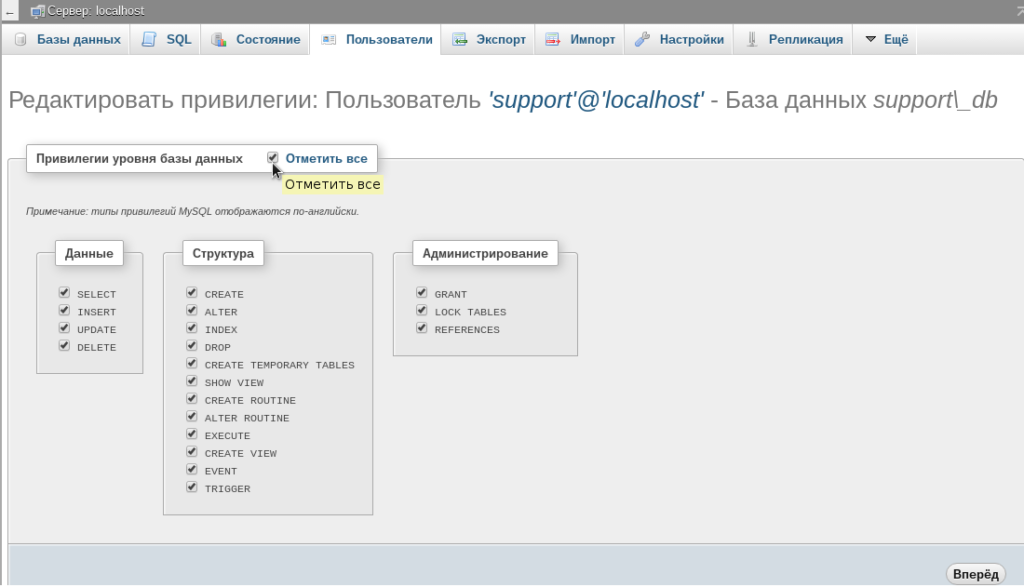
Нажимаем кнопку «Вперед»:
4. Установка GLPI через веб-интерфейс
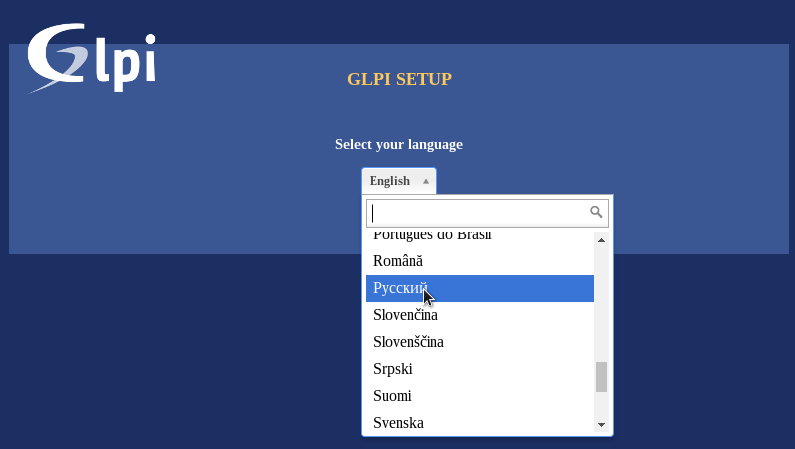
Закрываем phpmyadmin и переходим по адресу http://support.itsch.ru и приступаем к процессу установки GLPI:
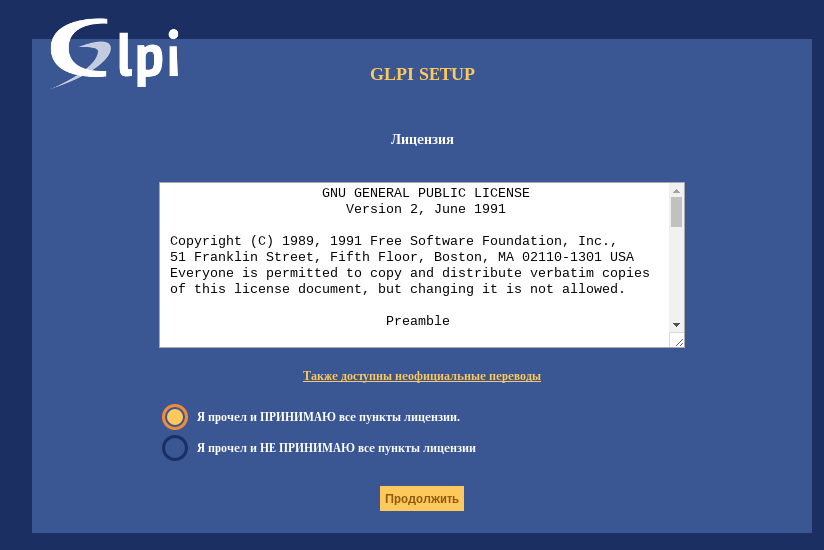
Соглашаемся с лицензионным соглашением:
Выбираем «Установить»:

Если мы все сделали правильно, то:
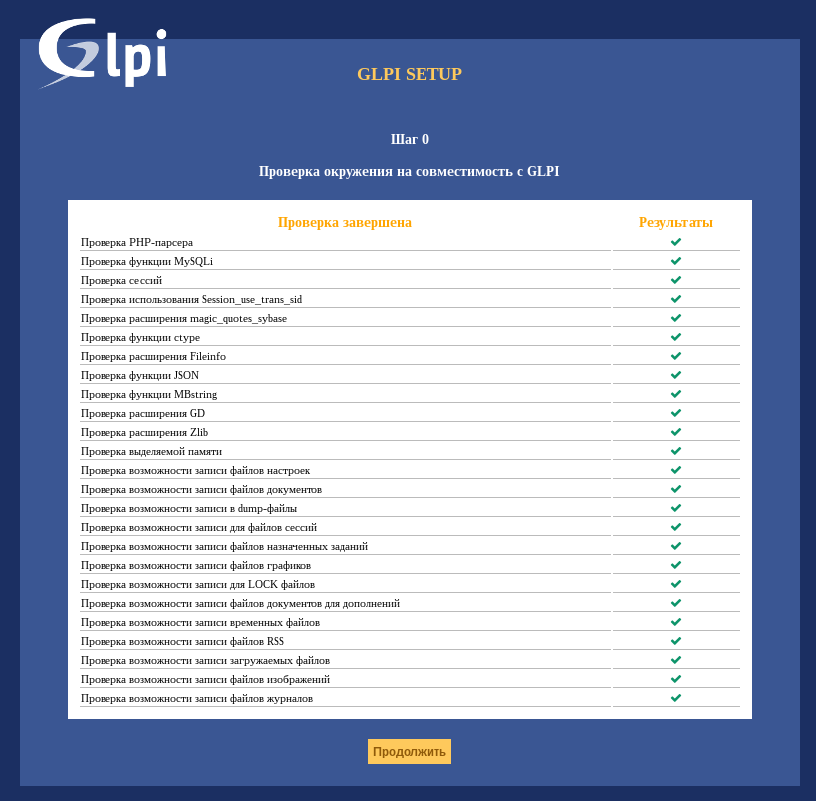
нажимаем «Продолжить».
Указываем параметры соединения с сервером баз данных:
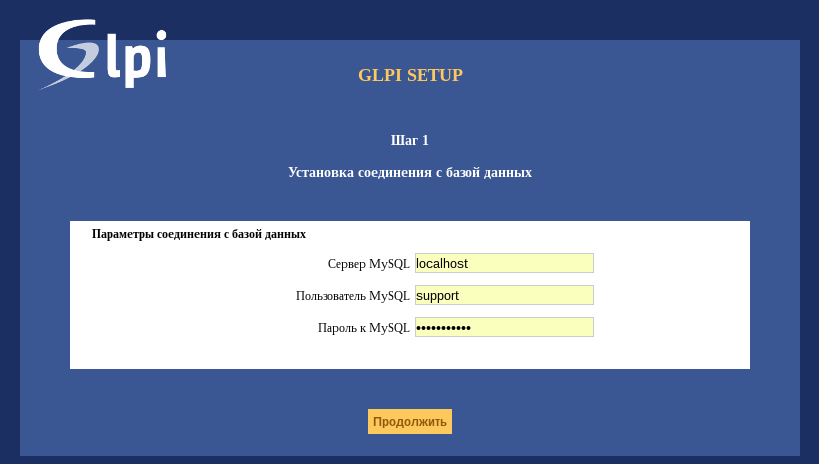
выбираем созданную базу данных support_db:
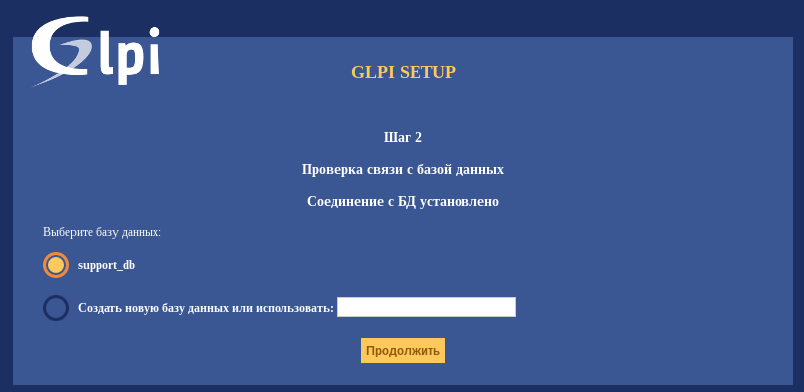

И как итог нашей работы:
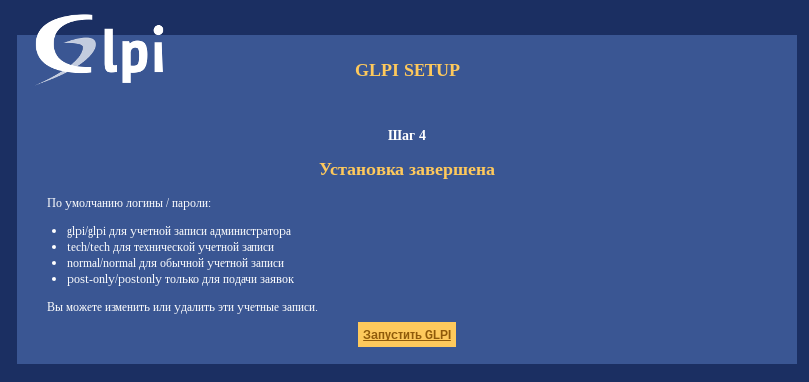
Важное замечание:
- glpi/glpi для учетной записи администратора
- tech/tech для технической учетной записи
- normal/normal для обычной учетной записи
- post-only/postonly только для подачи заявок
Вы можете изменить или удалить эти учетные записи.
Лучше будет создать новые учетные записи с соответствующими правами доступа.
Входим в систему под пользователем glpi:
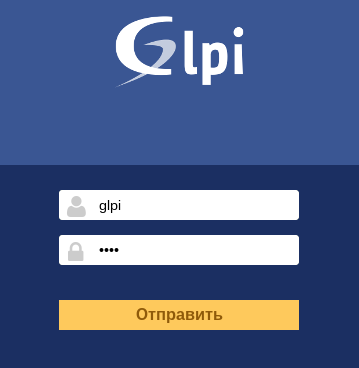
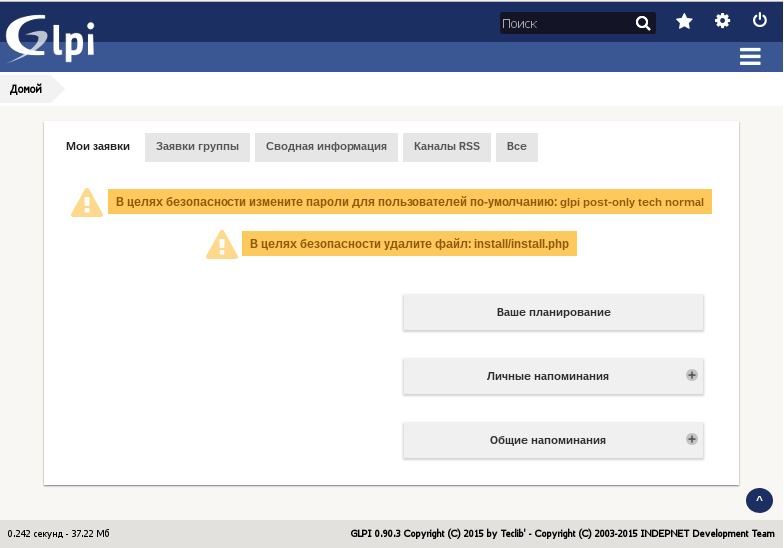
Удаляем файл install.php:
rm /var/www/support.itsch.ru/install/install.php5. Первичная настройка GLPI
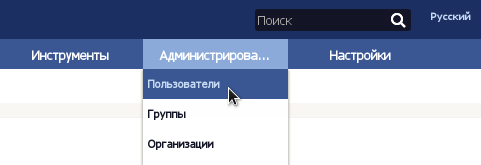
Переходим к первичной настройке GLPI. Выбираем пункт «Администрирование» — «Пользователи»:
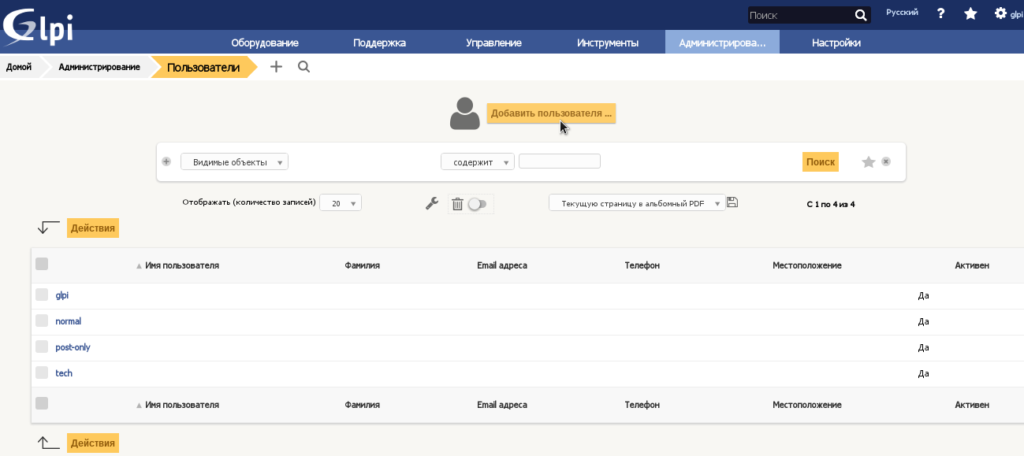
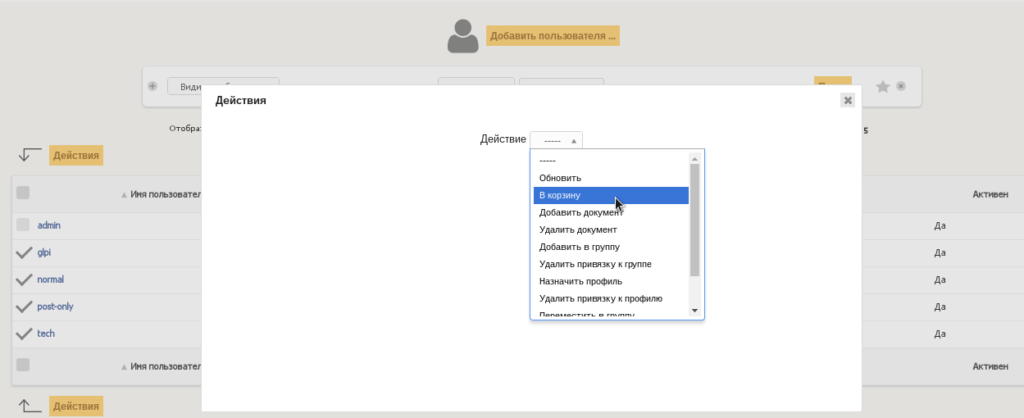
Меняем пароли пользователей, но лучший вариант — это удалить стандартных пользователей и создать своих:
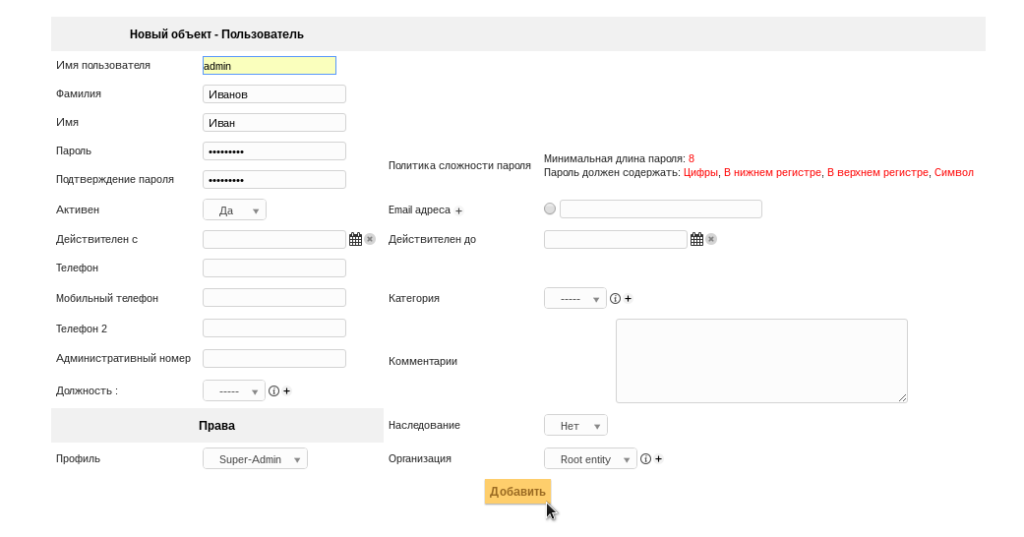
После того как мы установили и выполнили первичную настройку менеджера IT-инфраструктуры — GLPI переходим к этапу автоматизации сбора информации о персональных компьютерах в нашем учреждении.
Источник
🚀 Понравилась статья?
Подписывайтесь на наши соцсети, чтобы не пропустить новые полезные материалы!
Мы в соцсетях


