
Не так давно возникла необходимость сканирования документов. Из оборудования был ноутбук с Debian 9 «Stretch» на борту и сканер Epson Perfection V37.
💡 Присоединяйтесь к нашим сообществам!
Будьте в курсе новых статей, обновлений и полезных материалов:
 ВКонтакте
📑 Содержание

Проблема распознавания сканера
Изначально сканер системой определился:
sane-find-scanner -q
could not fetch string descriptor: Pipe error
could not fetch string descriptor: Pipe error
found USB scanner (vendor=0x04b8 [EPSON], product=0x014a [EPSON Perfection V37/V370]) at libusb:001:002
Однако:
scanimage -L
No scanners were identified. If you were expecting something different, check that the scanner is plugged in, turned on and detected by the sane-find-scanner tool (if appropriate). Please read the documentation which came with this software (README, FAQ, manpages)
Выбор программ для сканирования
Для сканирования я выбрал две программы:
- gscan2pdf (http://gscan2pdf.sourceforge.net/)
- xsane (http://www.xsane.org/)
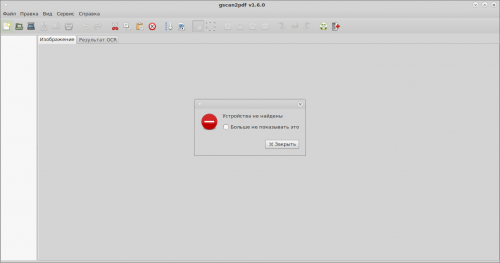
При запуске ни первая, ни вторая программа подключенный сканер не увидела:
Загрузка драйвера Epson
Переходим на сайт производителя: http://download.ebz.epson.net/dsc/search/01/search/?OSC=LX
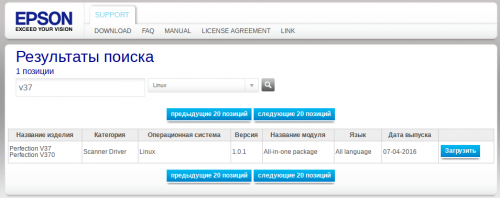
Выбираем модель и версию операционной системы:

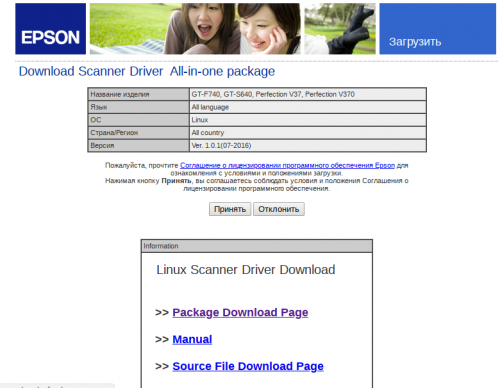
Нажимаем поиск и попадаем на страницу загрузки драйверов и документации:
Скачиваем драйвер для нашей операционной системы:
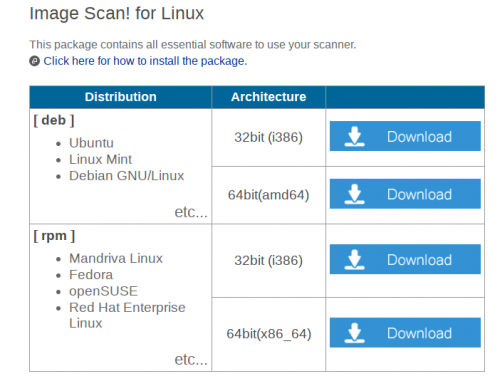
Получаем архив вида: iscan-perfection-v370-bundle-1.0.1.x64.deb.tar.gz.
Установка драйвера
Распаковываем его:
ls iscan-perfection-v370-bundle-1.0.1.x64.deb
core data install.sh plugins README.rst
Запускаем с правами root файл install.sh:
sudo sh install.shДожидаемся окончания работы скрипта и перезапускаем систему.
Проверка работы
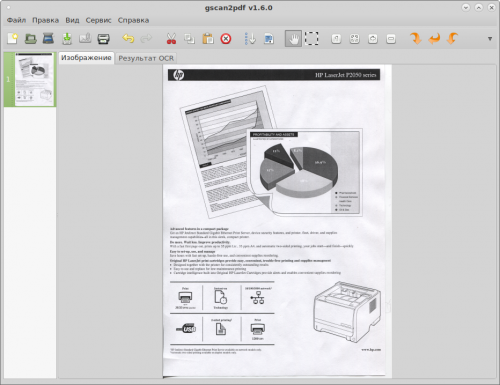
Запускаем программу для сканирования. В моем случае это gscan2pdf, и приступаем к сканированию:
🚀 Понравилась статья?
Подписывайтесь на наши соцсети, чтобы не пропустить новые полезные материалы!
Мы в соцсетях


