Одной из основных целей предмета «Информатика и ИКТ» является формирование практических умений и навыков у учащегося. Т.е. ученик должен, помимо владения теоретическими знаниями в области IT-технологий, уметь грамотно обращаться с персональным компьютером и свободно работать с прикладным программным обеспечением.
💡 Присоединяйтесь к нашим сообществам!
Будьте в курсе новых статей, обновлений и полезных материалов:
 ВКонтакте
📑 Содержание
Проблема доступа к работам учащихся
Научиться работать в программной среде учащийся может только на практических занятиях. И поэтому 60% всех занятий по предмету отводится на практическую работу. Однако результатом практической работы учащегося должен быть файл (или несколько файлов), в котором он выполнил задание. Этот файл преподаватель должен проверить и оценить правильность выполненного задания. И тут возникает проблема: как получить доступ к работам учащихся?
Преподаватели используют разные способы:
- можно пробежаться с листочком в конце урока и сделать для себя пометки — из-за ограничения по времени не всегда корректно оценивается работа;
- учащиеся копируют файлы с выполненной работой в общую папку — существует возможность перезаписи файла с чужой работой и отсутствует возможность сдать работу вне класса;
- если учитель смог наладить процесс сдачи, то работы отправляют на электронную почту. Это один из самых удобных способов. Однако есть риск, что письмо попадет в спам или затеряется среди входящих.
Если мы посмотрим на эти способы со стороны, то увидим, что ни один из них не дает нам системного подхода к решению поставленной задачи, а именно — организации среды, в которой и учитель, и ученик могут комфортно работать, получать задания (в том числе и индивидуальные), с возможностью оценивания и комментирования работы.
И тут можно обратиться к системам, предназначенным для организации дистанционного обучения. Наибольшей популярностью пользуется Moodle и достаточно молодая, но стремительно развивающаяся — Google Classroom. В случае с Moodle нам необходим собственный, достаточно производительный веб-сервер, что не всегда доступно для образовательных учреждений. В случае с Google Classroom нам нужна учетная запись Google, а если образовательное учреждение организовывало свое Единое информационное пространство при помощи сервиса Google Suite for Education, то такая учетная запись есть у каждого учителя и ученика с возможностью использования всех сервисов Google в корпоративном режиме. Мы пошли именно по такому пути:
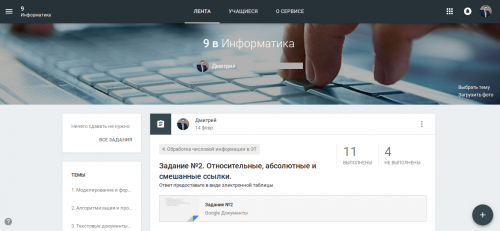
Google Classroom
Класс позволяет обеспечить быструю интеграцию Google Диск и предоставляет удобный интерфейс для создания и управления учебными курсами — это открывает новые возможности в преподавании, так необходимые педагогам.
Список главных особенностей Google Classroom:
- Удобное добавление учащихся. Преподаватель может отправить приглашение учащимся на созданный курс при помощи групп пользователей домена, которые заранее сформированы администратором.
- Совместное преподавание — возможность пригласить на курс до 20 других преподавателей.
- Дифференцированный подход — возможность создавать индивидуальные задания для каждого учащегося.
- Настройка заданий — возможность добавлять сроки сдачи, менять шкалу оценок и отслеживать проверенные задания.
- Предварительная подготовка — возможность создавать черновики записей и заданий или настраивать дату и время их автоматической публикации в ленте курса.
- Настройка темы курса — возможность изменять цветовое оформление и темы по умолчанию.
- Отслеживание заданий для учащихся — Класс создает для каждого курса Google Календарь и обновляет в нем задачи и их сроки. Учащиеся могут просматривать задания в ленте, на странице работ и в календаре курса.
- Перенос оценок — возможность экспорта итоговых оценок в Google Таблицы или CSV-файл, который можно загрузить в другие приложения.
- Также Класс доступен в Интернете и через мобильное приложение Google Класс для Android и iOS.
С чего начать работу
1. Для более продуктивного взаимодействия обучающегося с учителем, как на уроке, так и во внеурочной деятельности, учащимся необходимо выдать логины и пароли для доступа к сервисам G Suite for Education. Таким образом ребята получили почтовый ящик в домене образовательного учреждения и доступ к основным инструментам для работы в информационно-образовательной среде, а также получать задания в среде Google Classroom и просматривать оценки за уже выполненные. Оповещения о том, что работа проверена, приходят на электронный ящик учащегося.
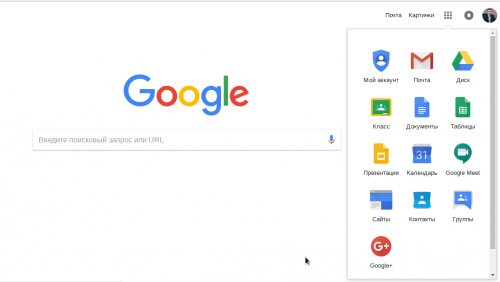
2. Перейдите в Google Classroom при помощи ссылки или главного меню в браузере:
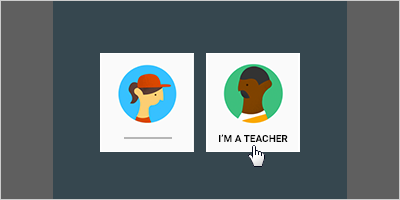
3. Система предложит Вам выбрать статус студента или преподавателя:
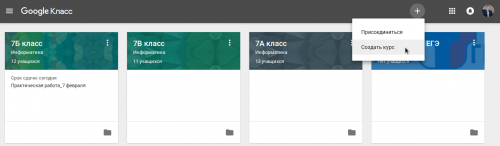
4. Создайте курс:
5. Переходим к настройке и наполнению курса:
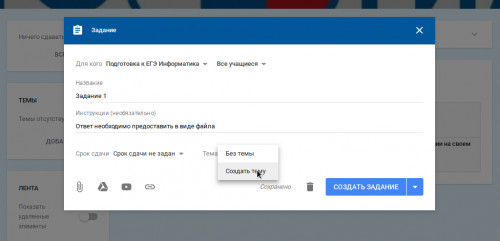
Также возможен вариант создания вопроса, создания объявления и использования задания повторно (в том числе из другого курса). Задание возможно назначить как для всех учащихся, так и для группы или одного. Созданное задание отобразится в ленте:
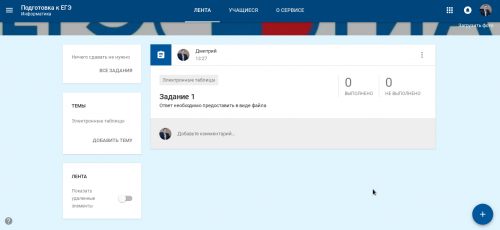
Оповещение о задании будет отправлено на электронную почту учащимся.
8. После того как мы подготовили курс, необходимо пригласить в него учащихся. Для этого необходимо перейти в раздел «Учащиеся» и нажать кнопку «Пригласить учащихся» или сообщить им код Вашего курса:
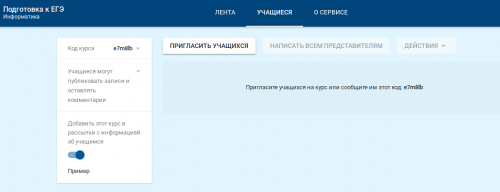
В открывшемся диалоговом окне необходимо ввести адреса электронной почты учащихся или их фамилии, если Вы используете Google Suite. Также возможен вариант введения названия группы при условии, что администратор их уже сформировал:
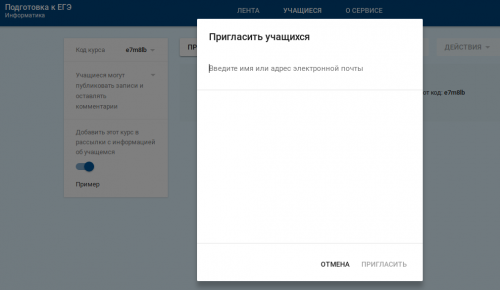
Приглашение будет отправлено учащимся на электронную почту.
9. Для того чтобы получить максимальный эффект от использования Google Classroom, необходимо провести подготовительную работу с учащимися, направленную на организацию доступа к заданию:
- ввод логина и пароля;
- проверка почтового ящика на предмет оповещения о новом задании в Google Classroom;
- отправка ответа в виде файла.
Проверка заданий и выставление оценок
1. После того как учащийся выполнит задание и отправит ответ в виде файла, преподаватель может спокойно приступить к проверке работ учащихся (файлы работ сохранятся на Google Диске преподавателя, содержимое которого можно просматривать и при помощи штатных средств операционной системы, если выполнить процесс подключения Диска к файловой системе персонального компьютера).
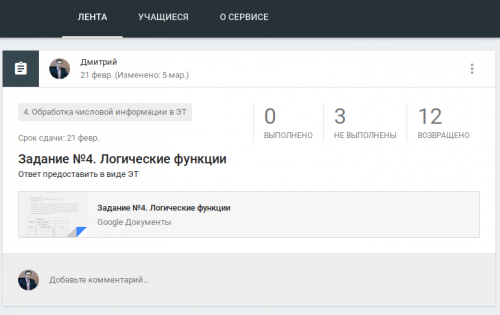
Для этого переходим к заданию, переходим в раздел «Работы учащихся» и выбираем из списка учащегося, который сдал работу, и выполняем проверку выполненного задания и выставляем отметку:
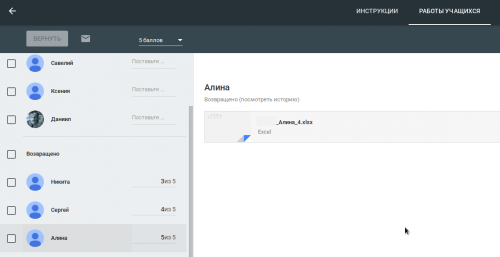
2. Для того чтобы учащийся получил извещение о проверке и выставленной отметке, необходимо нажать кнопку «Вернуть», попутно преподаватель может прокомментировать работу.
Таким образом, процесс оценивания работ охватывает всех учащихся в классе, даже если такой отсутствовал на занятии по какой-либо причине.
Использование Google Classroom является лишь частью системы взаимодействия учащихся и преподавателей в Едином информационно-образовательном пространстве образовательного учреждения, построенного на базе сервисов Google Suite for Education.
Источники
🚀 Понравилась статья?
Подписывайтесь на наши соцсети, чтобы не пропустить новые полезные материалы!
Мы в соцсетях


