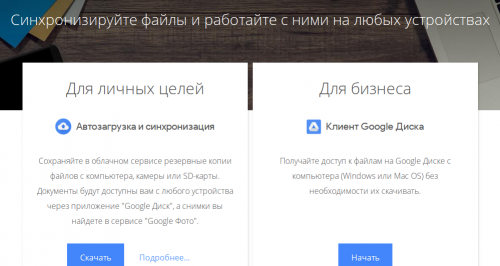
Среди великого множества облачных хранилищ, предлагающих свои услуги, Google Drive является одним из наиболее популярных. Однако официальная программа-клиент от разработчиков для установки на персональный компьютер доступна только для ОС Windows и Mac OS.
💡 Присоединяйтесь к нашим сообществам!
Будьте в курсе новых статей, обновлений и полезных материалов:
 ВКонтакте
📑 Содержание
Возможности подключения
В этой статье мы рассмотрим альтернативные способы подключения Google Drive к компьютерам с операционной системой Debian Stretch. Вы узнаете, как:
- настроить доступ к файлам Google Drive;
- синхронизировать локальные и облачные файлы;
- автоматически сохранять резервные копии;
- работать с файлами через командную строку;
- использовать Google Drive как сетевое хранилище.
Проблема возникла после того, как мне понадобилось подключиться к Google Drive для проверки работ учащихся, отправленных при помощи Google Classroom, с машины, работающей под управлением Debian Stretch. Это были файлы с расширением pas, и скачивать их на свой ПК было не совсем удобно.
Утилита google-drive-ocamlfuse
Оказалось, что эта задача решаема. Существует сторонний клиент google-drive-ocamlfuse. Клиент позволяет осуществить подключение к облачному хранилищу путем монтирования:
При попытке установить утилиту google-drive-ocamlfuse я столкнулся с тем, что репозиторий предназначен для ОС семейства Ubuntu (Mint и т.п.). Однако и это не проблема. Установим пакет python-software-properties, он позволит нам подключать репозитории Ubuntu:
sudo apt-get install software-properties-commonПосле этого добавляем репозиторий с утилитой software-properties-common:
sudo add-apt-repository ppa:alessandro-strada/ppaИ обновляем индексы:
sudo apt-get updateУстановка и настройка google-drive-ocamlfuse
Теперь мы можем смело устанавливать google-drive-ocamlfuse и приступать к монтированию.
sudo apt install google-drive-ocamlfuseСоздаем директорию для монтирования Google Drive. Это можно сделать двумя способами:
- При помощи средств файлового менеджера (в моем случае это Caja).
- Либо командой mkdir (от пользователя, под которым вы будете работать):
mkdir ~/google-driveДиректорию я назвал google-drive.
Теперь в терминале выполним команду для монтирования диска:
google-drive-ocamlfuse ~/google-drive/После выполнения команды будет запущен браузер на странице, где Вам необходимо будет ввести свои учетные данные и разрешить подключение:
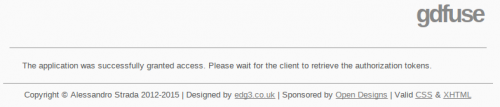
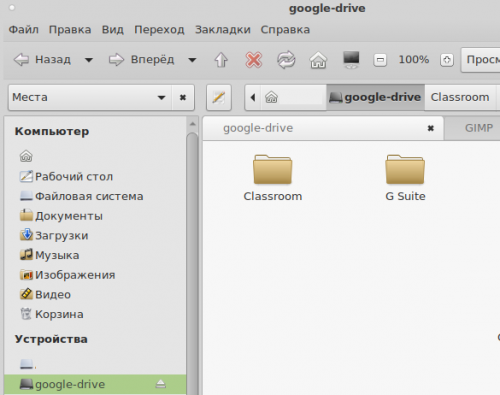
После проделанных процедур запускаем файловый менеджер и продолжаем работу уже на Google Drive.
Автоматическое монтирование при загрузке
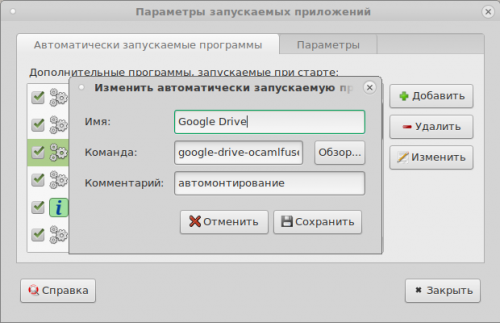
Для того чтобы диск монтировался автоматически при загрузке ОС, добавим команду google-drive-ocamlfuse ~/google-drive/ в автозапуск. В Mate это Система — Параметры — Персональные — Запускаемые приложения:
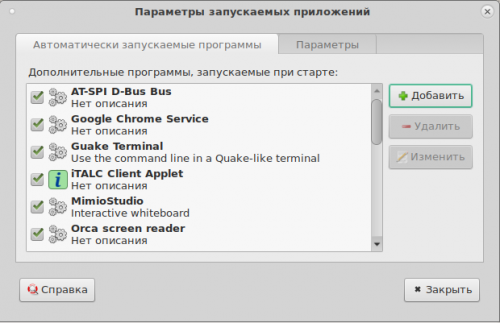
Нажимаем кнопку «Добавить» и вводим команду и название:
Отключение диска
Чтобы отключить диск, выполните следующую команду:
fusermount -u ~/google-driveИсточники
- https://linuxthebest.net/ustanovit-google-drive-v-ubuntulinux-mint/
- http://linux-notes.org/oshibka-add-apt-repository-command-not-found-v-debian/
🚀 Понравилась статья?
Подписывайтесь на наши соцсети, чтобы не пропустить новые полезные материалы!
Мы в соцсетях


