Не так давно я решил перейти на KDE Neon. Систему мне рекомендовали и гуру, и знакомые, которые уже попробовали этот дистрибутив. Дистрибутив действительно красив, функционален и удобен. Тем более что он основан на Ubuntu, а значит, проблем с поддержкой оборудования и программным обеспечением быть не должно. Сказано — сделано. KDE Neon 5.20.5 (20.04 LTS) установлен на боевой рабочей машине. Однако, так как образовательное учреждение использует облачную среду Google Workspace как базовую платформу для Цифровой образовательной среды образовательного учреждения, возникла необходимость доступа к файлам Google Диск при помощи файлового менеджера.
💡 Присоединяйтесь к нашим сообществам!
Будьте в курсе новых статей, обновлений и полезных материалов:
 ВКонтакте
К сожалению, разработчики Google не предоставляют клиентское программное обеспечение для синхронизации или подключения в режиме stream. Однако я был приятно удивлен. У Dolphin, который используется в качестве файлового менеджера, нашлось расширение для работы с файлами, находящимися на Google Диск, — Dolphin — KIO для поддержки Google Диска.
Установка модуля KIO для Google Диска
1. Для установки модуля запускаем Центр программ Discover:
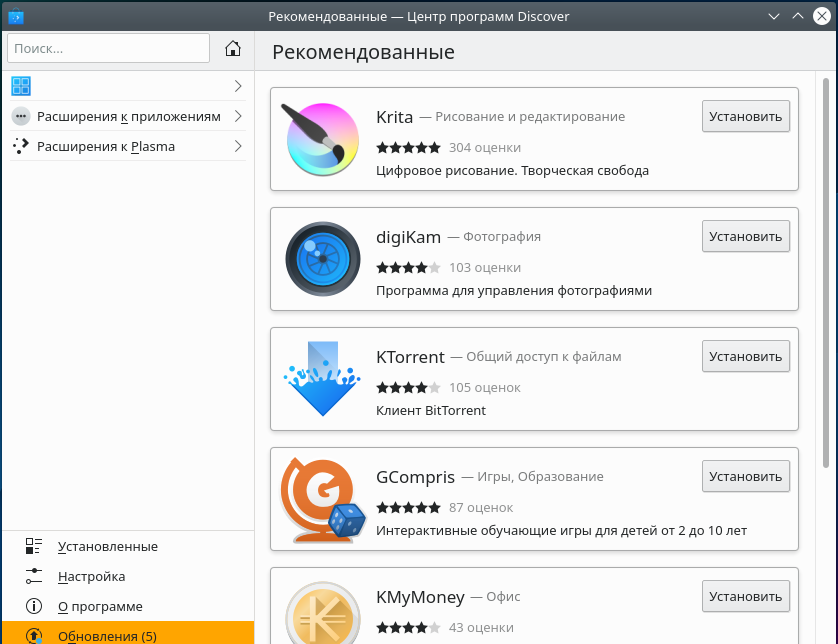
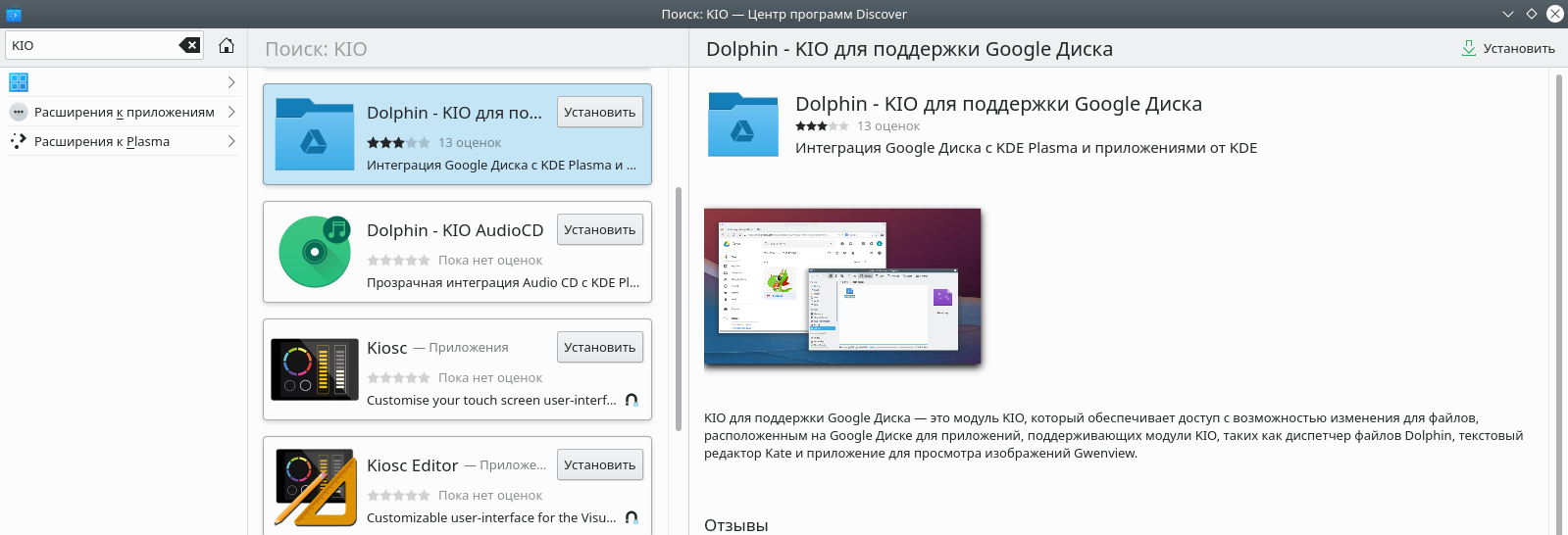
2. При помощи строки поиска находим модуль KIO для поддержки Google Диска и нажимаем «Установить»:
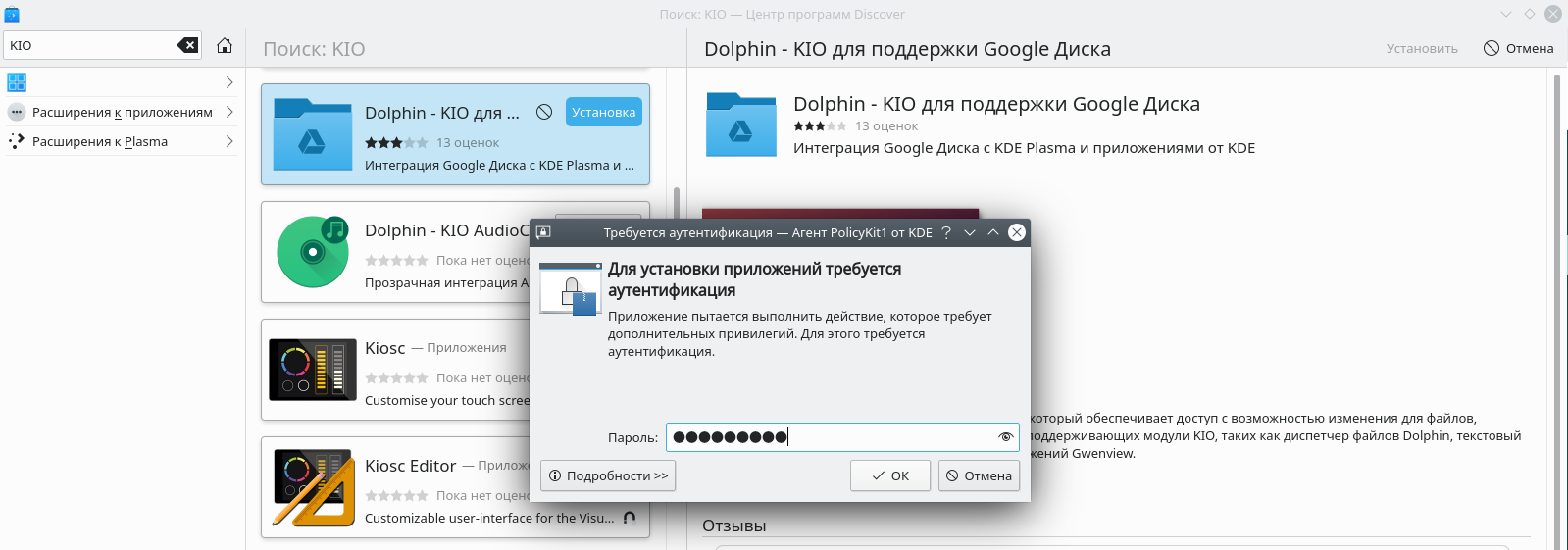
3. Вводим пароль суперпользователя (root) и дожидаемся окончания установки модуля:
4. Перезагружаем ПК и запускаем файловый менеджер Dolphin. Переходим в раздел «Сеть». Должен появиться значок директории с названием Google Диск:
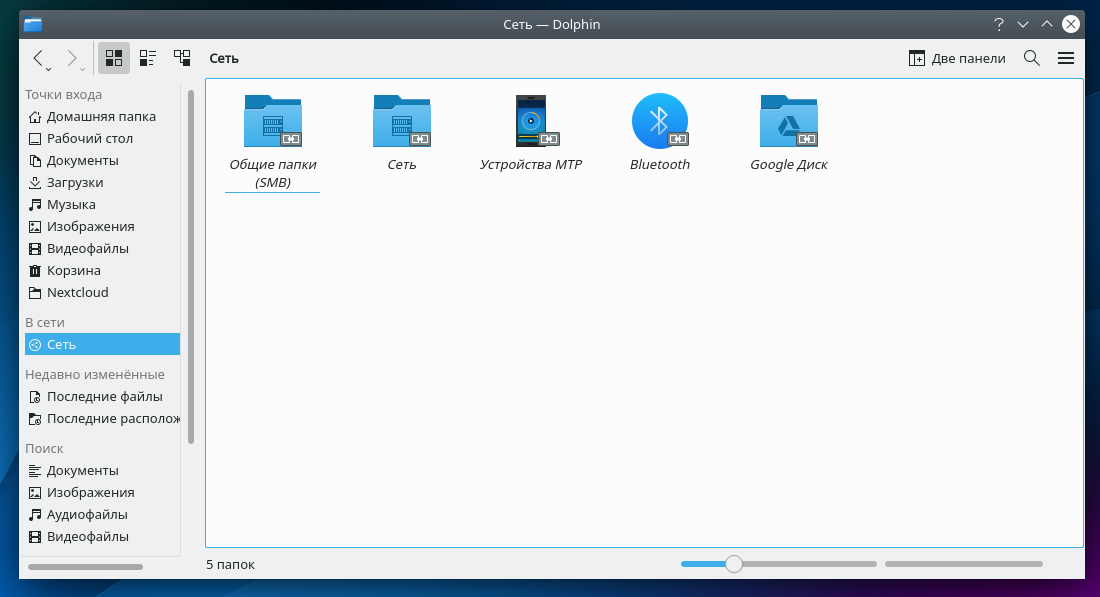
Авторизация учётной записи Google
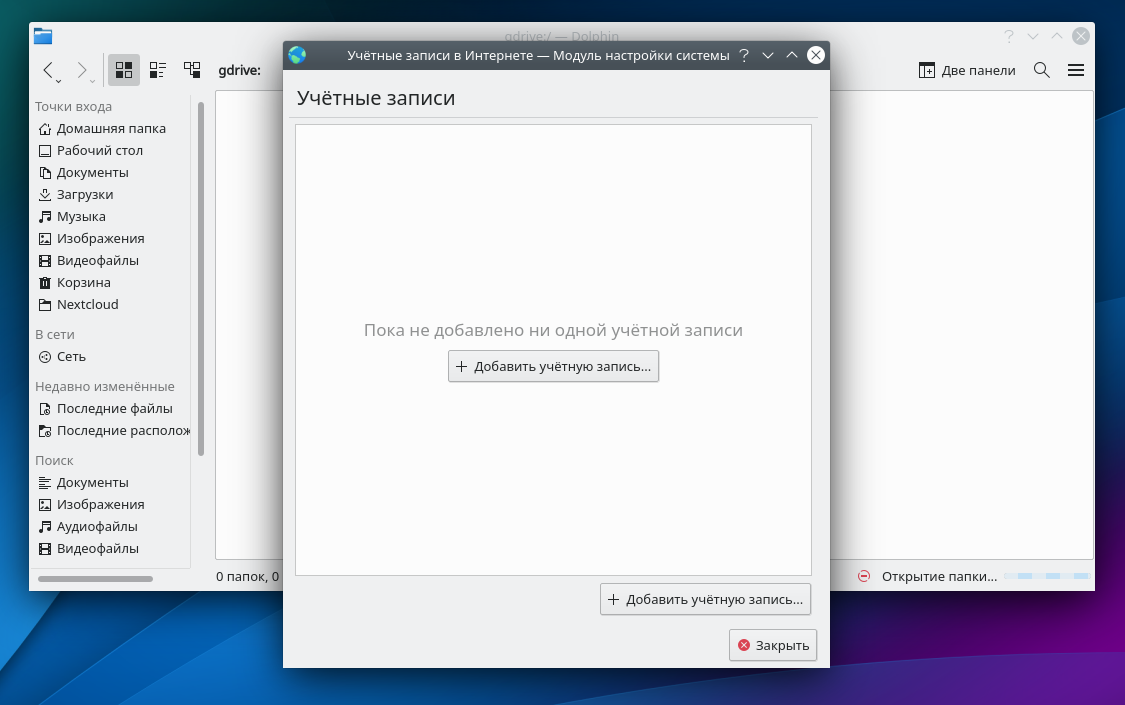
5. При первичном входе система потребует добавить учетную запись:
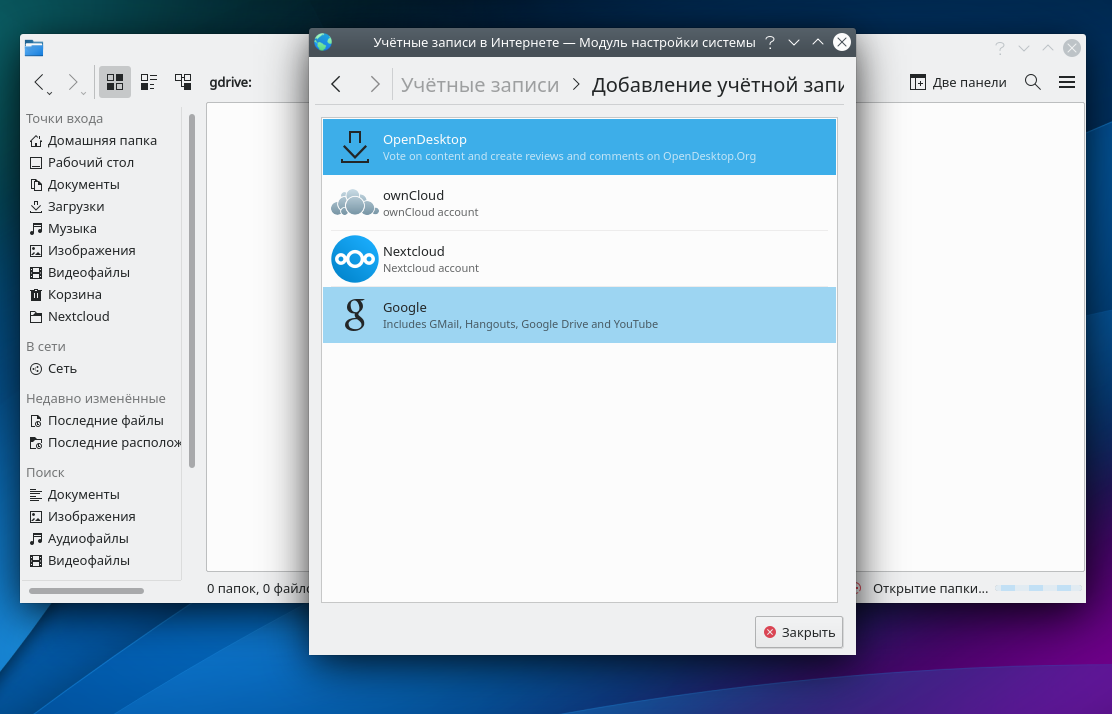
6. Выбираем пункт Google:
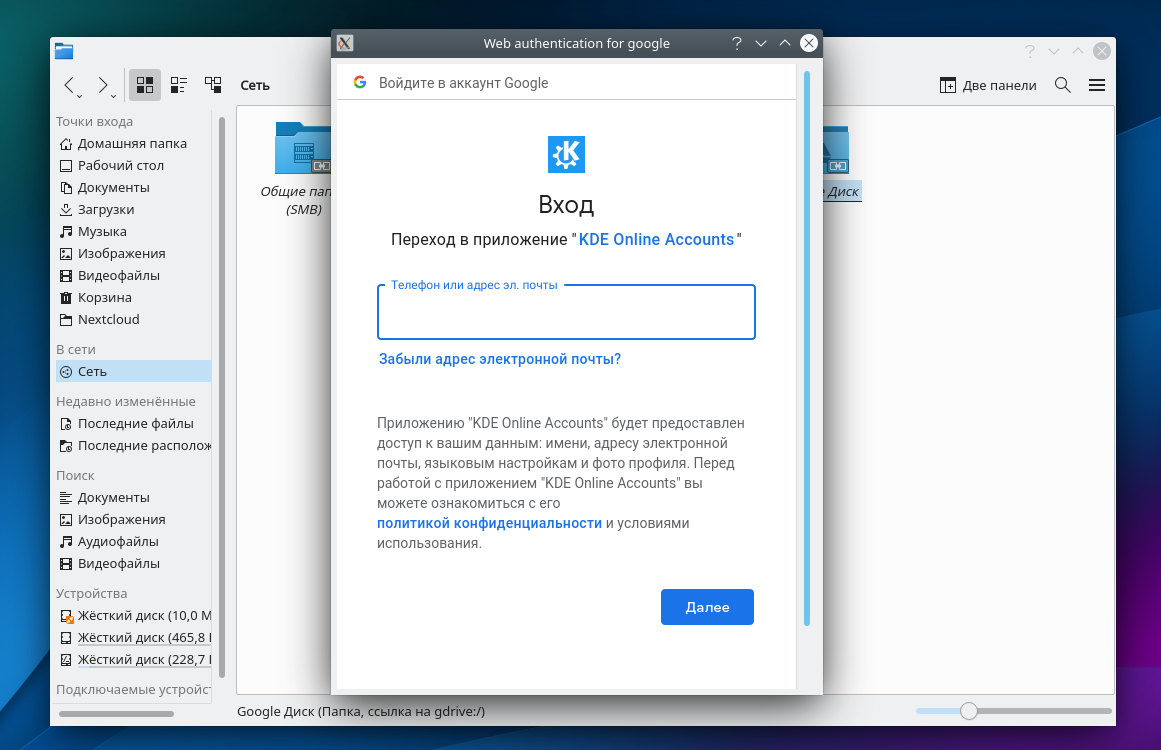
7. Проходим процедуру авторизации:
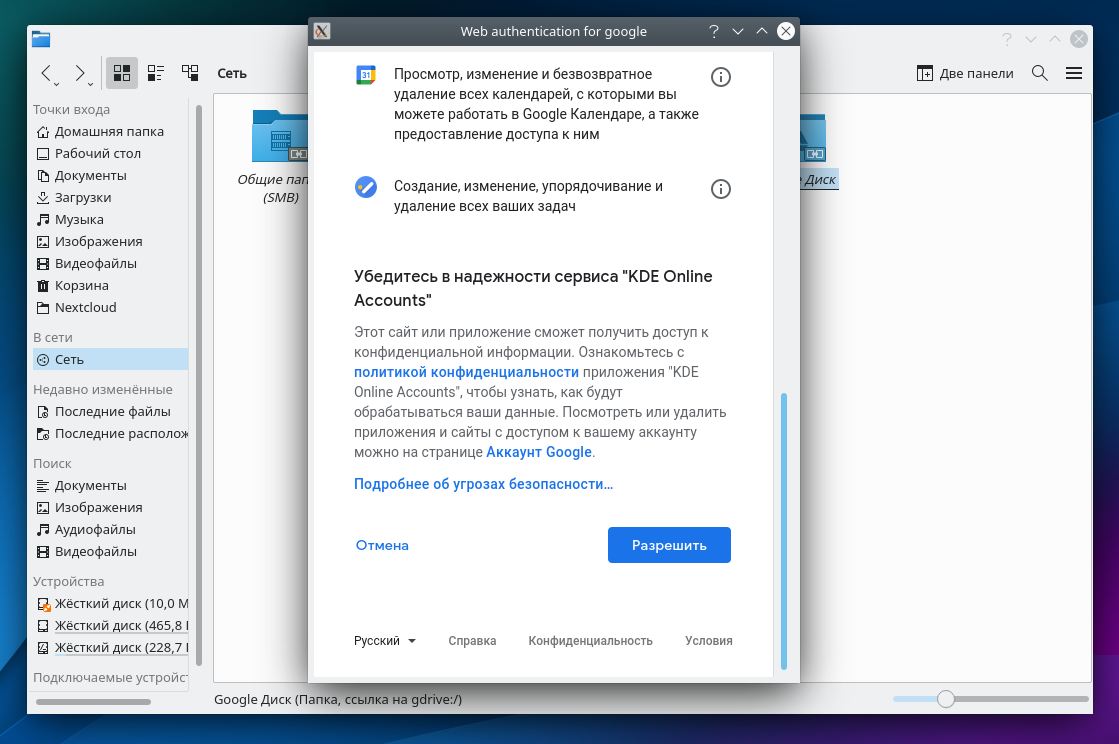
8. Разрешаем среде KDE доступ к ресурсам учетной записи:
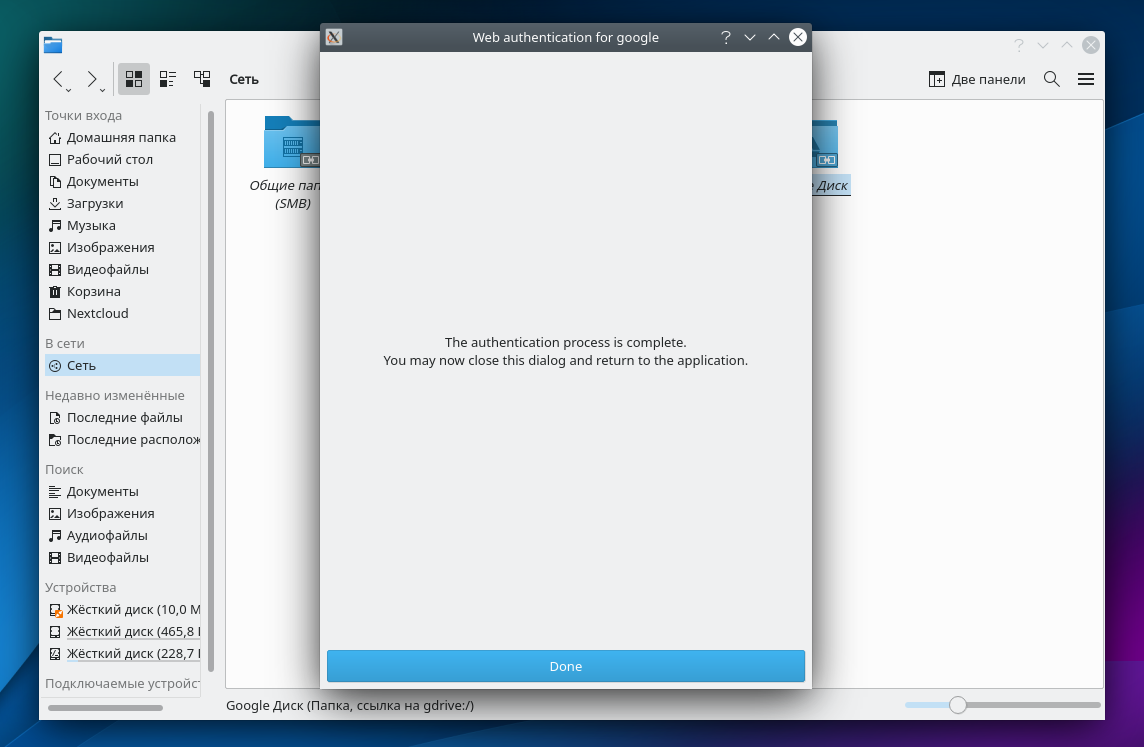
9. Завершаем этап авторизации:
Итог
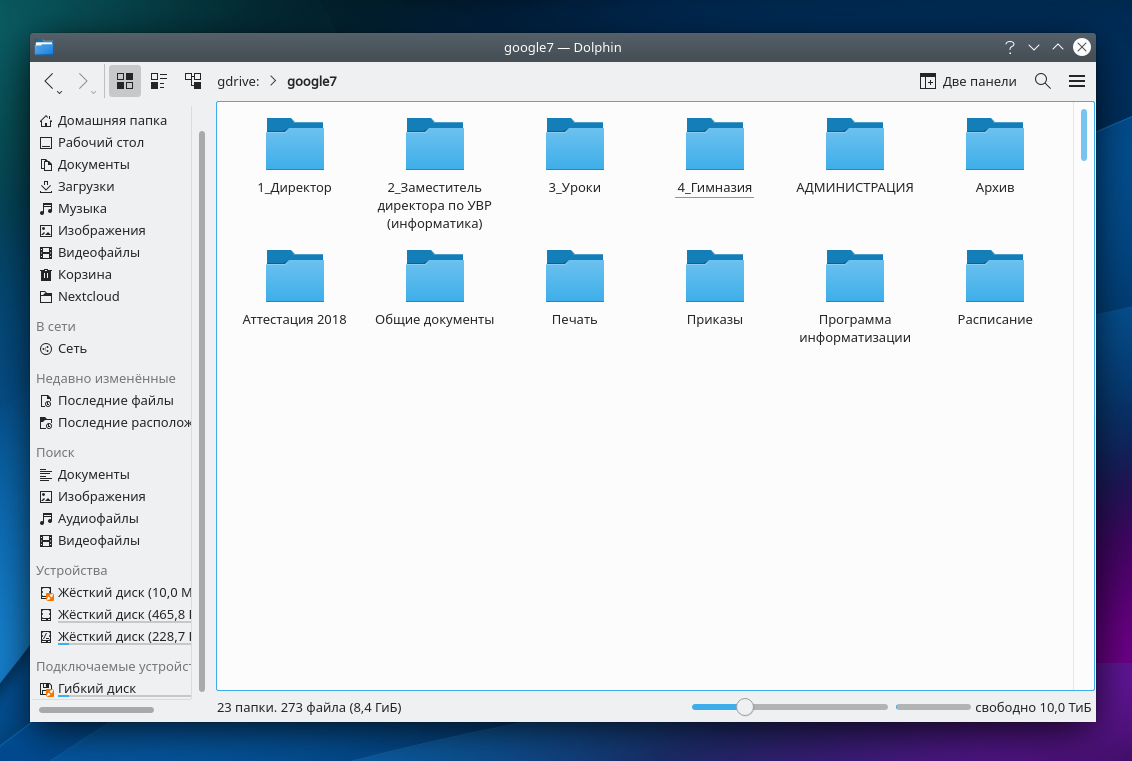
10. Доступ к файлам Google Диска получен:
Приятной работы.
Источники
🚀 Понравилась статья?
Подписывайтесь на наши соцсети, чтобы не пропустить новые полезные материалы!
Мы в соцсетях


