Как и любой продукт, поддерживаемый разработчиками, Help Desk Software Hesk постоянно получает свежую версию. В процессе эксплуатации система показала себя с самой лучшей стороны. Она оказалась очень простой для пользователей и удобной для инженеров, а веб-интерфейс прекрасно адаптирован для мобильных устройств. При этом есть возможность прикрепить фото проблемы. Ранее мы рассматривали процесс установки и запуска системы Hesk.
💡 Присоединяйтесь к нашим сообществам!
Будьте в курсе новых статей, обновлений и полезных материалов:
 ВКонтакте
📑 Содержание
1. Проверка актуальности рабочей версии
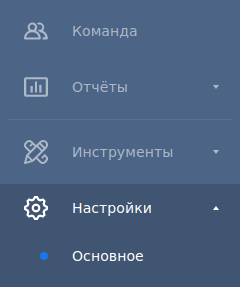
Для того чтобы быть в курсе выхода свежей версии, можно постоянно отслеживать информацию на официальном сайте или периодически проверять в панели управления в разделе «Основные настройки»:
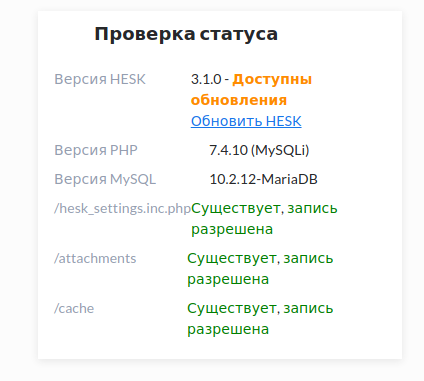
В правом верхнем углу мы увидим информацию о версии нашей системы в подразделе «Проверка статуса»:
Если мы обнаружили, что вышла свежая версия и решили произвести обновление системы, то переходим к процедуре обновления.
2. Скачиваем архив с официального сайта
Чтобы скачать последнюю стабильную версию, посетите официальный сайт и скачайте архив:

В нашем случае это версия 3.1.2.
3. Закачиваем файлы новой версии на веб-сервер
Содержимое скачанного архива необходимо закачать в директорию веб-сервера, где у нас располагаются файлы системы, с заменой файлов на сервере. За исключением файлов:
- hesk_settings.inc.php
- head.txt
- header.txt
- footer.txt
4. Проходим процедуру обновления при помощи веб-интерфейса
Переходим по адресу: https://[адрес нашей системы]/install:
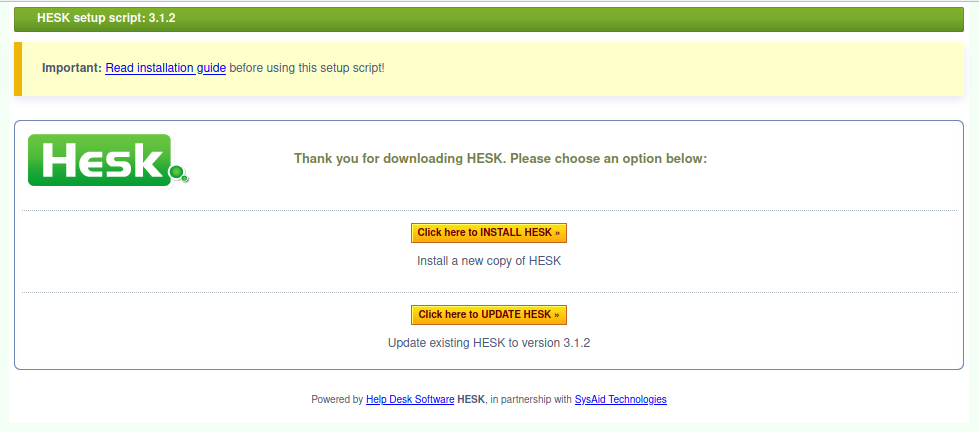
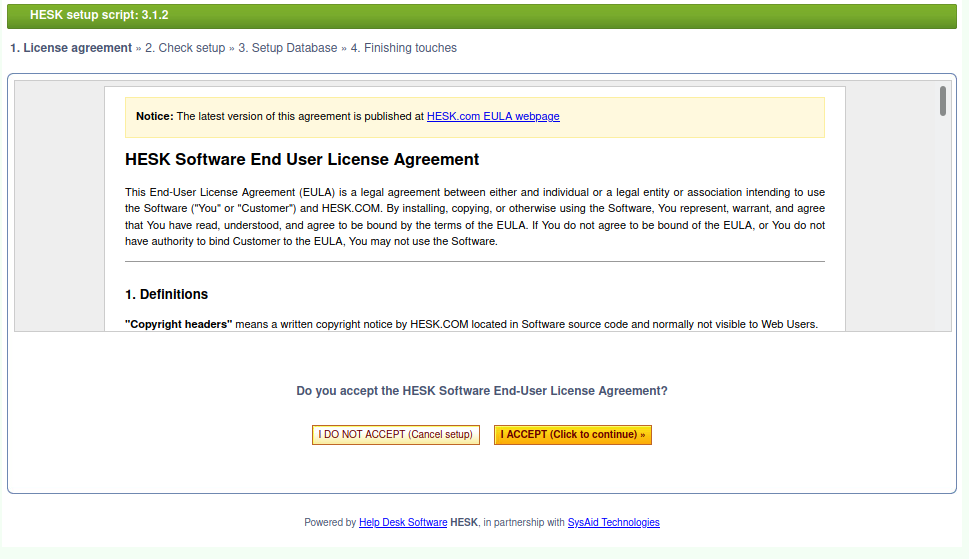
Нажимаем кнопку «Click here to UPDATE HESK». Соглашаемся с Лицензией:
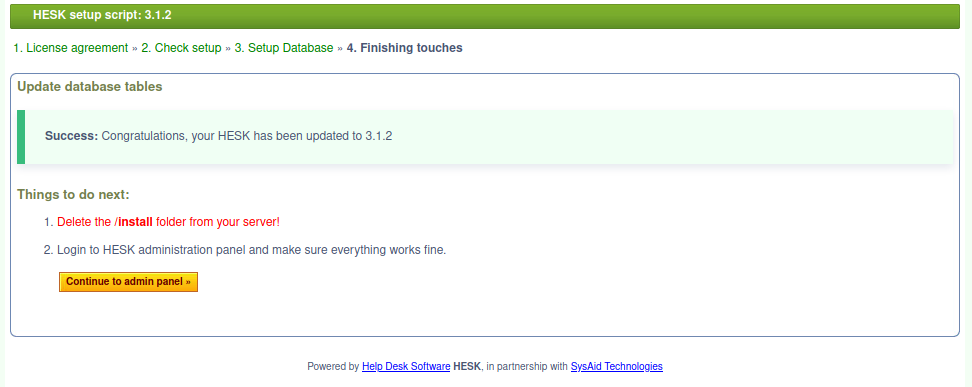
Система сообщит нам, что обновление прошло успешно, и необходимо удалить директорию install на веб-сервере, перейти в панель управления:
Если мы забыли удалить директорию install, то при переходе в админ-панель увидим следующее сообщение:
5. Проверяем статус системы
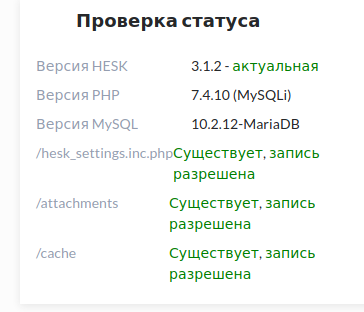
Если мы все сделали правильно, то в разделе «Основные настройки» в подразделе «Проверка статуса» мы увидим следующее:
В период проведения работ по обновлению системы пользователи будут видеть следующее сообщение:

Процедура обновления закончена. Продолжаем работать.
Источники
🚀 Понравилась статья?
Подписывайтесь на наши соцсети, чтобы не пропустить новые полезные материалы!
Мы в соцсетях


