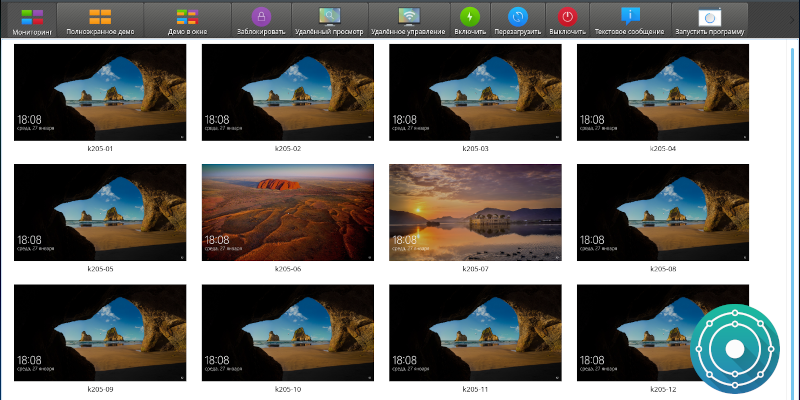
Продолжаем настраивать персональный компьютер с KDE Neon на борту для рабочего процесса. Сегодня мы установим и настроим Veyon.
💡 Присоединяйтесь к нашим сообществам!
Будьте в курсе новых статей, обновлений и полезных материалов:
 ВКонтакте
📑 Содержание
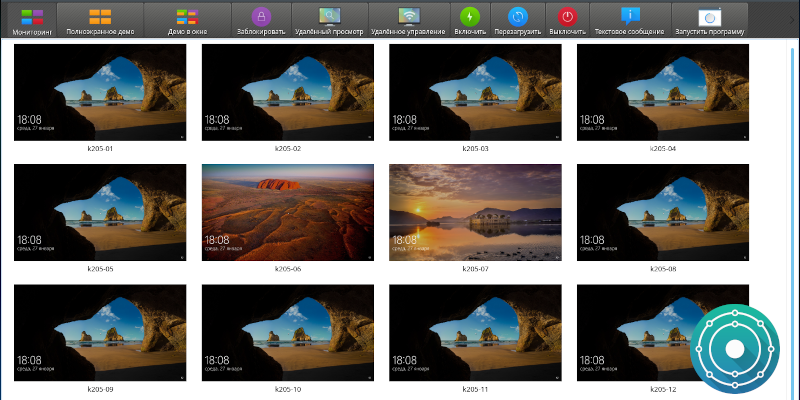
- Мониторинг: обзор комнаты (класса) с отображением содержимого экранов компьютеров в виде эскизов.
- Удаленный просмотр или управление компьютерами.
- Трансляция экрана учителя на все остальные компьютеры в реальном времени (полноэкранный / оконный демо).
- Блокировка рабочих столов компьютеров, чтобы контролировать внимание обучающихся.
- Копирование файлов на учебные ПК.
- Отправка тестовых сообщений обучающимся.
- Включение, перезагрузка или выключение компьютеров удаленно.
- Удаленный выход пользователя из системы.
- Удаленный запуск программ и сайтов.
1. Установка из репозитория
В KDE Neon очень удобный Центр программ Discover, однако найти в нем Veyon не удалось:
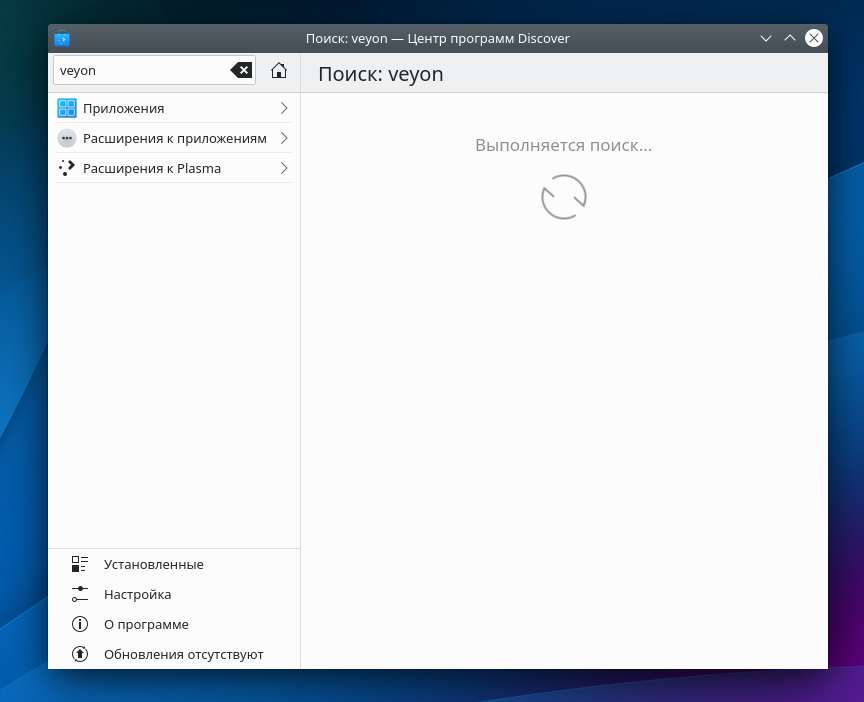
Но в репозитории он все же оказался.
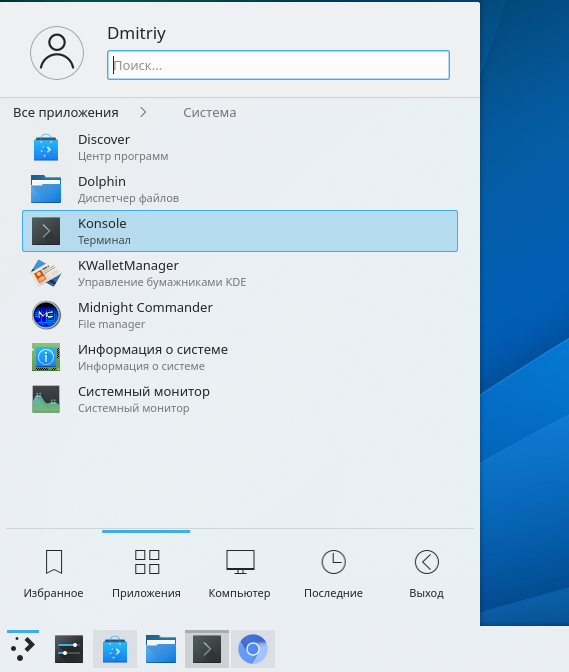
1.1. Запускаем Konsole:
1.2. Вводим команду поиска Veyon:
sudo apt-cache search veyon1.3. Видим, что пакеты есть в наличии:
libveyon-core - Computer Monitoring and Classroom Management Software - libraries
veyon-configurator - Computer Monitoring and Classroom Management Software - configurator
veyon-master - Computer Monitoring and Classroom Management Software - master
veyon-plugins - Computer Monitoring and Classroom Management Software - plugins
veyon-service - Computer Monitoring and Classroom Management Software - client service
1.4. Устанавливаем пакет veyon-master:
sudo apt install veyon-master
Чтение списков пакетов… Готово
Построение дерева зависимостей
Чтение информации о состоянии… Готово
Starting pkgProblemResolver with broken count: 0
Starting 2 pkgProblemResolver with broken count: 0
Done
Будут установлены следующие дополнительные пакеты:
  libtcl8.6 libtk8.6 libveyon-core libvncclient1 libvncserver1 tcl tcl8.6 tk tk8.6 veyon-configurator veyon-plugins
  veyon-service x11vnc
Предлагаемые пакеты:
  tcl-tclreadline veyon-ctl
Следующие НОВЫЕ пакеты будут установлены:
  libtcl8.6 libtk8.6 libveyon-core libvncclient1 libvncserver1 tcl tcl8.6 tk tk8.6 veyon-configurator veyon-master
  veyon-plugins veyon-service x11vnc
Обновлено 0 пакетов, установлено 14 новых пакетов, для удаления отмечено 0 пакетов, и 6 пакетов не обновлено.
Необходимо скачать 4 329 kB архивов.
После данной операции объём занятого дискового пространства возрастёт на 16,9 MB.
Хотите продолжить? [Д/н]
Соглашаемся и ожидаем окончания процесса установки.
2. Настройка Veyon
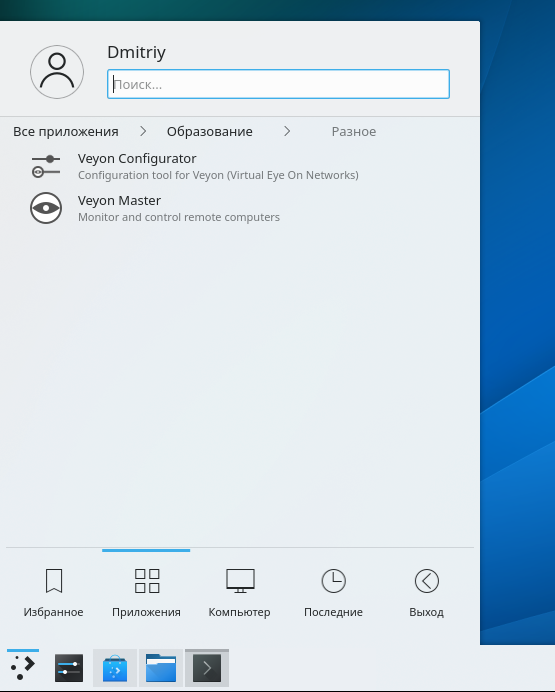
2.1. Для этого в Главном меню переходим в раздел Приложения → Образование → Разное:
2.2. Запускаем Veyon Configurator, система запросит пароль суперпользователя (root):
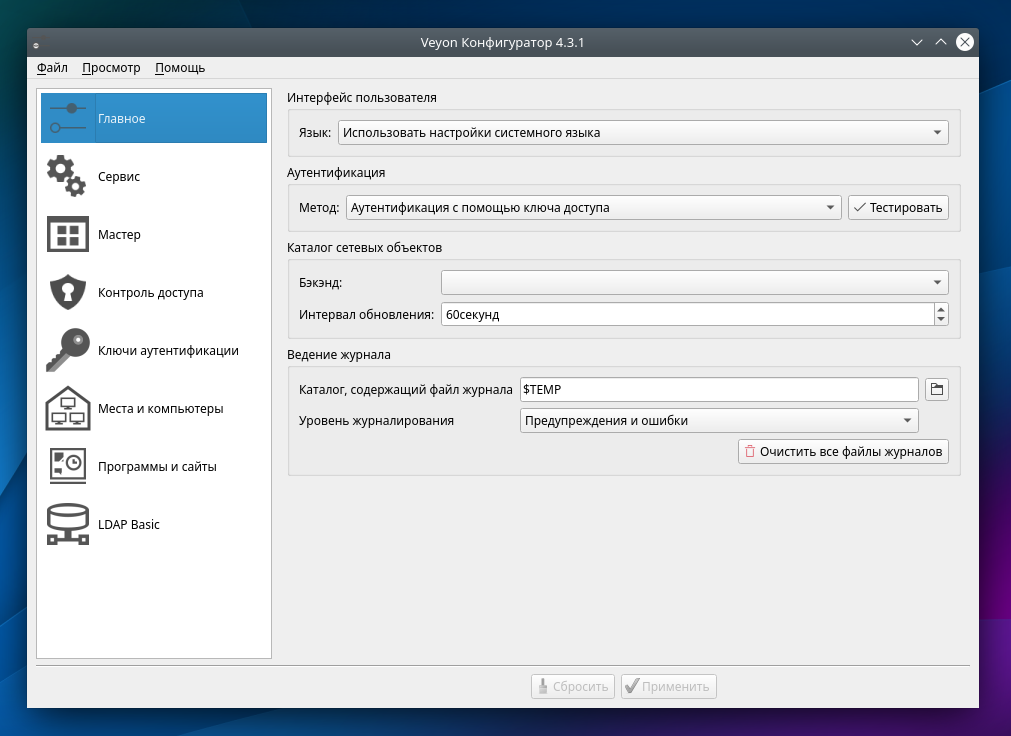
2.3. В разделе Главное указываем метод аутентификации: Аутентификация с помощью ключа доступа.
2.4. В разделе Ключи аутентификации генерируем комплект ключей:
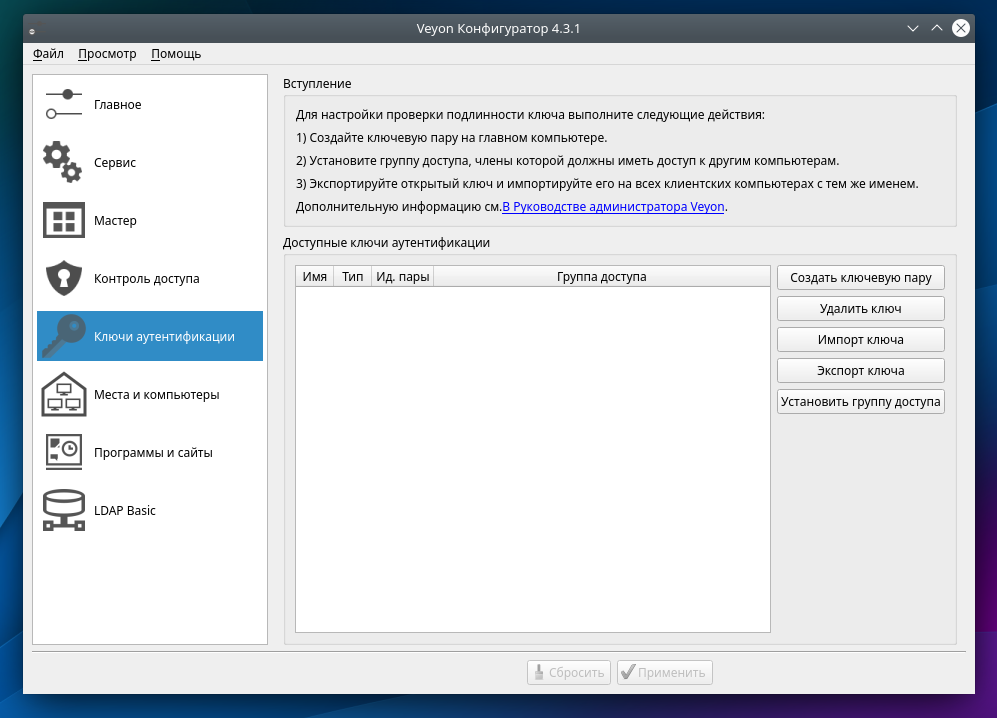
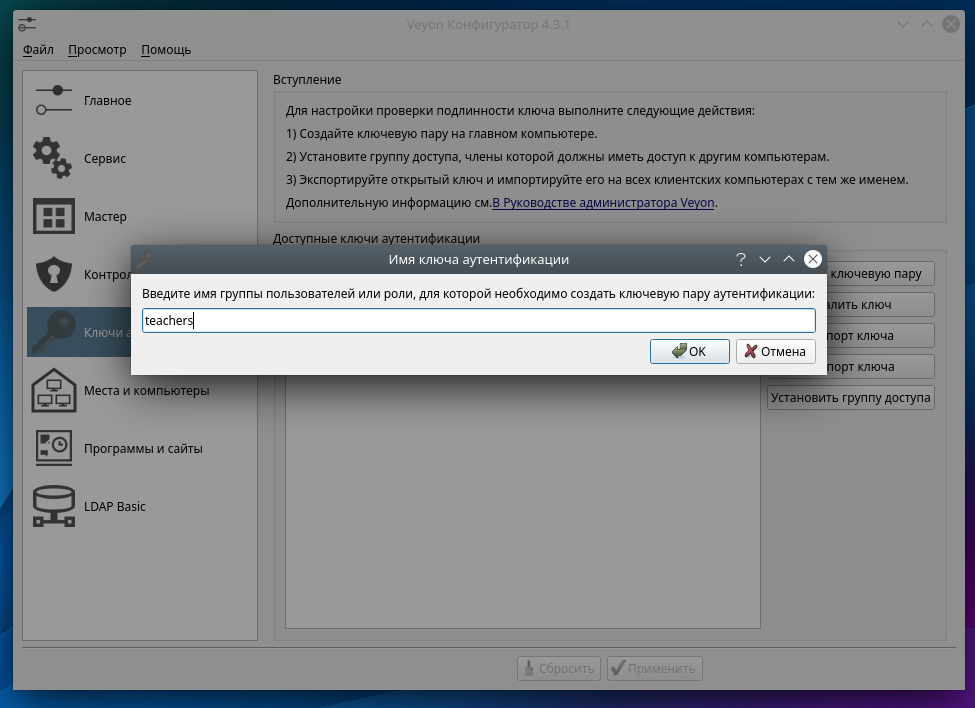
2.5. Для этого нажимаем кнопку «Создать ключевую пару» и указываем группу пользователей или роли, для которых необходимо создать комплект ключей:
2.6. Дожидаемся сообщения об успешном создании ключей:
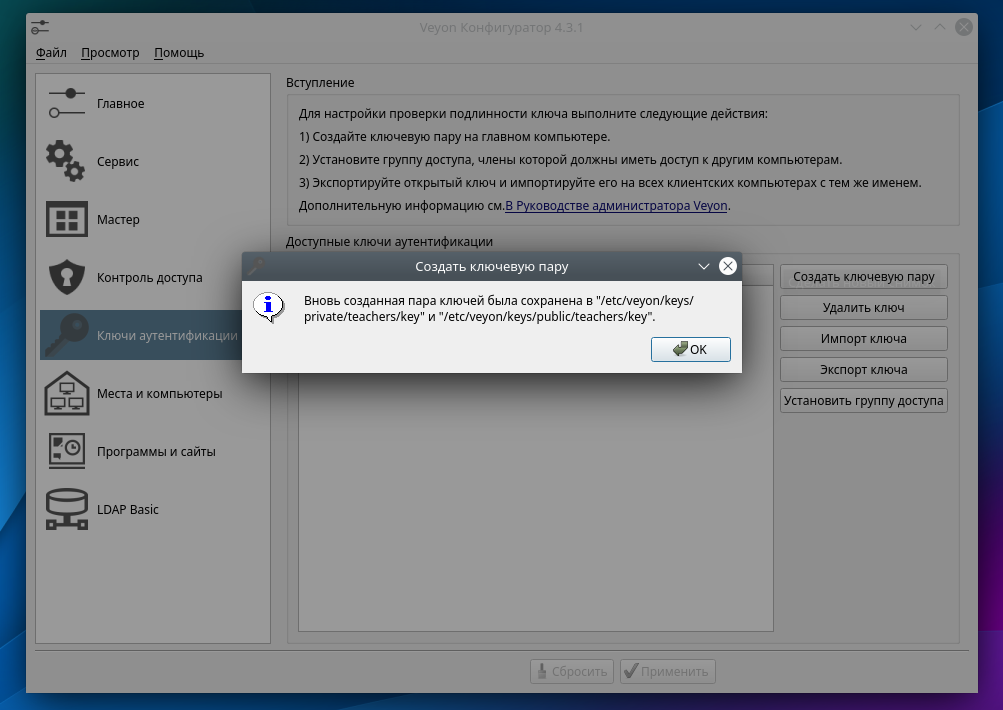
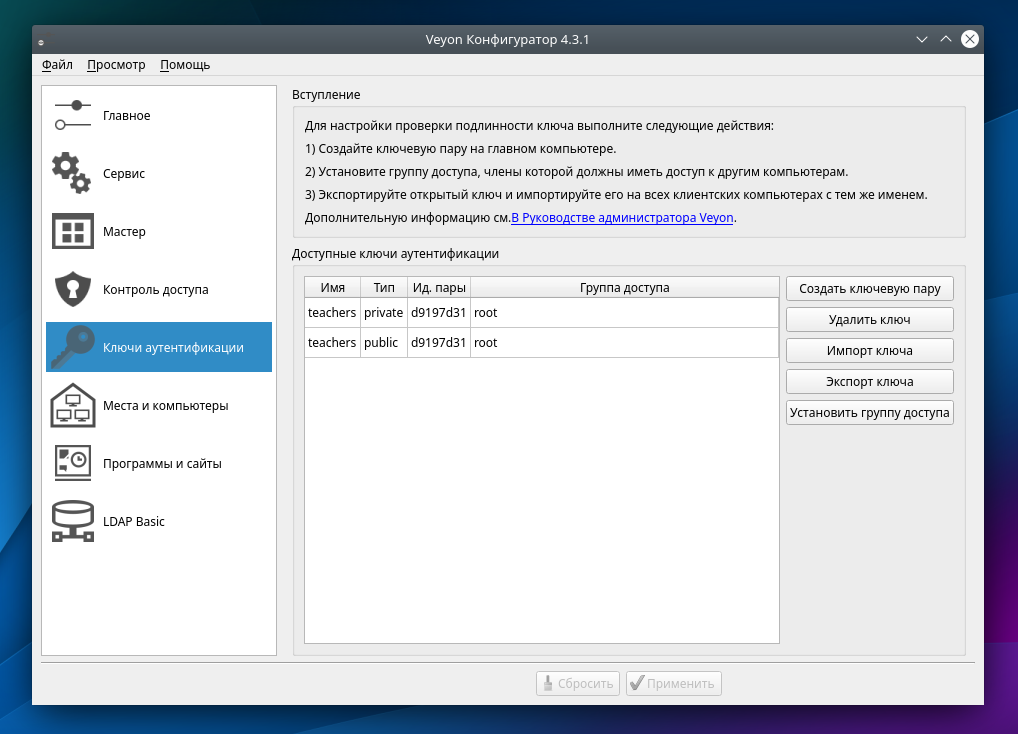
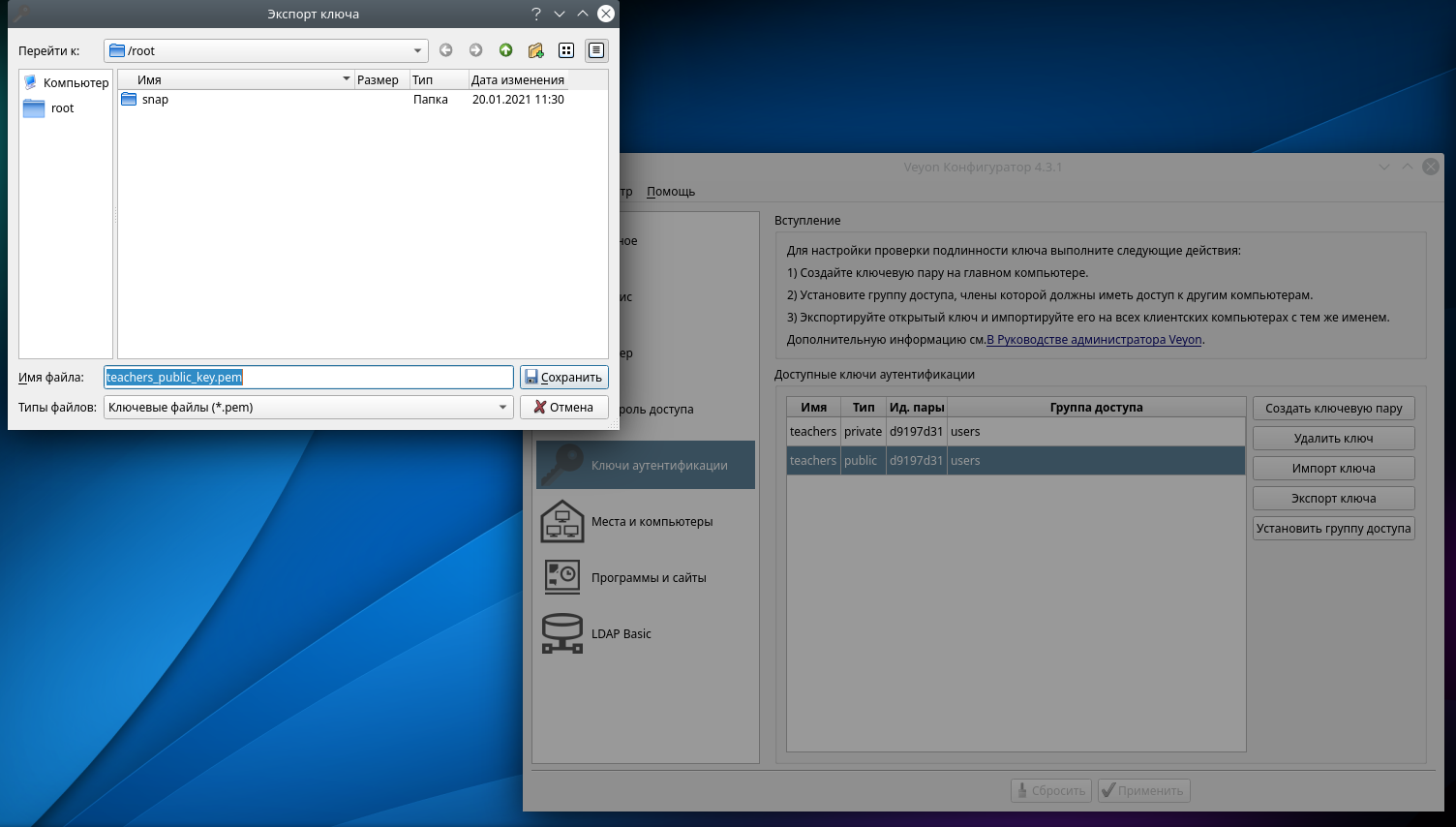
2.7. Созданные ключи появятся в подразделе «Доступные ключи аутентификации»:
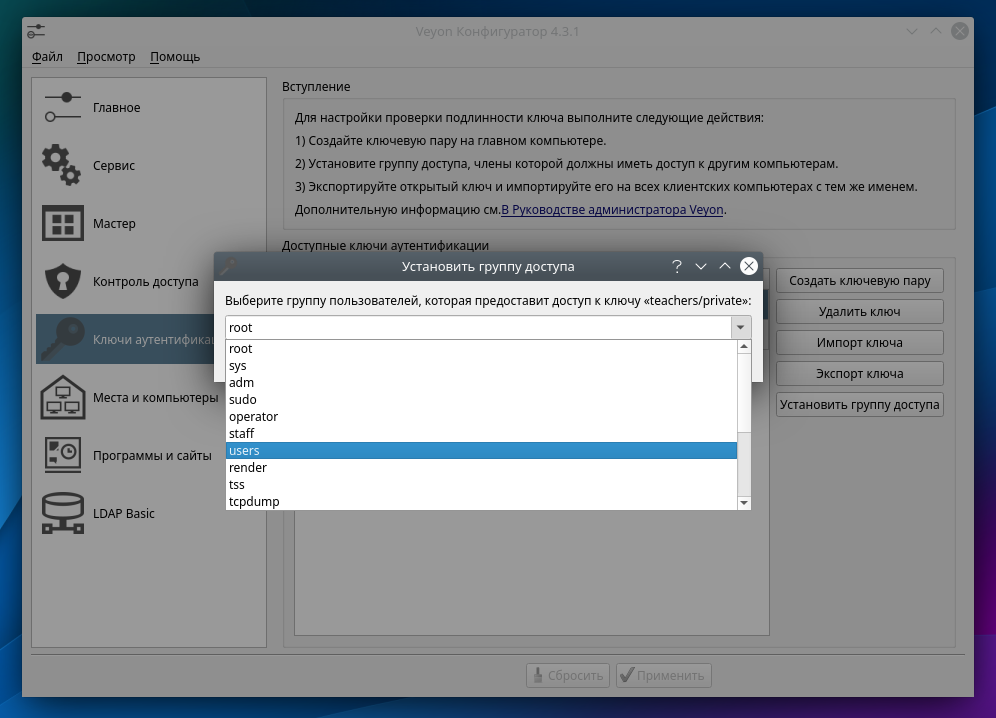
2.8. Для того чтобы пользователи ПК могли иметь доступ к ключевой паре, сменим при помощи кнопки «Установить группу доступа» группу доступа. Для этого выбираем ключ и меняем группу:
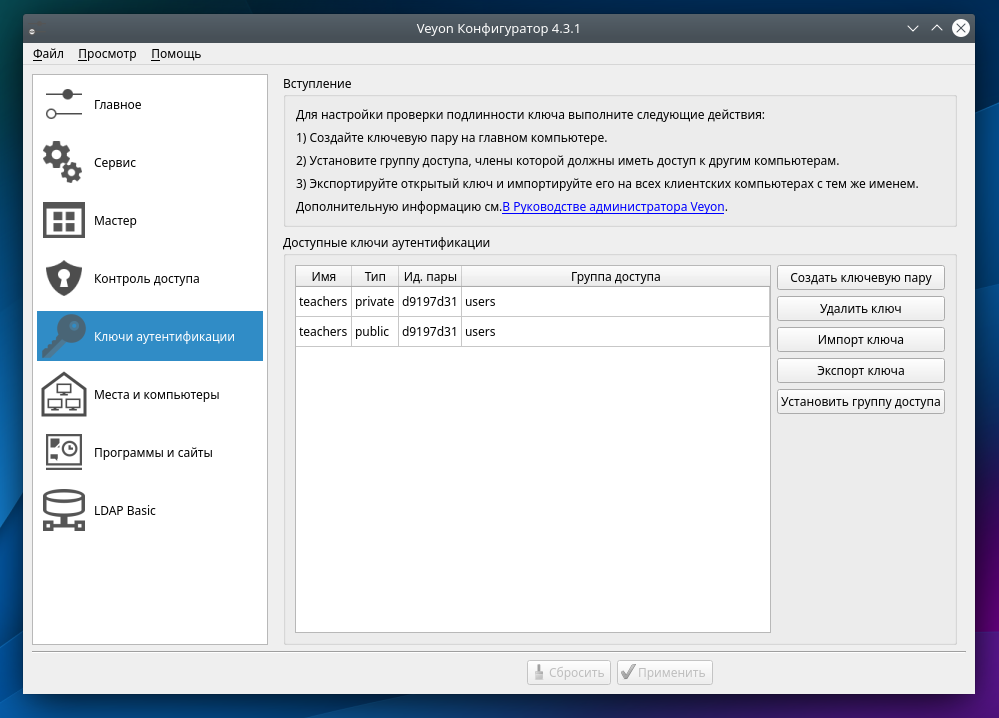
2.9. Теперь доступ к ключам аутентификации смогут иметь все пользователи, которые входят в группу users:
2.10. Экспортируем публичный ключ для копирования на ПК класса при помощи кнопки «Экспорт ключа» и импортируем его на клиентской машине при помощи кнопки «Импорт ключа»:
2.11. Переходим в раздел «Места и компьютеры» и вносим кабинеты и контролируемые ПК:
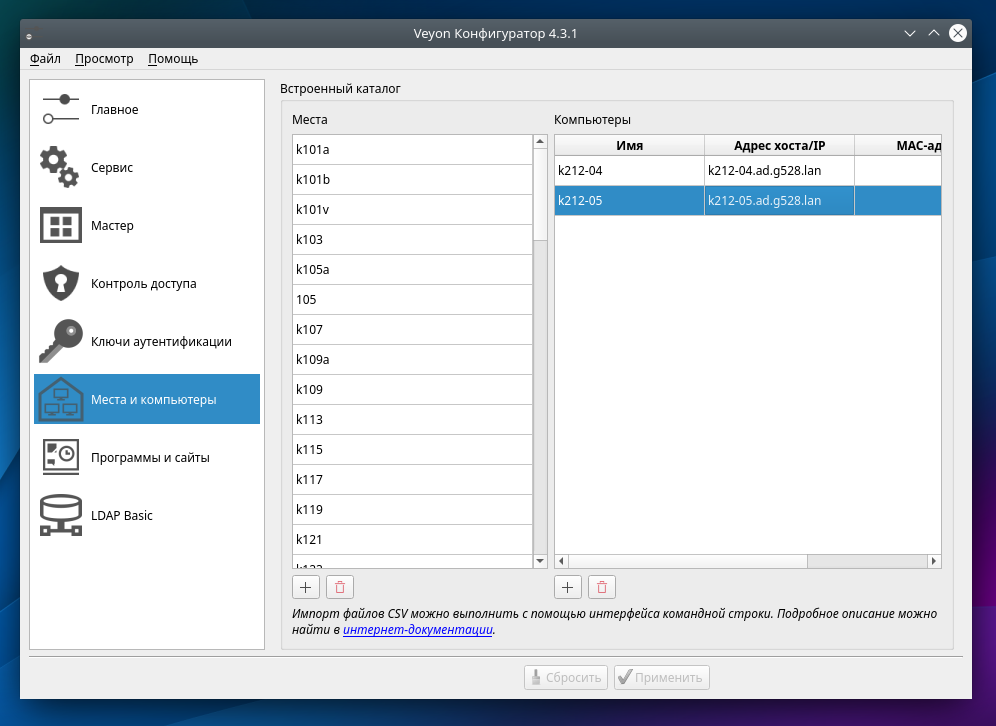
2.12. При этом, если у нас настроен DNS-сервер в связке с DHCP и контроллер домена, то адрес компьютера можно указывать в виде доменного имени, а не IP.
Сохраняем изменения и запускаем Veyon Master:
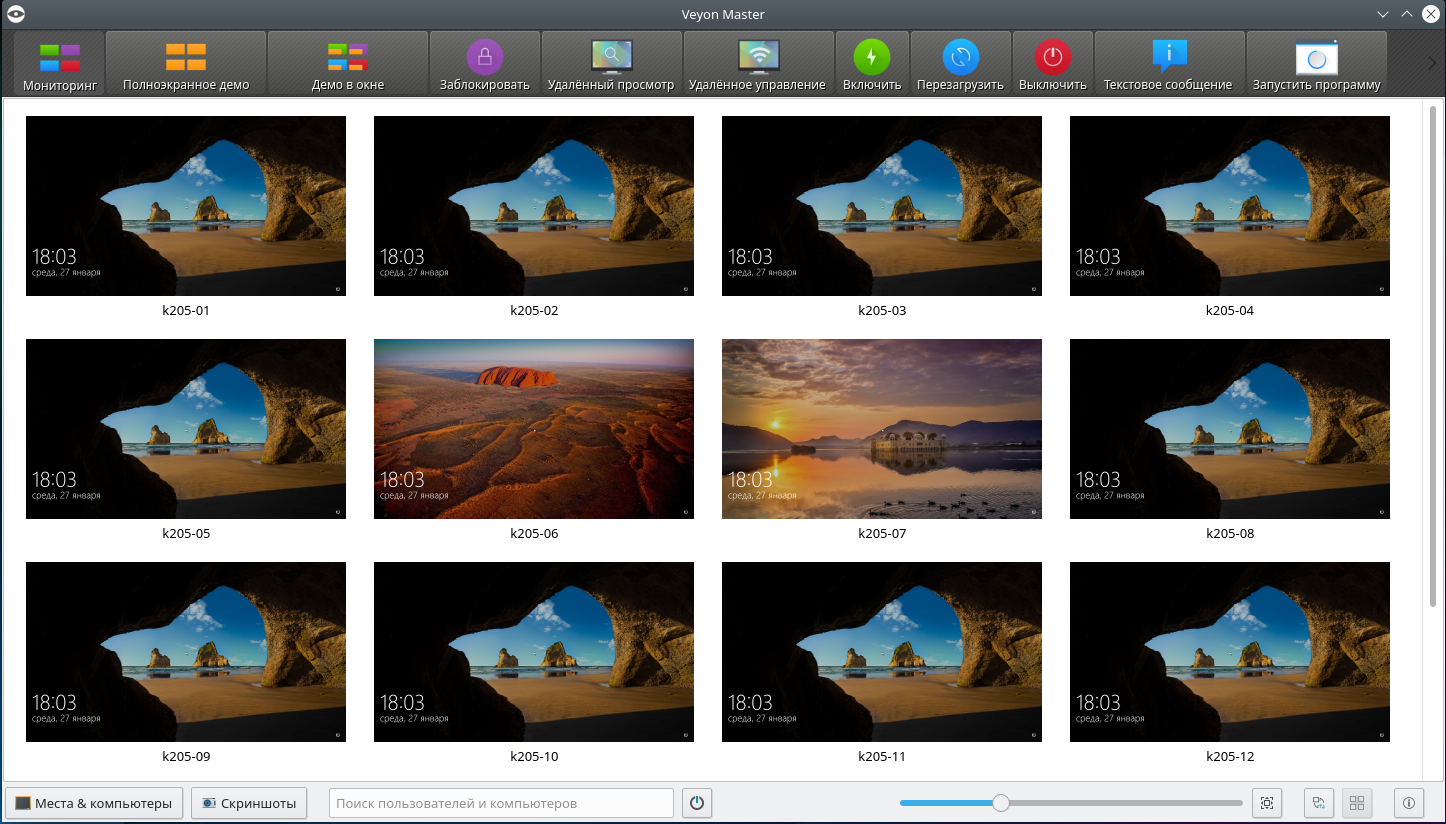
Компьютеры образовательного учреждения под контролем.
Источники
🚀 Понравилась статья?
Подписывайтесь на наши соцсети, чтобы не пропустить новые полезные материалы!
Мы в соцсетях


