
В современных условиях перехода на отечественные решения в сфере образования и государственного сектора особую актуальность приобретает вопрос полноценной интеграции периферийного оборудования с российскими операционными системами. После успешного внедрения сетевой печати на Kyocera ECOSYS M2040dn (как описано в предыдущей статье) необходимо обеспечить работоспособность ещё одной критически важной функции — сетевого сканирования.
💡 Присоединяйтесь к нашим сообществам!
Будьте в курсе новых статей, обновлений и полезных материалов:
 ВКонтакте
В условиях текущих ограничений и отсутствия официальных драйверов для Linux-систем возникает необходимость использования альтернативных решений. Современная экосистема открытых технологий предоставляет эффективные инструменты для решения этой задачи.
Исходные данные
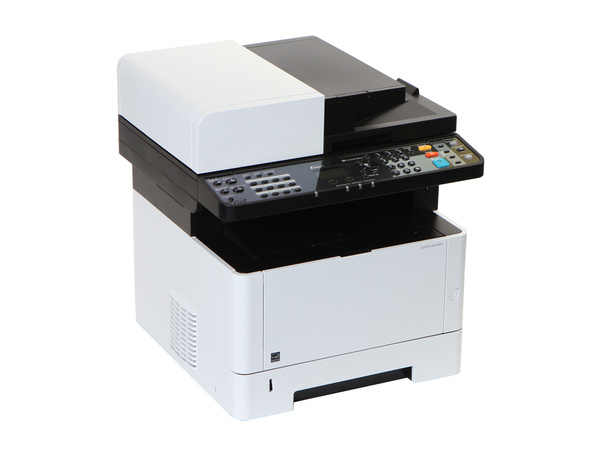
- Модель МФУ: Kyocera ECOSYS M2040dn
- Сетевой адрес: 192.168.1.104
- Операционная система: Astra Linux 1.7
1. Установка драйвера
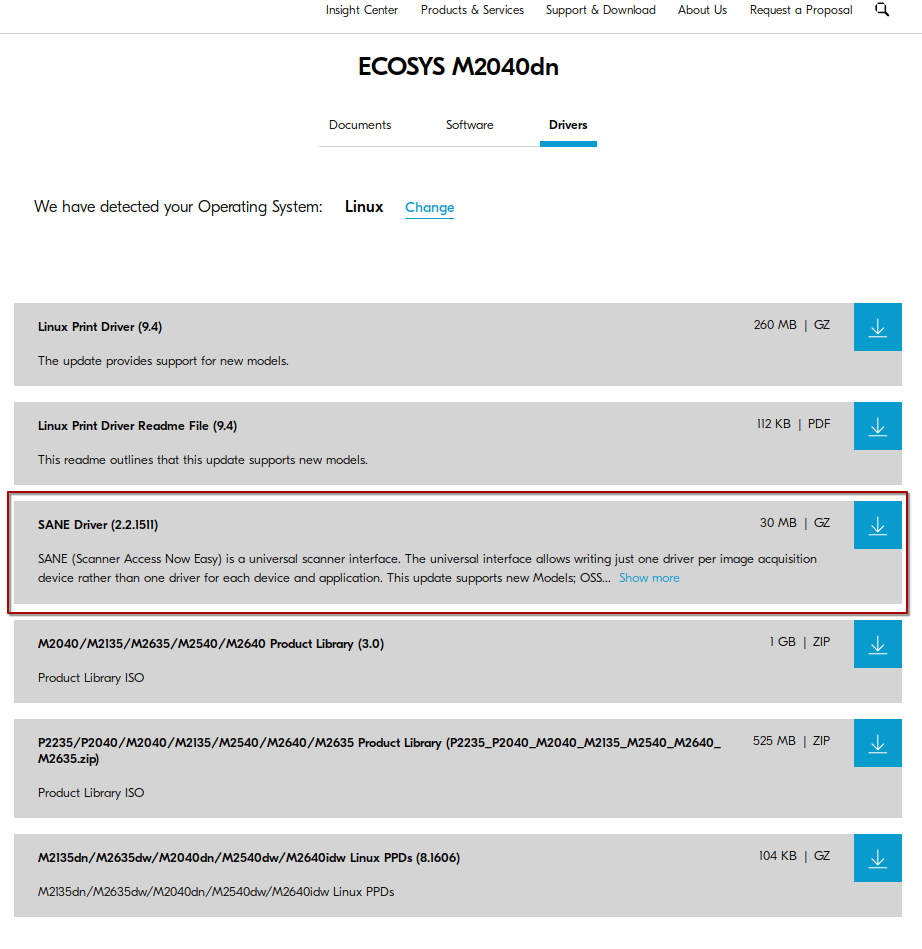
Для корректной работы МФУ в качестве сетевого сканера требуется установить драйвер. Скачать его можно с официального сайта:
https://www.kyoceradocumentsolutions.us
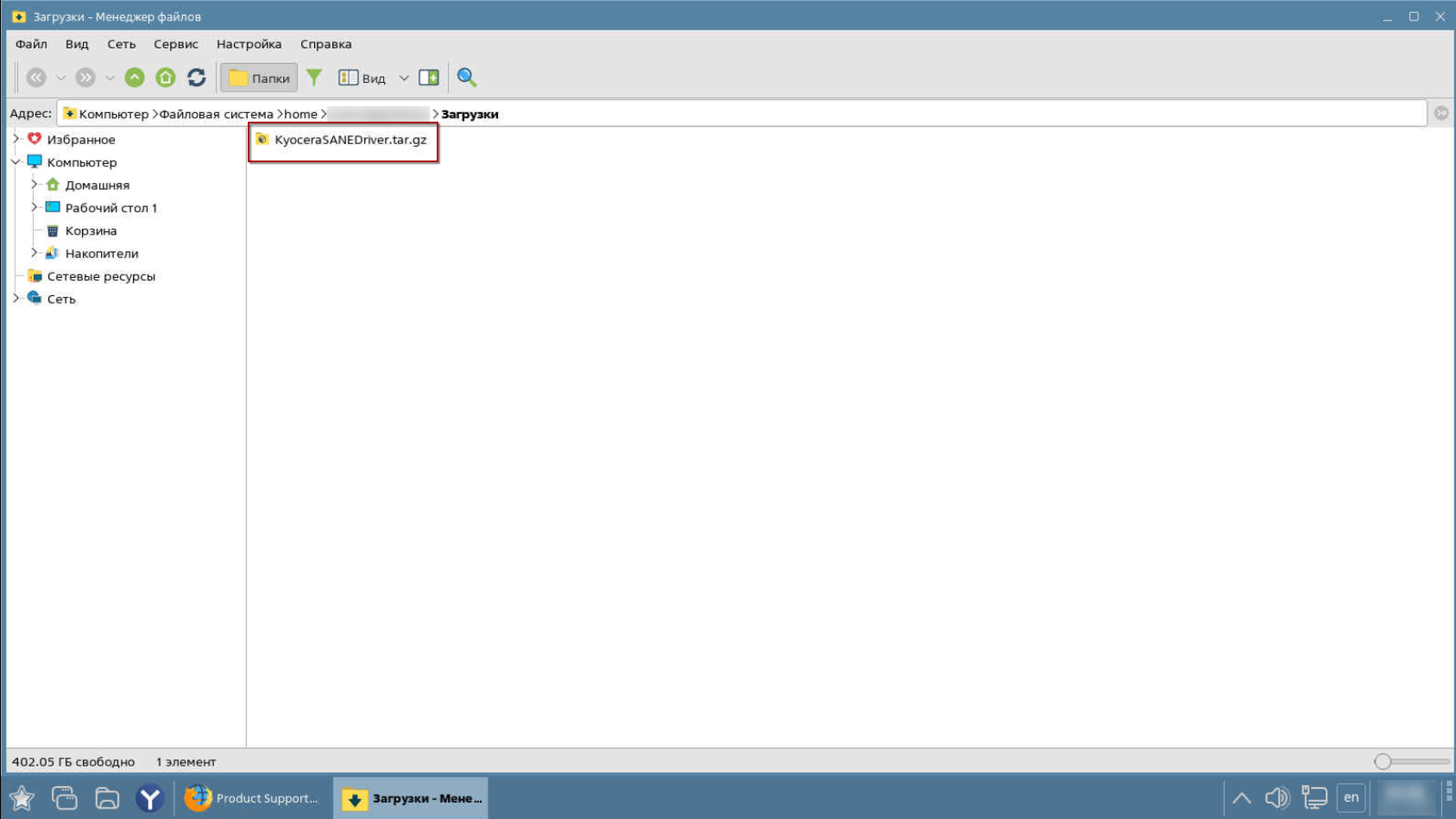
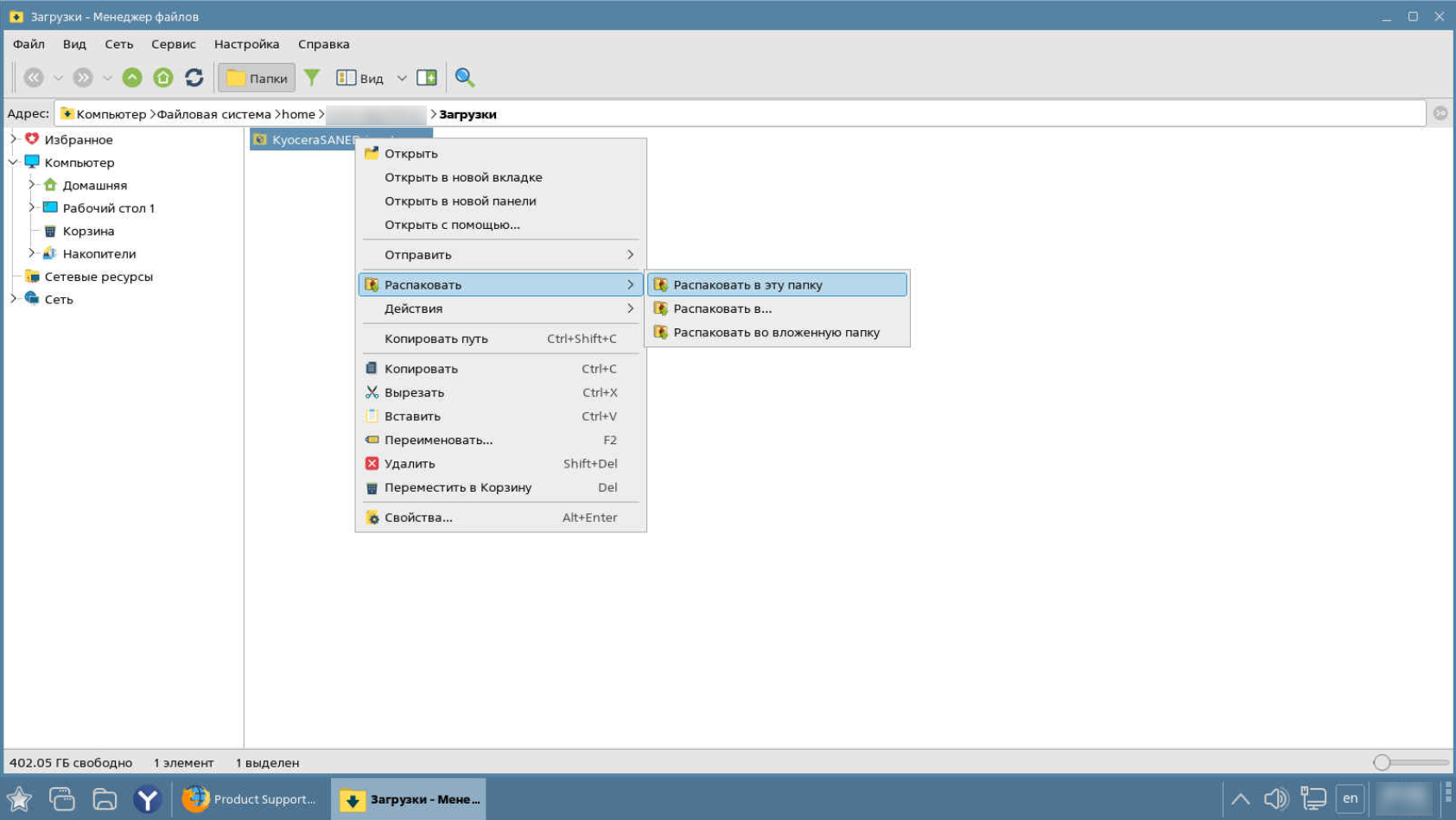
Полученный архив распаковываем:
Нас интересует deb-пакет:
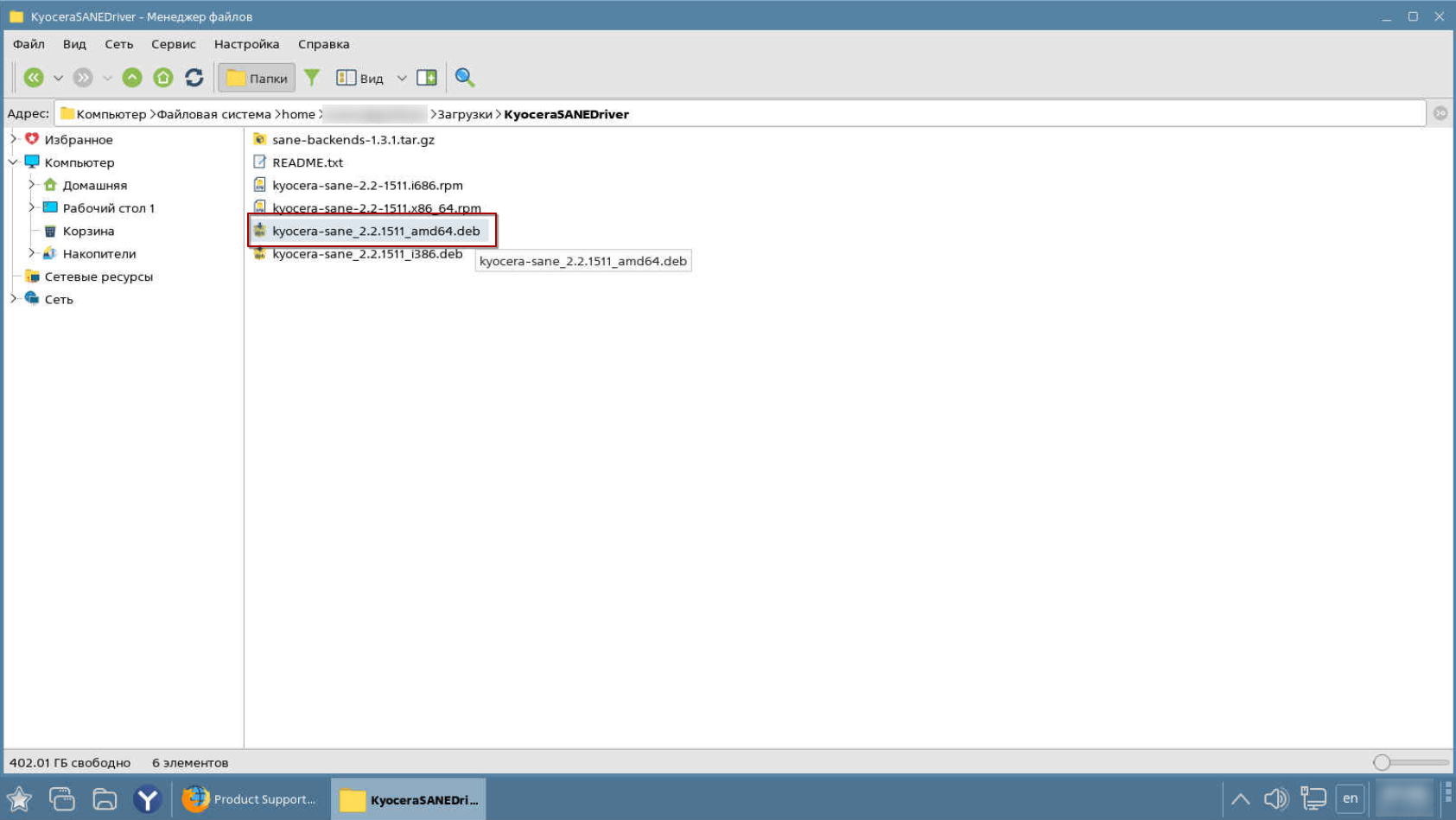
Устанавливаем его любым доступным способом.
Запускаем диалог установки двойным щелчком мыши по пакету:
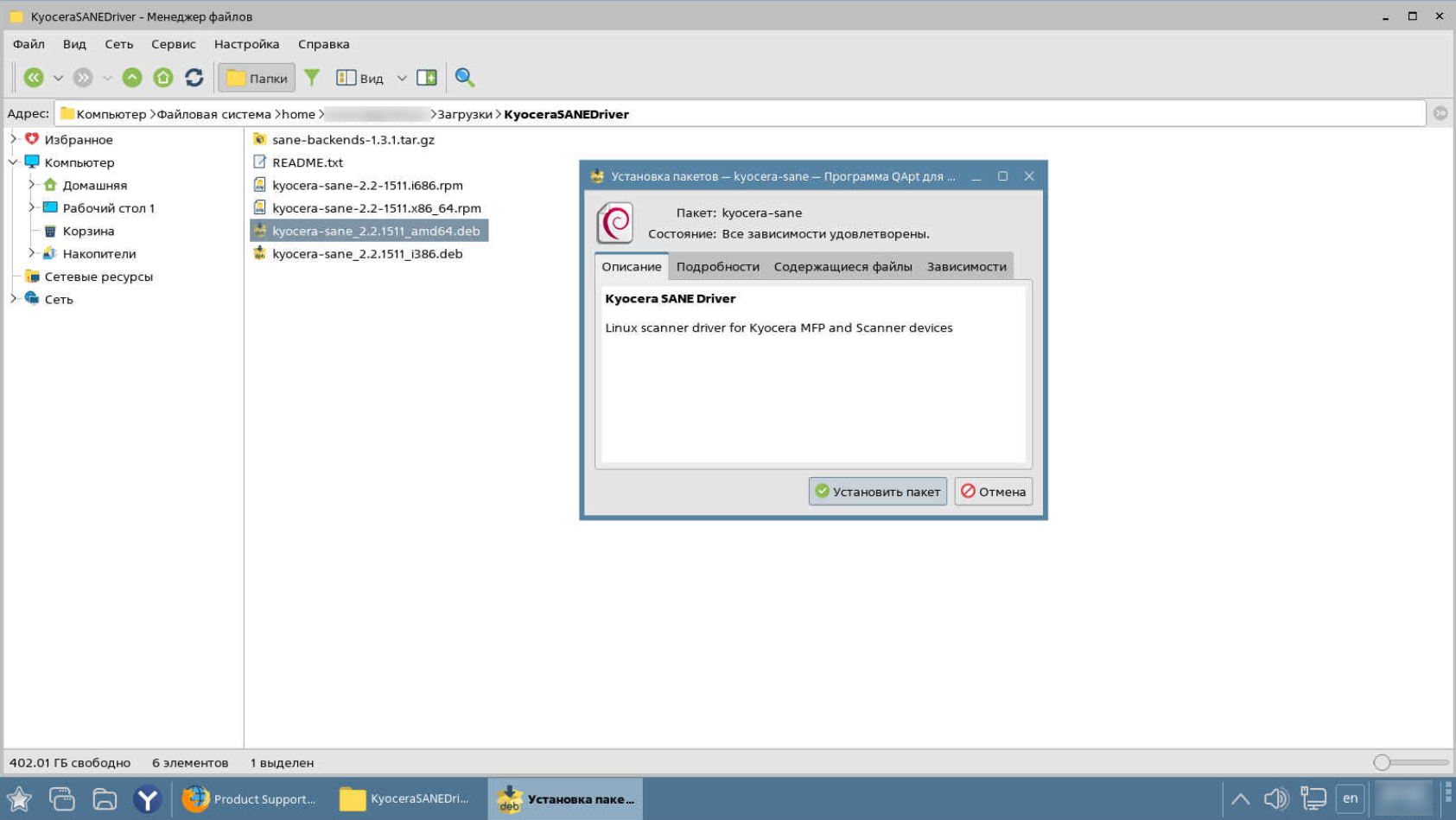
Нажимаем кнопку «Установить пакет» и вводим пароль администратора системы:
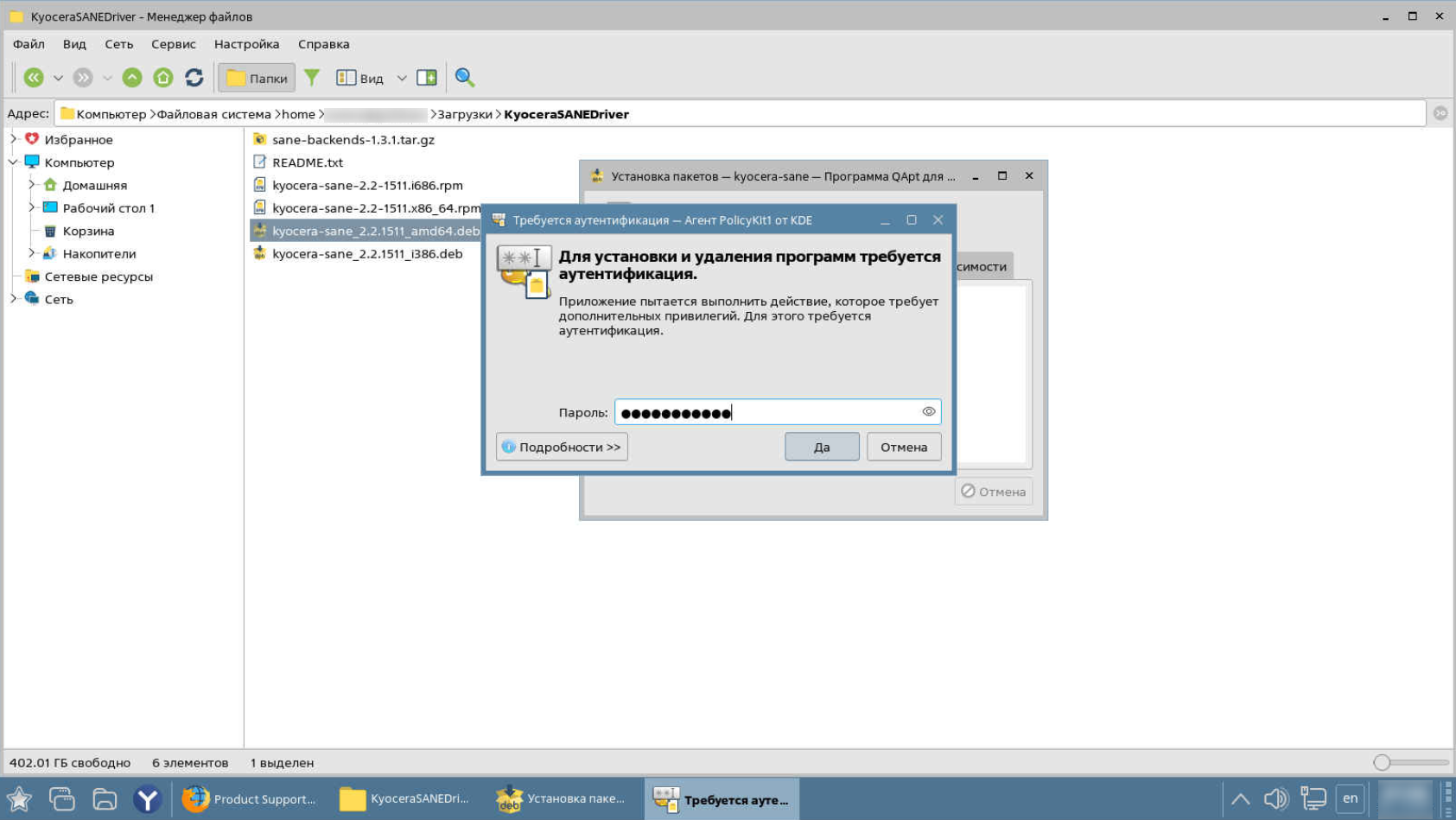
Или через командную строку:
sudo dpkg -i kyocera-sane_2.2.1511_amd64.deb2. Запуск утилиты для сканирования
Переходим в главное меню Astra Linux → «Графика» → «Сканирование»:
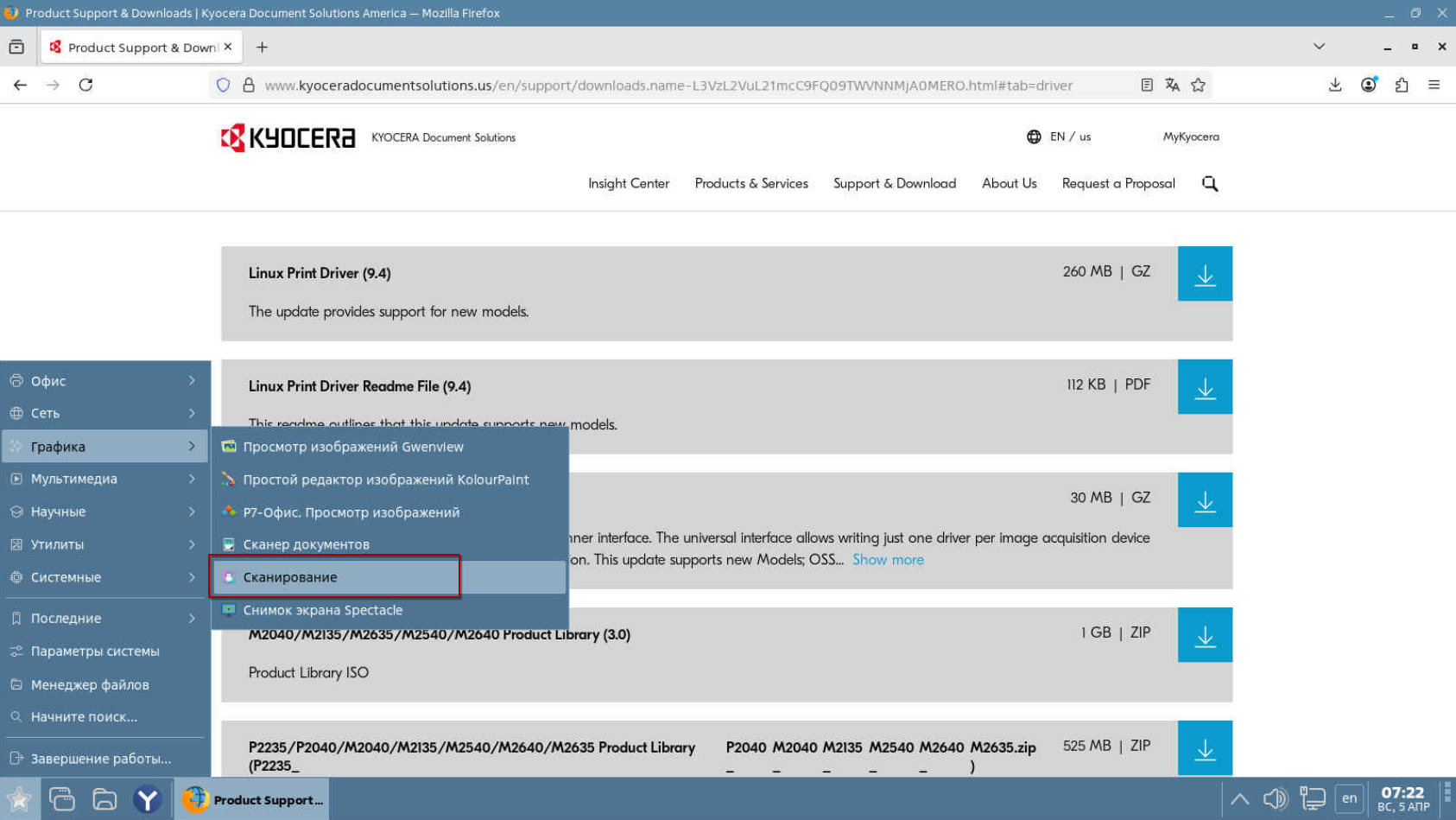
Если такой утилиты нет, её можно установить командой:
sudo apt-get install fly-scanОбновляем список устройств и выбираем сканер. Добавим его в избранное, чтобы впоследствии ускорить запуск:
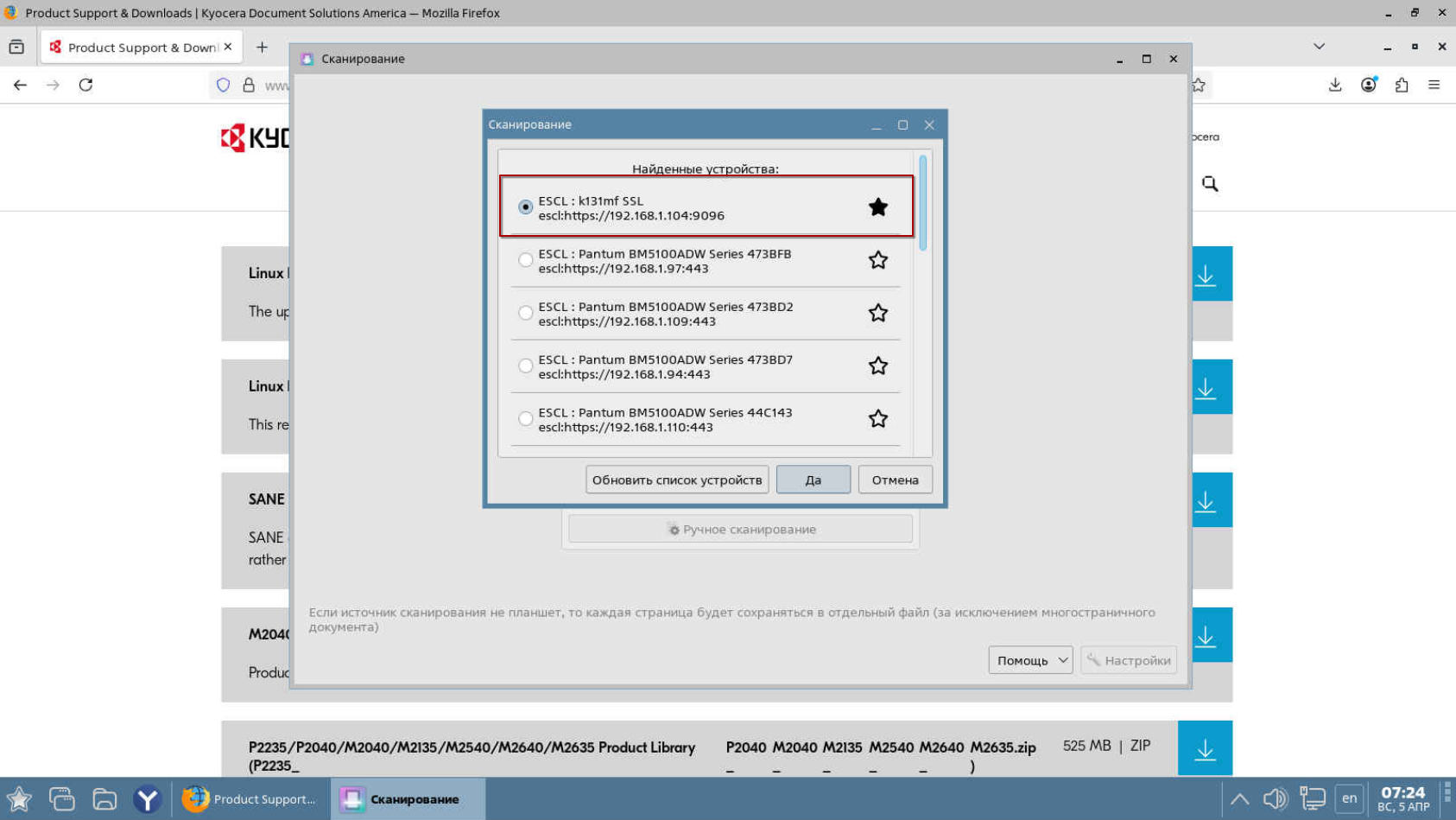
Нажимаем кнопку «Да» и переходим к процессу сканирования. Для этого нажимаем кнопку «Ручное сканирование»:
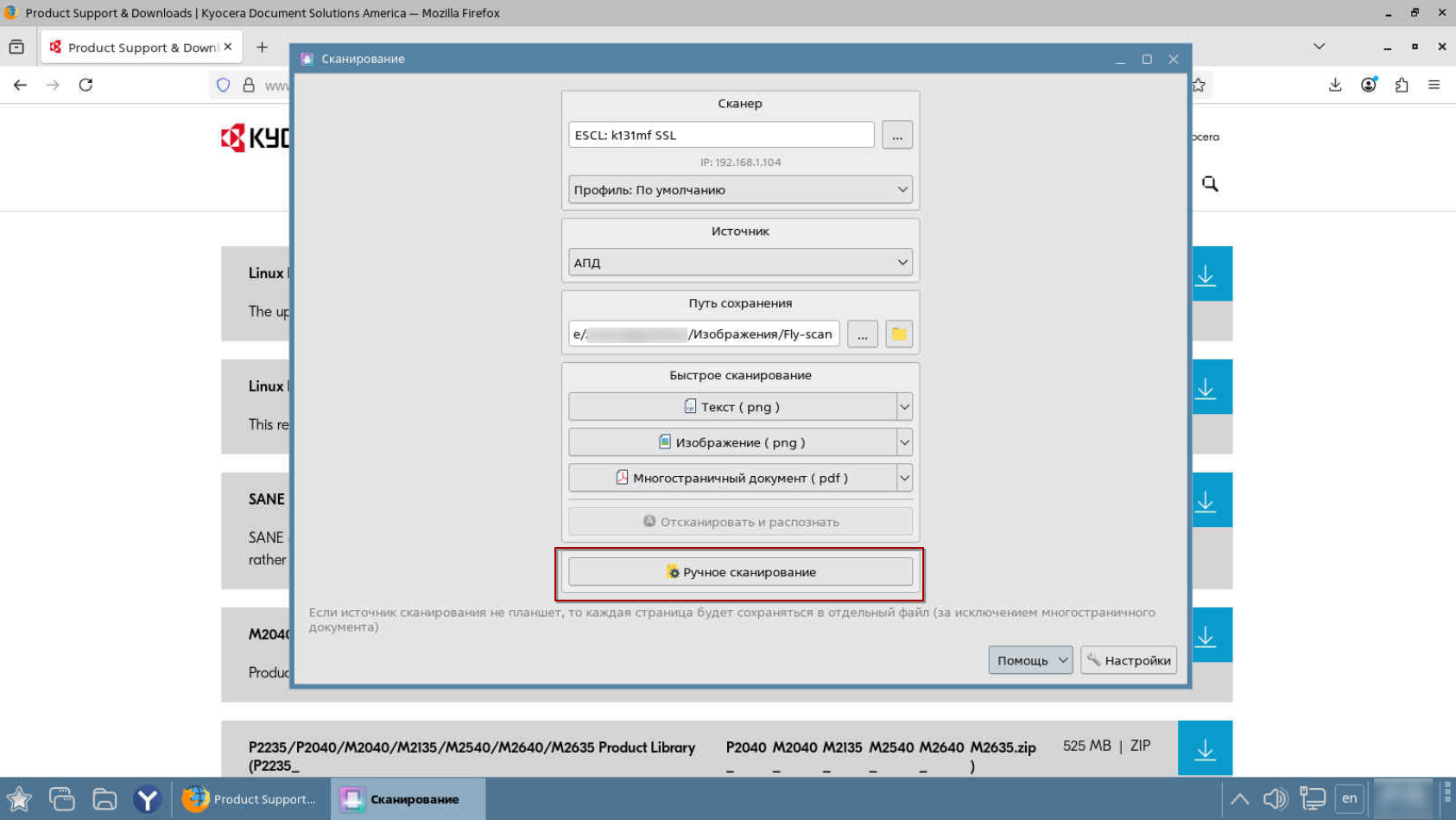
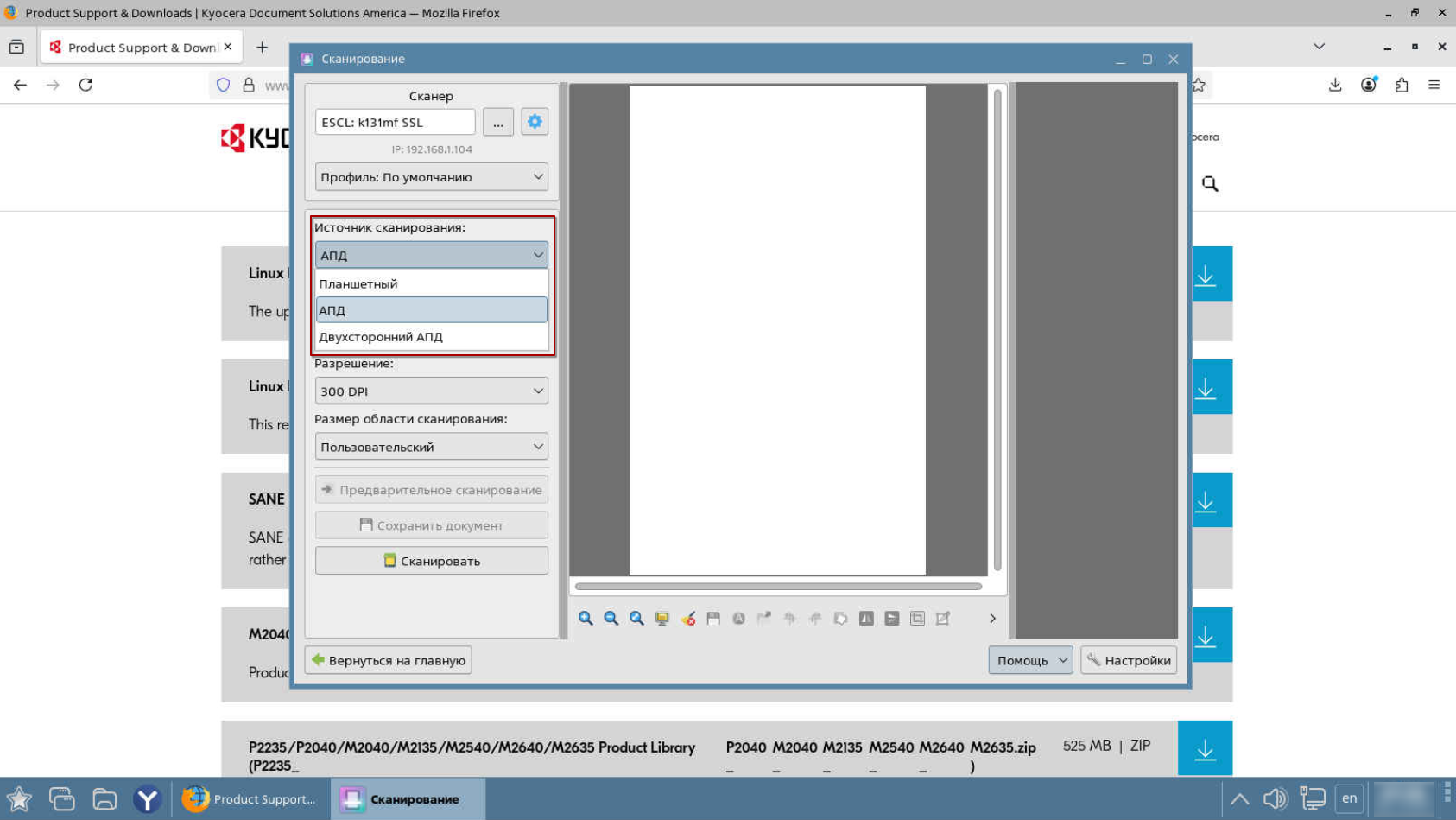
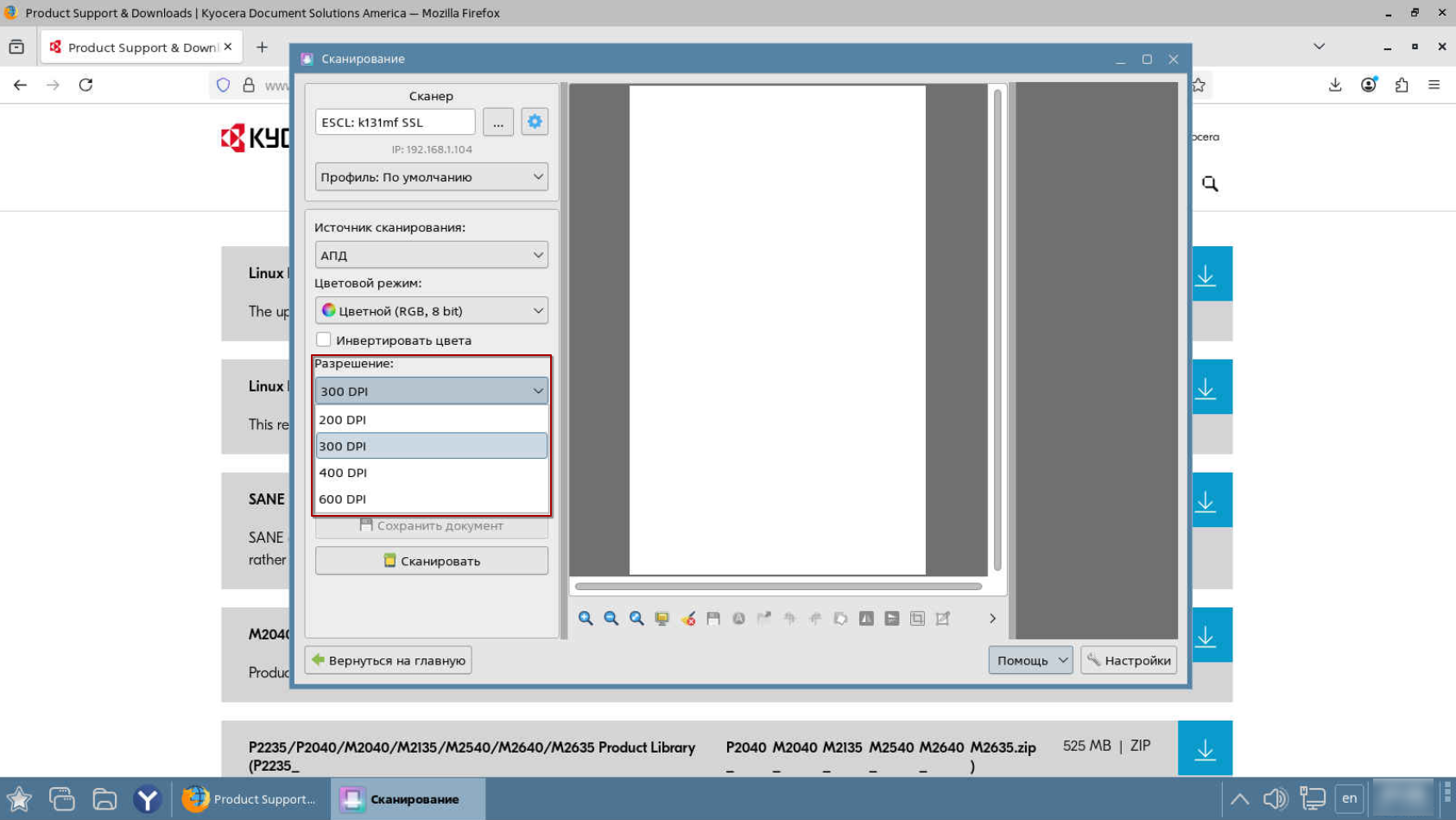
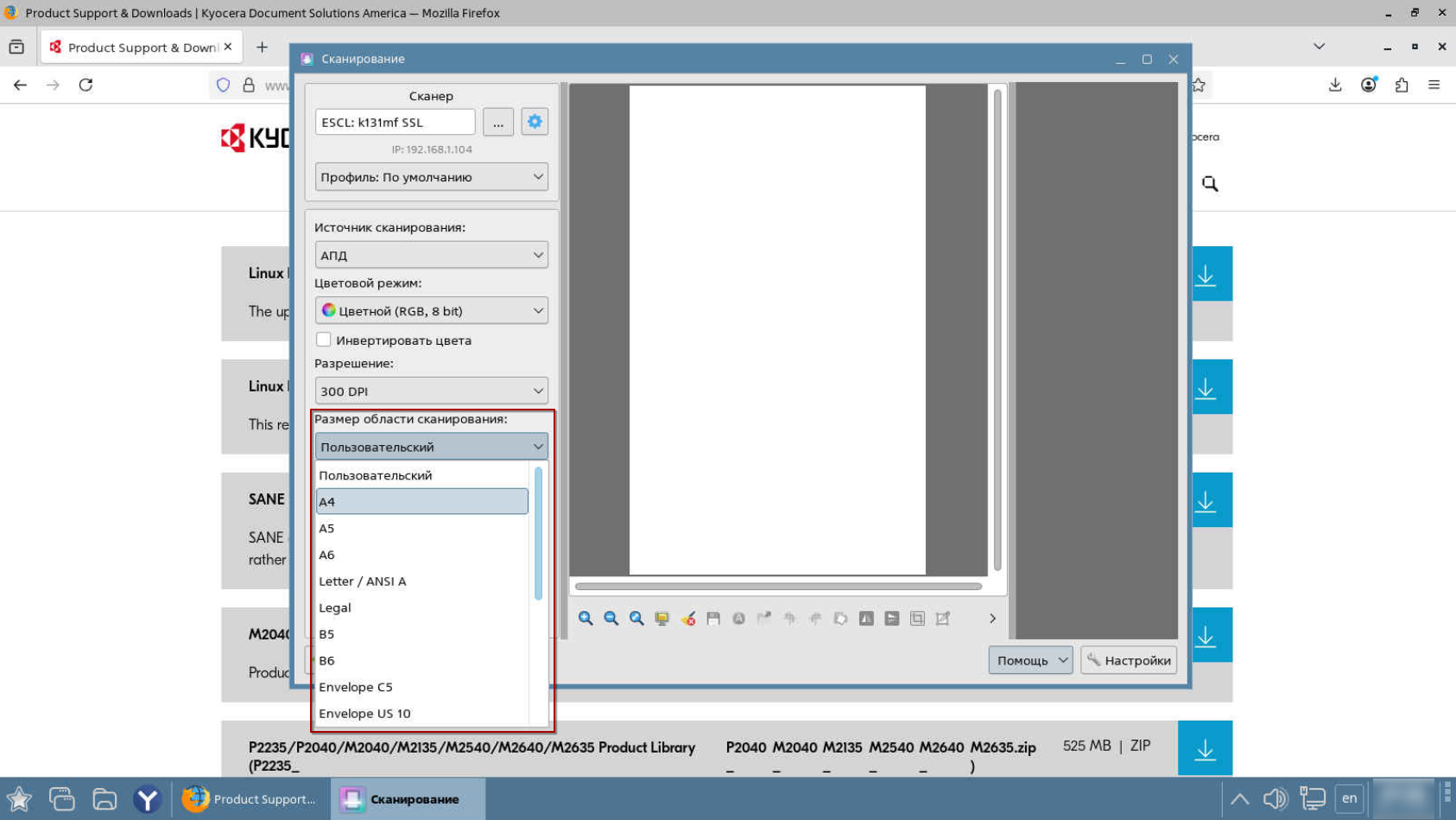
В главном окне программы можно указать:
- источник сканирования:
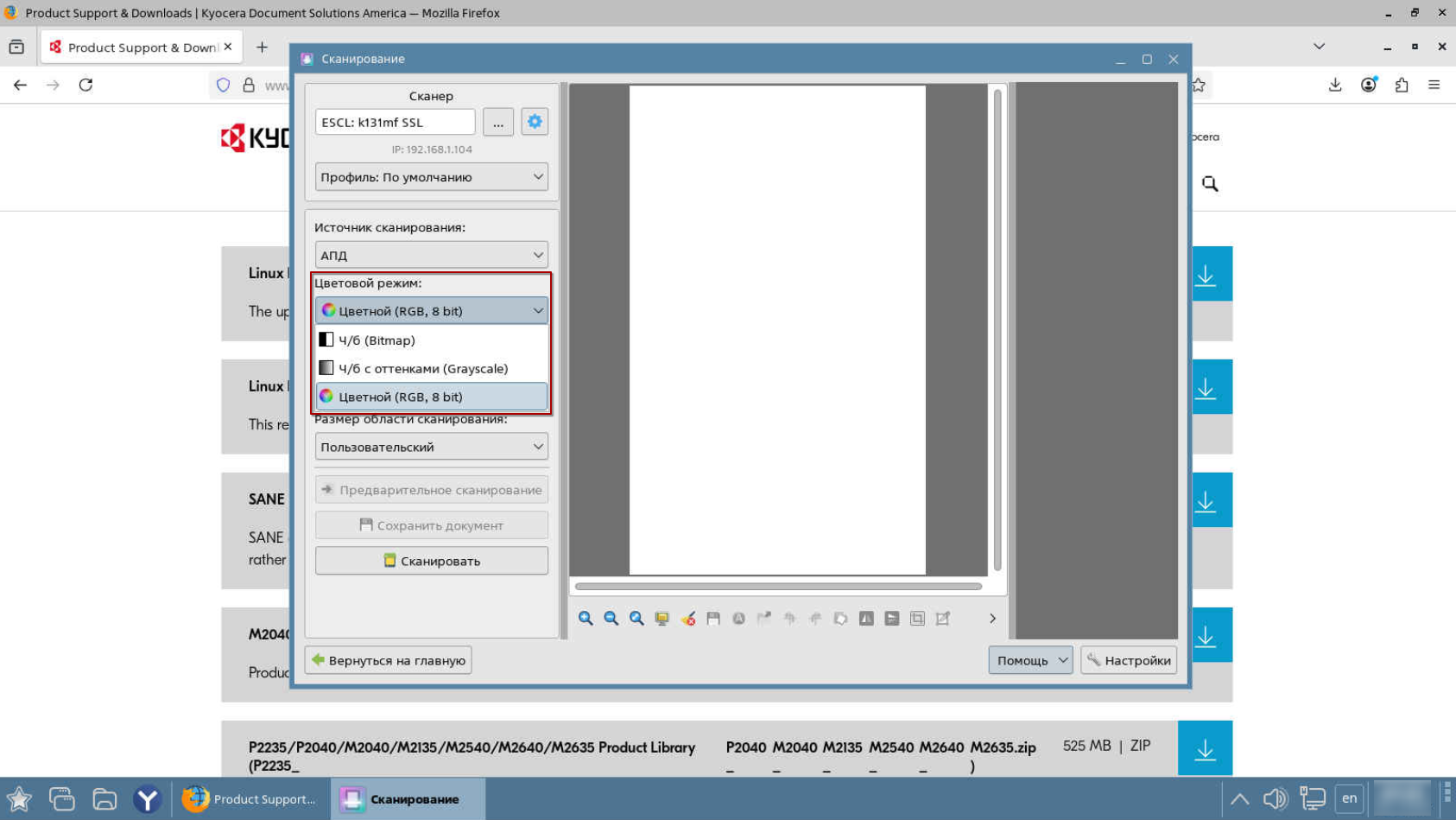
- режим сканирования:
- разрешение сканирования:
- область сканирования (в нашем случае A4):
Нажимаем кнопку «Сканировать»:
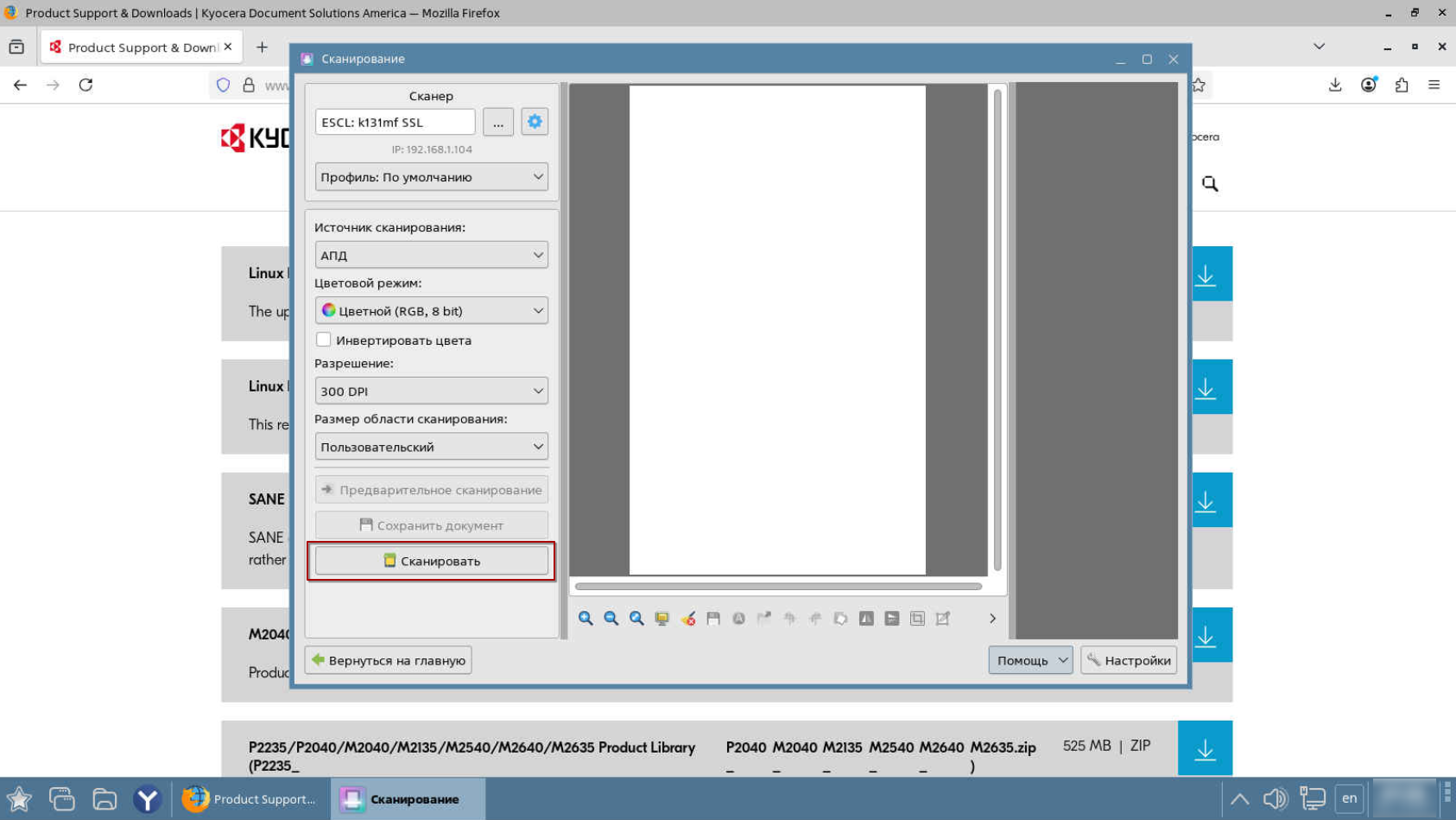
Запускается процесс сканирования. Убеждаемся, что сканирование завершено, и сохраняем полученный документ.
Заключение
В результате выполненных действий сетевое сканирование для Kyocera ECOSYS M2040dn в Astra Linux 1.7 успешно настроено.
🚀 Понравилась статья?
Подписывайтесь на наши соцсети, чтобы не пропустить новые полезные материалы!
Мы в соцсетях


