
В данной статье рассмотрена настройка принтера HP LaserJet Professional P1102w, подключаемого по USB, в операционной системе Debian 13.
Настройка производится в командной строке при помощи утилиты hp-setup. Администрирование выполняется с правами root.
💡 Присоединяйтесь к нашим сообществам!
Будьте в курсе новых статей, обновлений и полезных материалов:
 ВКонтакте
📑 Содержание
Исходные данные
- Модель принтера: HP LaserJet Professional P1102w
- Подключение: USB
- Операционная система: Debian 13
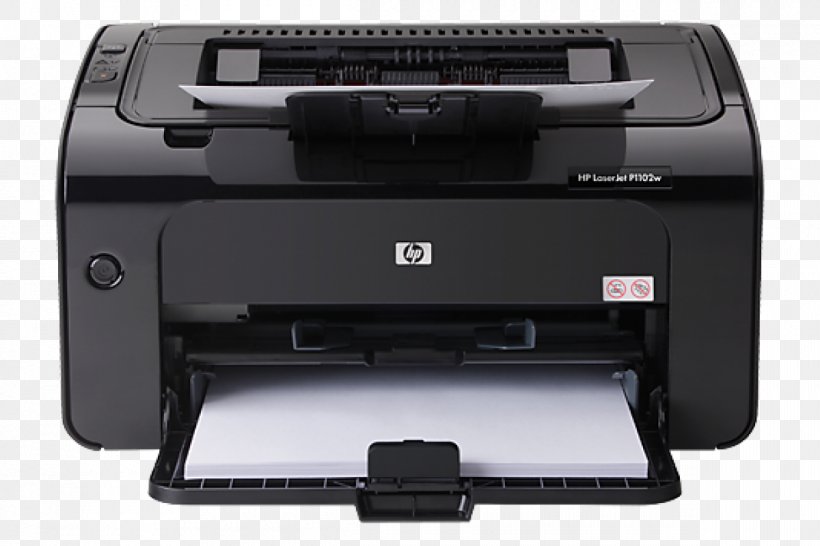
Проверка определения принтера
Проверяем, определился ли принтер системой:
lsusbПример вывода:
Bus 001 Device 001: ID 1d6b:0002 Linux Foundation 2.0 root hub
Bus 002 Device 001: ID 1d6b:0002 Linux Foundation 2.0 root hub
Bus 002 Device 002: ID 03f0:032a HP, Inc HP LaserJet Professional P1102w
Bus 002 Device 003: ID 04d9:1702 Holtek Semiconductor, Inc. Keyboard LKS02
Bus 002 Device 004: ID 05e3:0608 Genesys Logic, Inc. Hub
Bus 002 Device 005: ID 0461:4e2a Primax Electronics, Ltd USB Optical Mouse
Bus 003 Device 001: ID 1d6b:0003 Linux Foundation 3.0 root hub
В ряде случаев с принтерами и МФУ HP устройство может определяться как диск из-за функции Smart Install.
Отключаем функцию Smart Install на принтере HP LaserJet Professional P1102w
Чтобы принтер больше не переходил в режим накопителя:
- Выключите принтер.
- Зажмите и удерживайте кнопку Cancel (или Wireless) при включении питания, пока не начнёт мигать зелёный светодиод.
- После этого принтер останется в режиме принтера и будет корректно определяться.
Устанавливаем пакет hplip
apt-get install hplipЗапускаем установку драйверов для принтера
hp-setup -i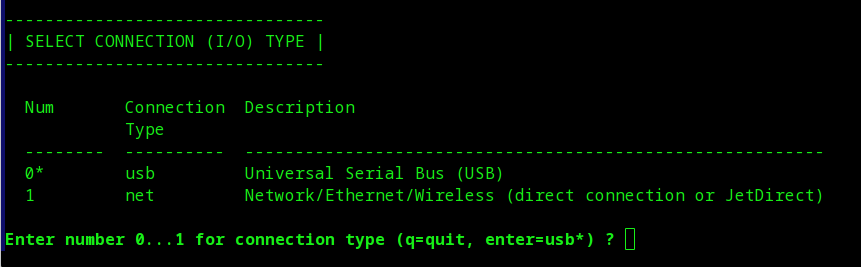
В нашем случае выбираем: 0.
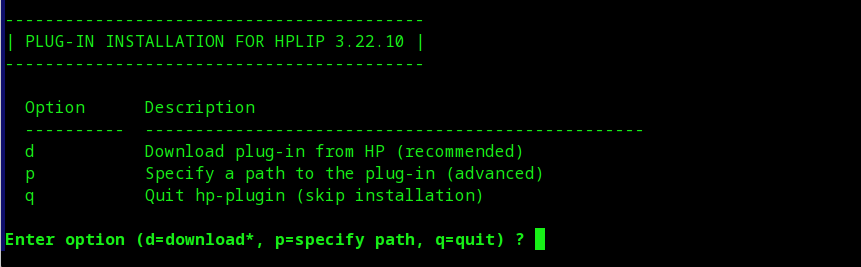
Указываем: d.
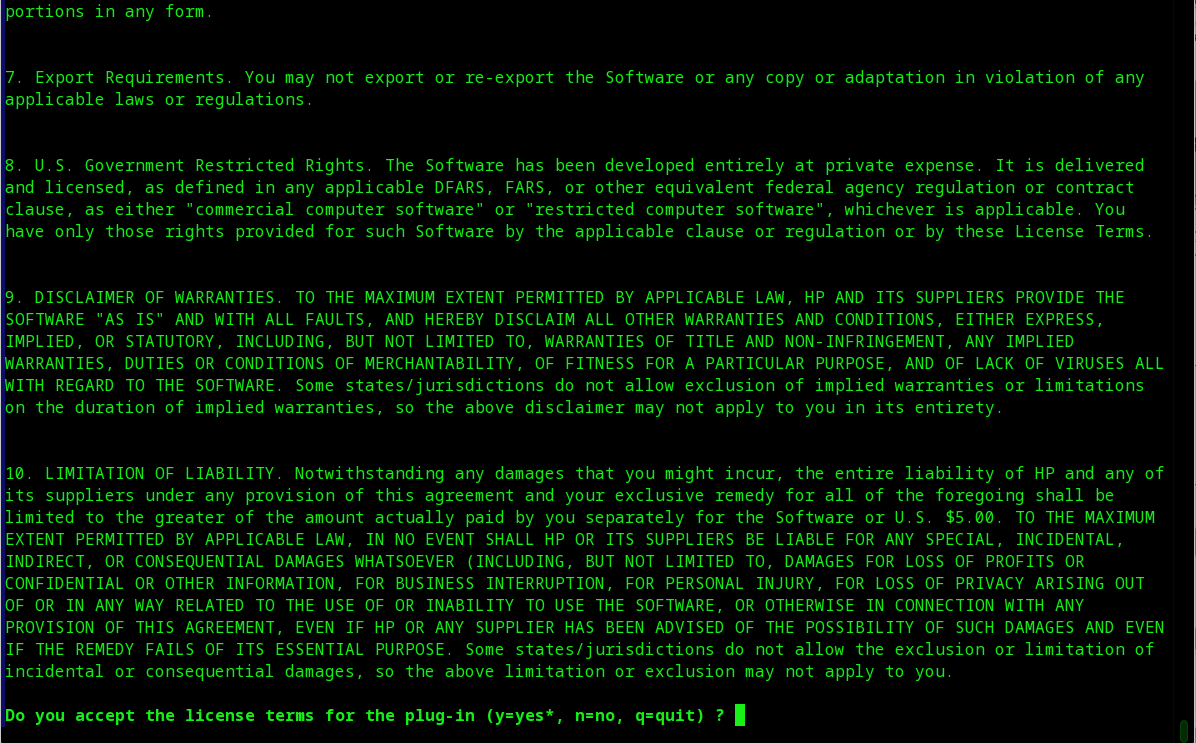
Соглашаемся с лицензией. Вводим: y.

Соглашаемся с предложенным именем принтера и нажимаем Enter:

Соглашаемся с предложенным драйвером и вводим: y.
Отправляем на печать тестовую страницу:

Заключение
Настройка печати завершена. Принтер HP LaserJet Professional P1102w успешно подключён и готов к работе в операционной системе Debian 13.
🚀 Понравилась статья?
Подписывайтесь на наши соцсети, чтобы не пропустить новые полезные материалы!
Мы в соцсетях


