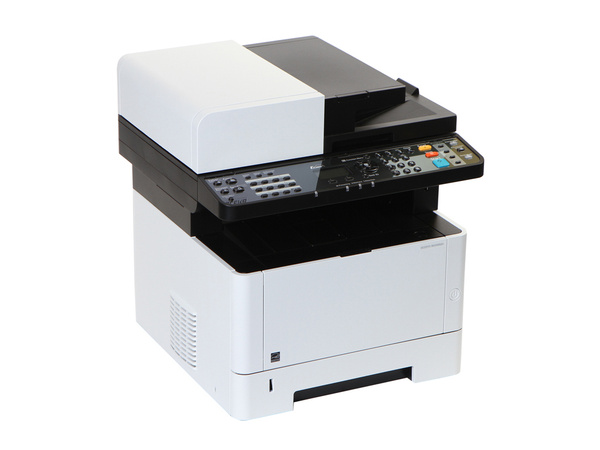
В данной статье рассмотрена настройка сетевой печати МФУ Kyocera ECOSYS M2040dn в операционной системе Astra Linux. В качестве системы управления печатью используется CUPS (Common UNIX Printing System). Приведена последовательность действий: установка драйвера, добавление принтера через веб-интерфейс CUPS и печать тестовой страницы.
💡 Присоединяйтесь к нашим сообществам!
Будьте в курсе новых статей, обновлений и полезных материалов:
 ВКонтакте
📑 Содержание
Исходные данные
- Модель МФУ: Kyocera ECOSYS M2040dn
- Сетевой адрес: 192.168.1.104
- Операционная система: Astra Linux 1.7
1. Установка драйвера
Для корректной работы МФУ требуется установить PPD-файл драйвера. Скачать его можно с официального сайта:
https://www.kyoceradocumentsolutions.us
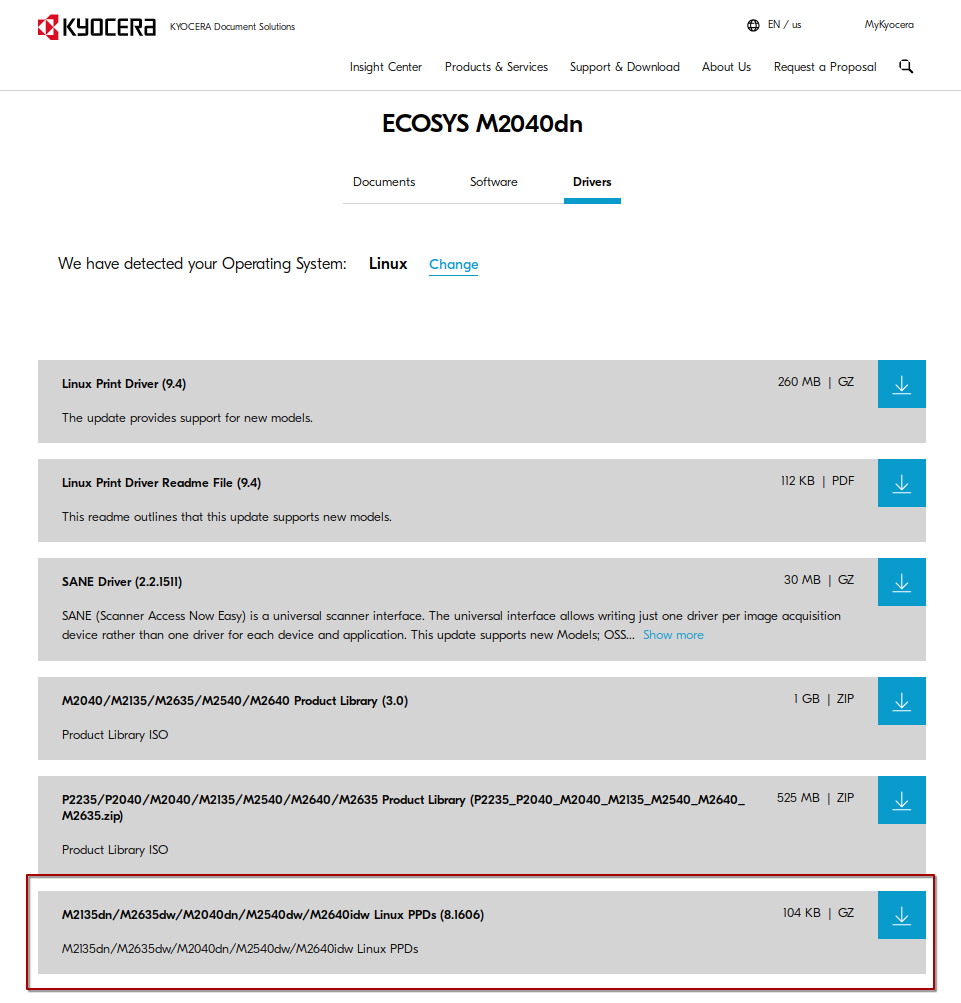
Скачиваем архив и распаковываем его.
2. Настройка сетевой печати через CUPS
2.1. Запуск панели управления CUPS
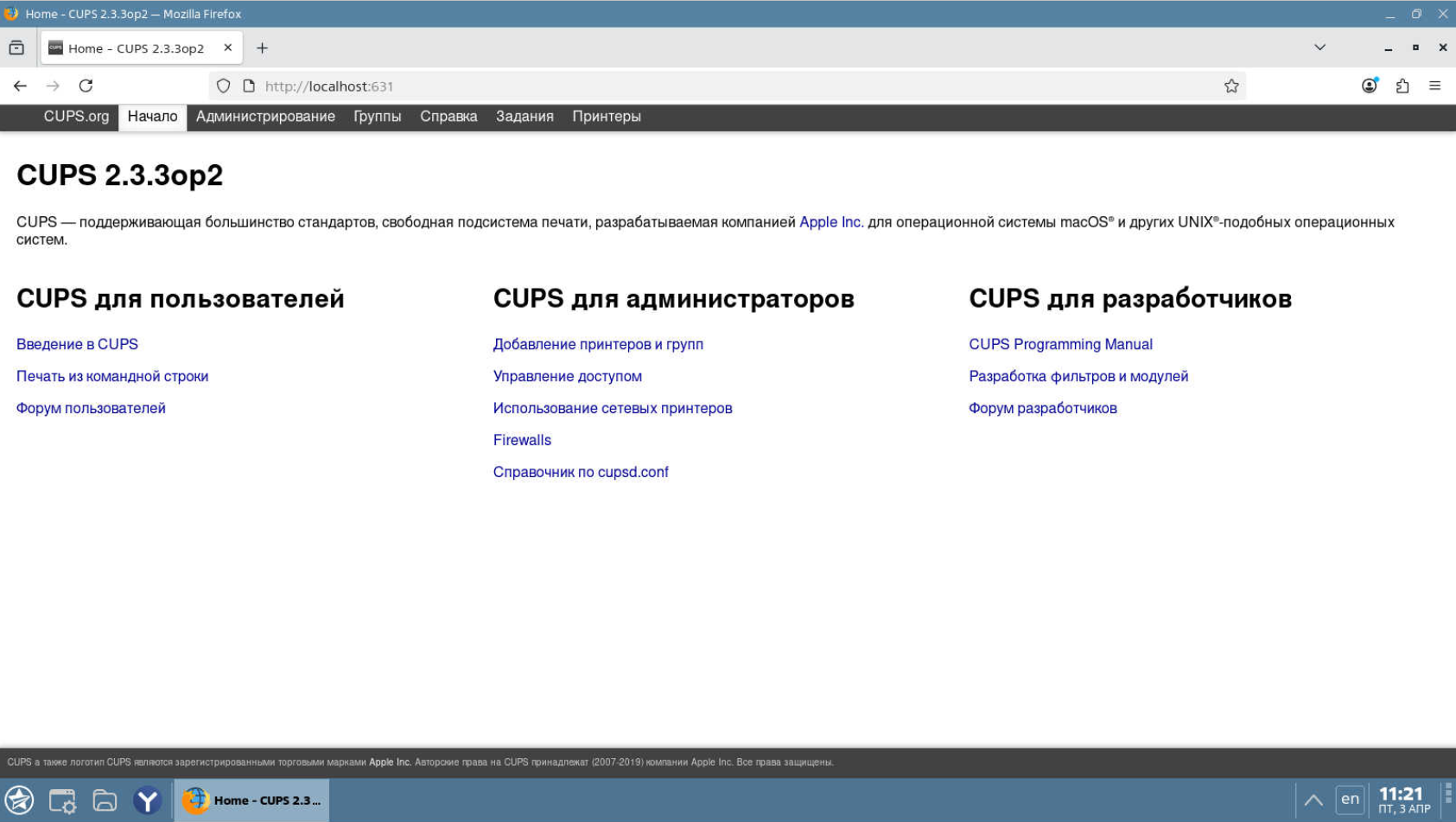
Запускаем браузер и переходим в панель управления CUPS: https://localhost:631
2.2. Авторизация
Переходим в раздел «Администрирование»:
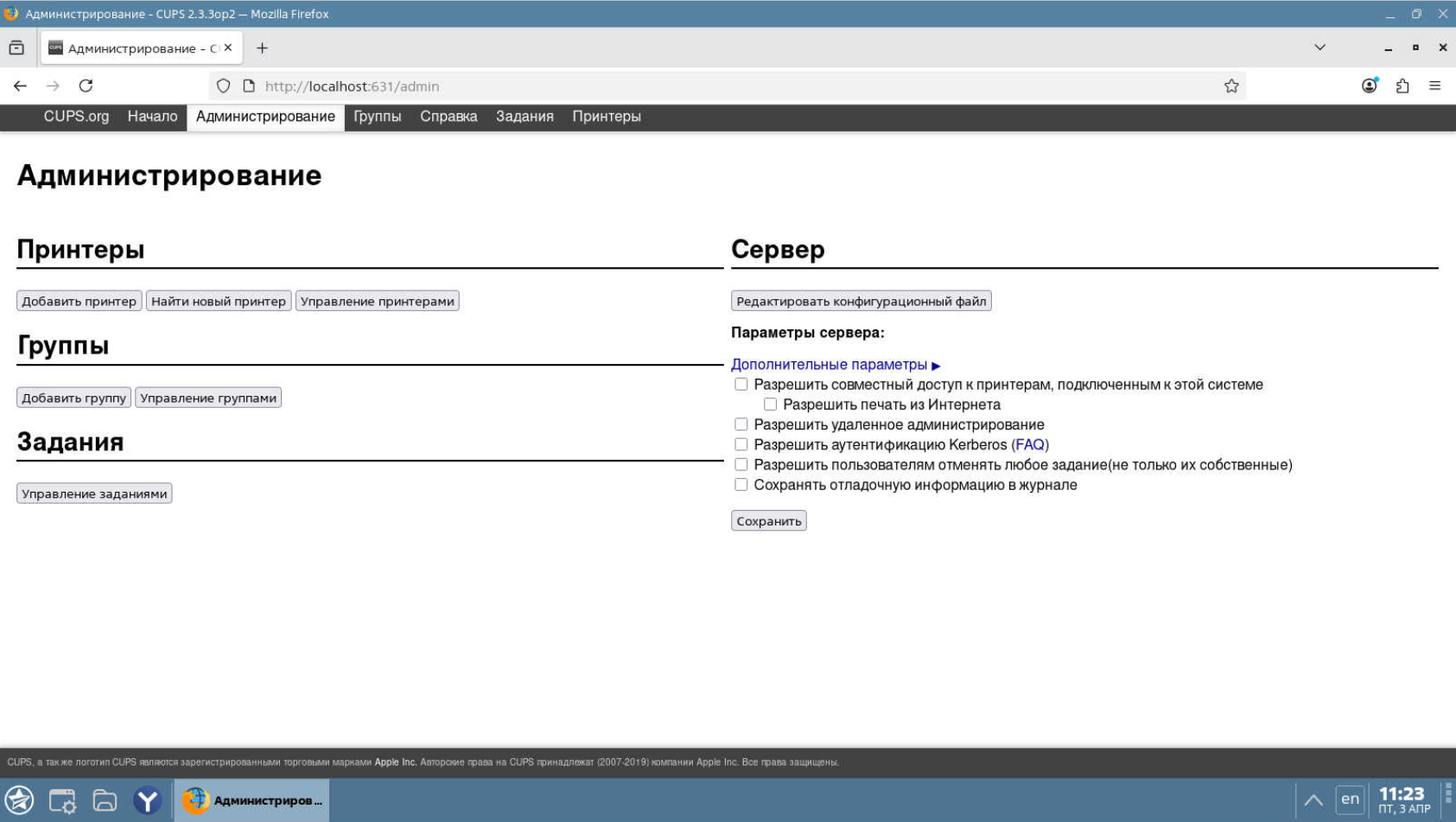
Авторизуемся (указываем логин и пароль суперпользователя) и нажимаем кнопку «Добавить принтер»:
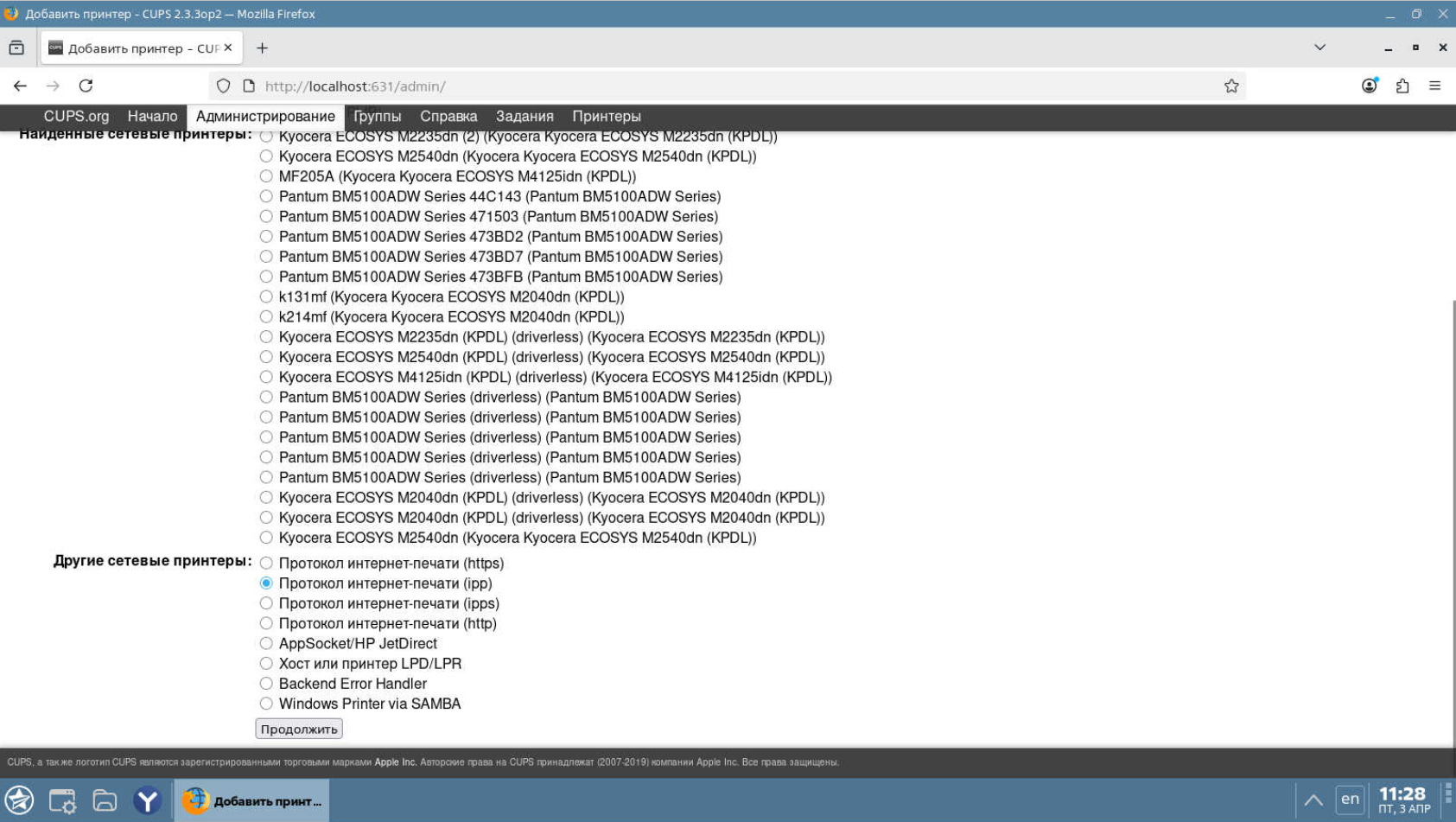
2.3. Добавление принтера
Нажимаем кнопку «Добавить принтер» и выбираем «Другие сетевые принтеры» → «Протокол интернет-печати (IPP)»:
Указываем адрес принтера: ipp://192.168.1.104
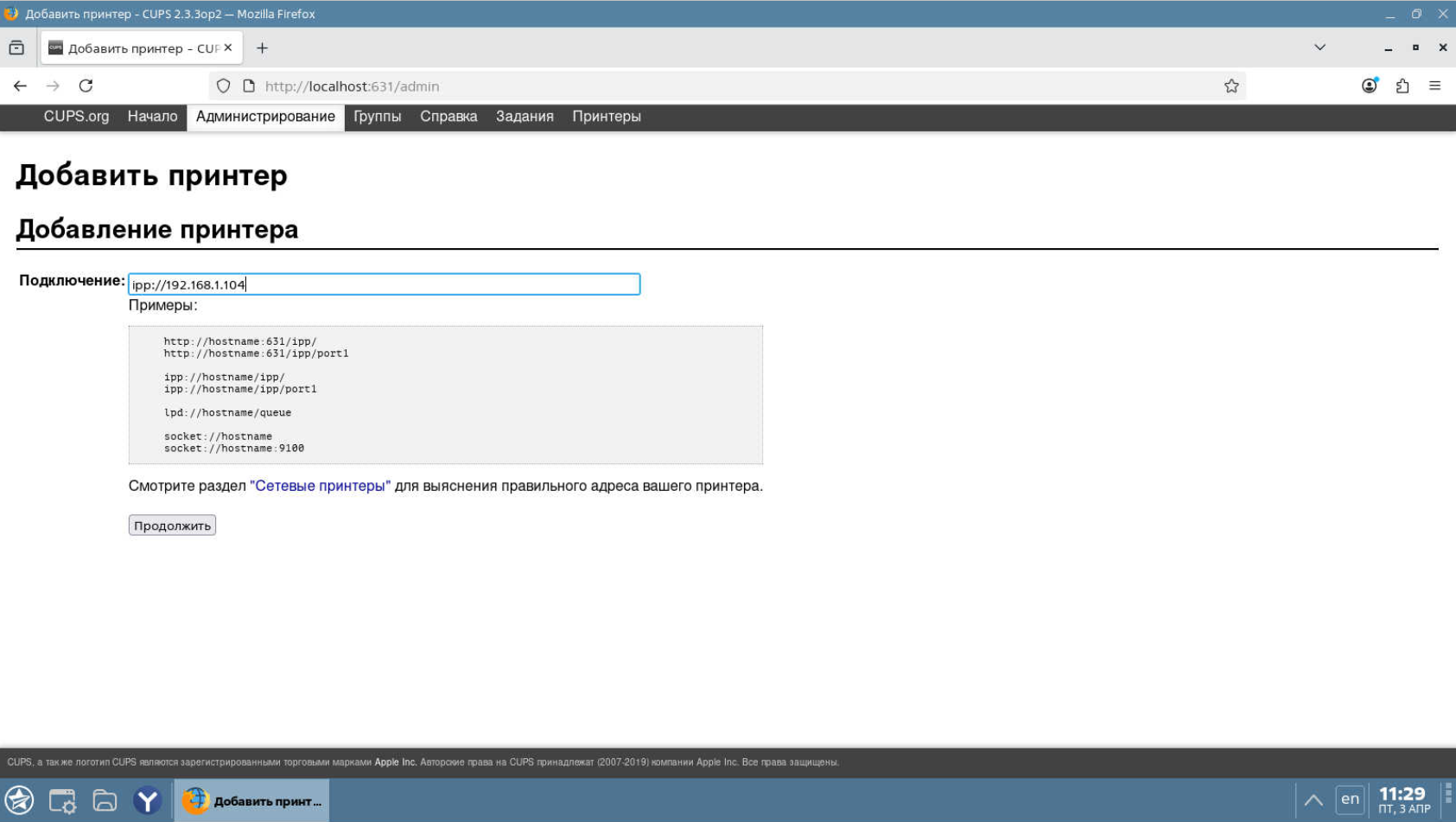
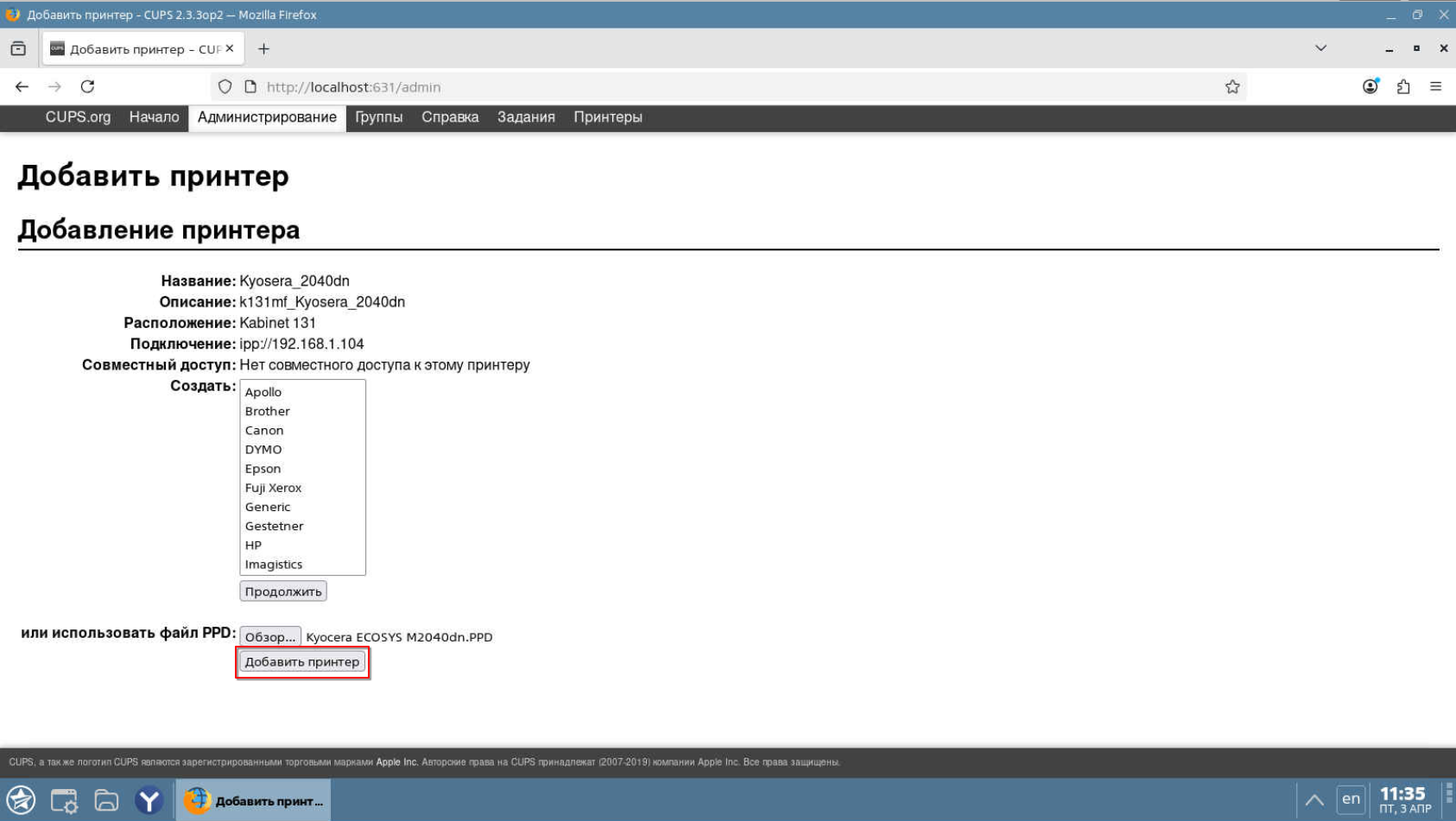
Задаём название, описание и местоположение МФУ:
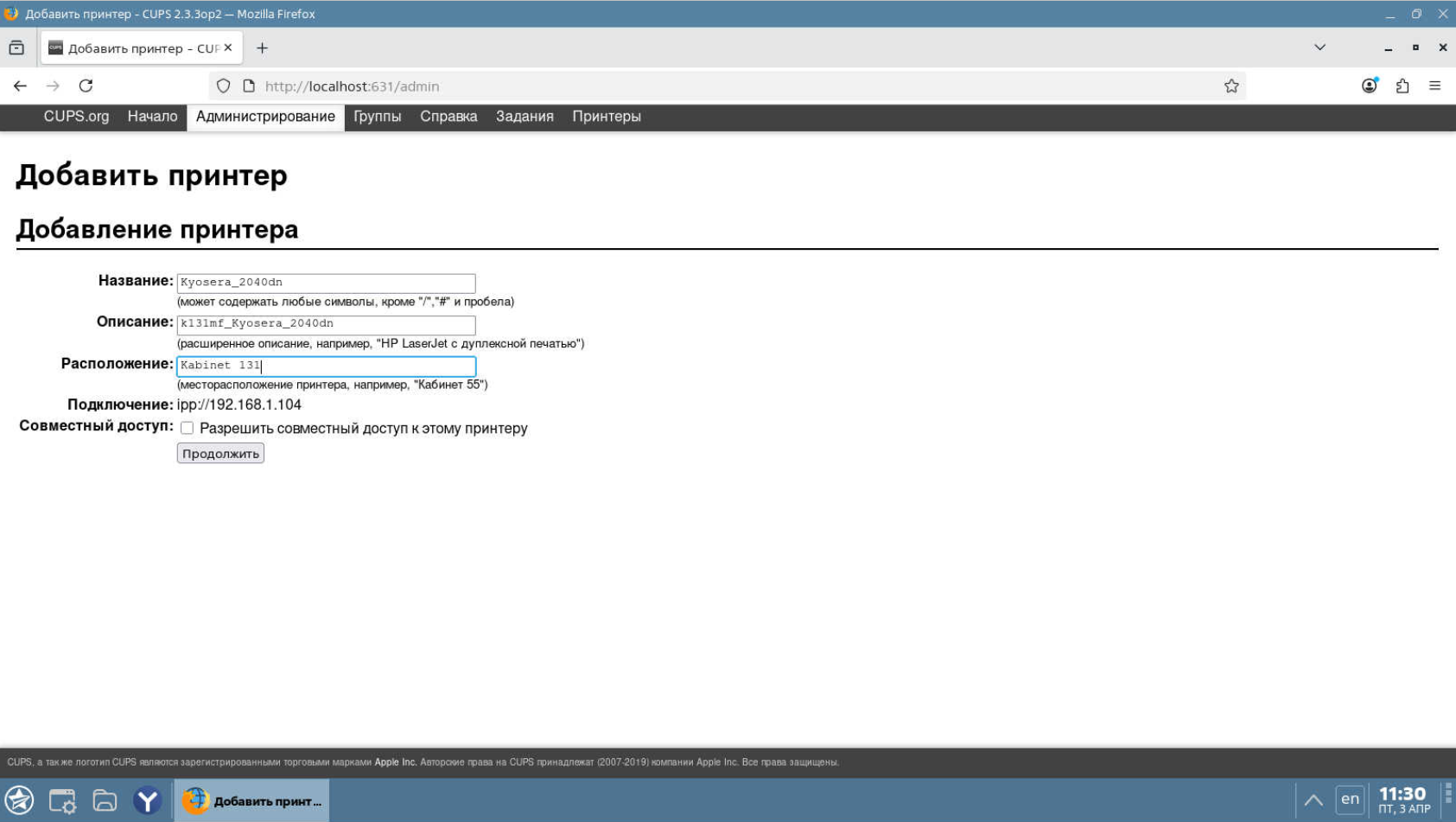
Указываем ранее скачанный PPD-файл Kyocera ECOSYS M2040dn.PPD:
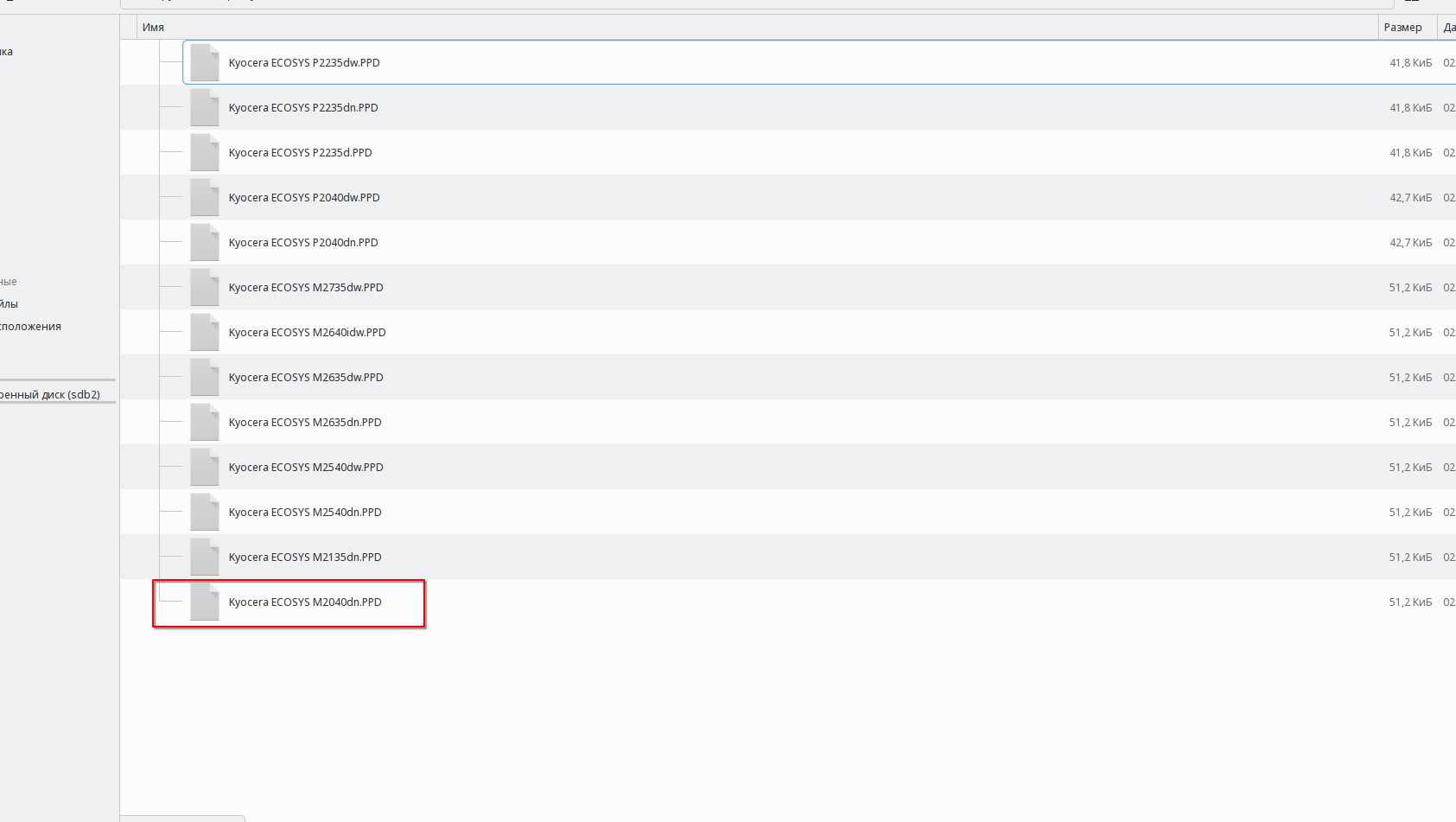
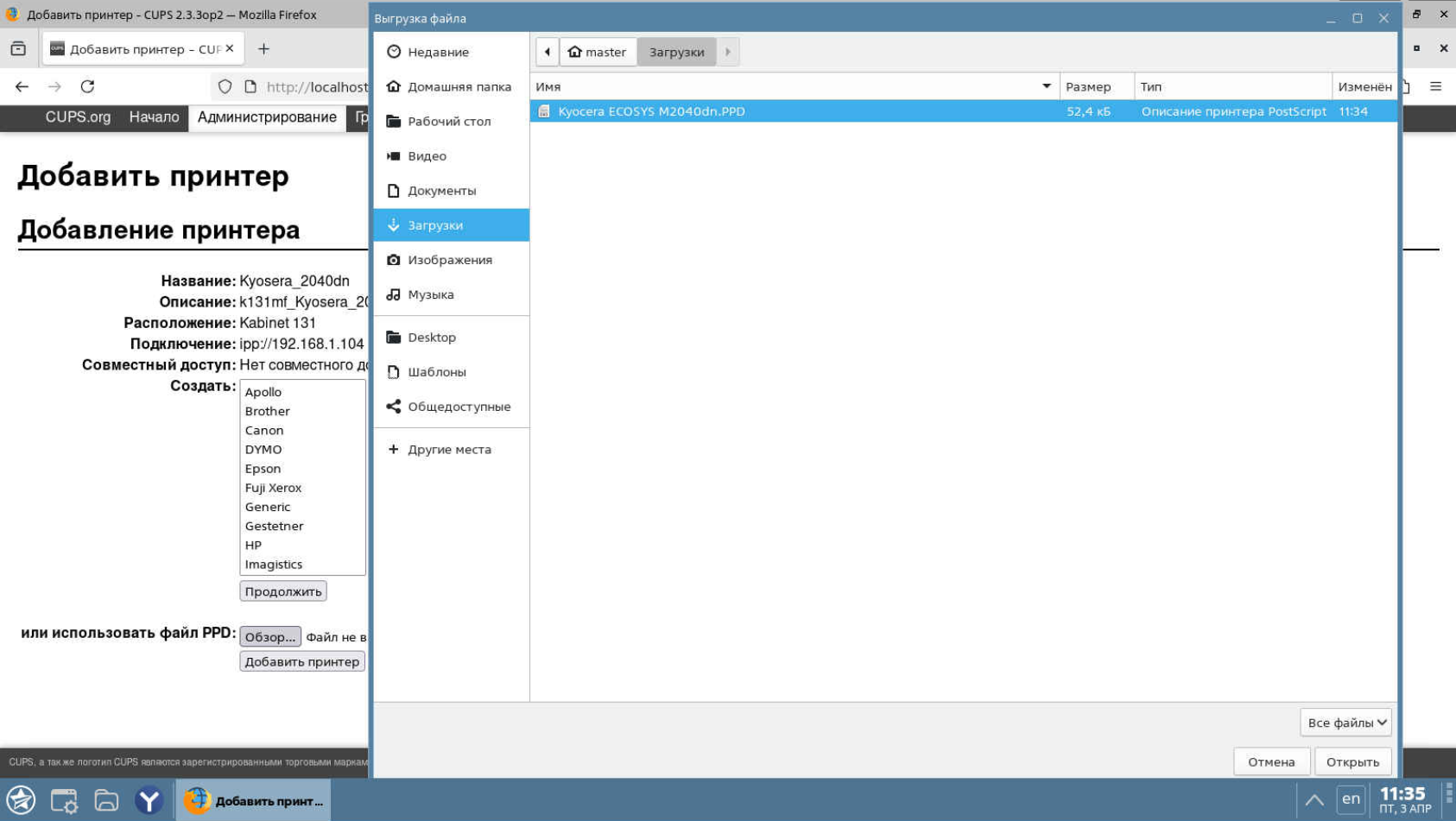
Нажимаем кнопку «Добавить принтер»:
2.4. Сохранение настроек
Нажимаем кнопку «Сохранить параметры»:
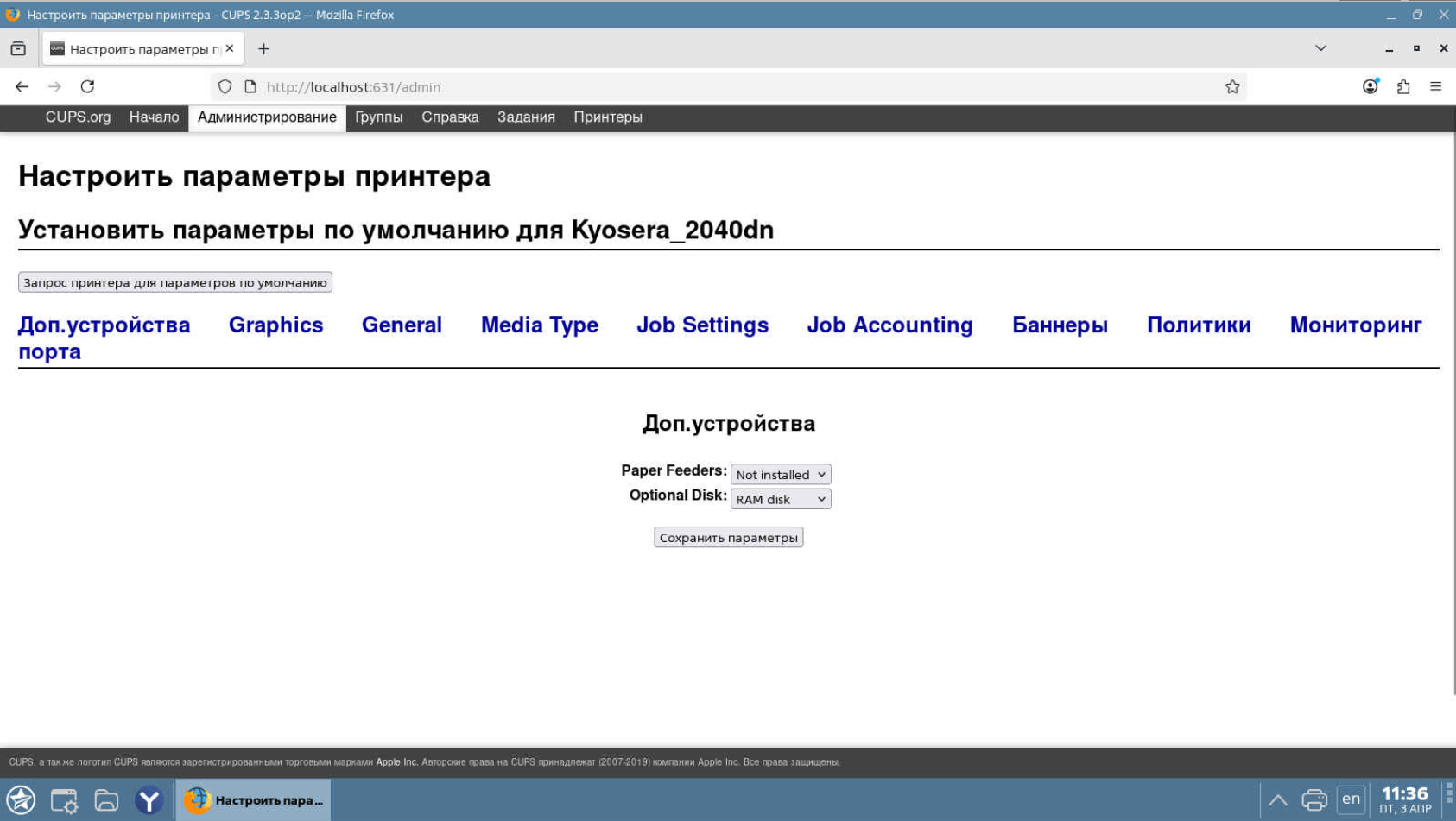
Принтер успешно добавлен:
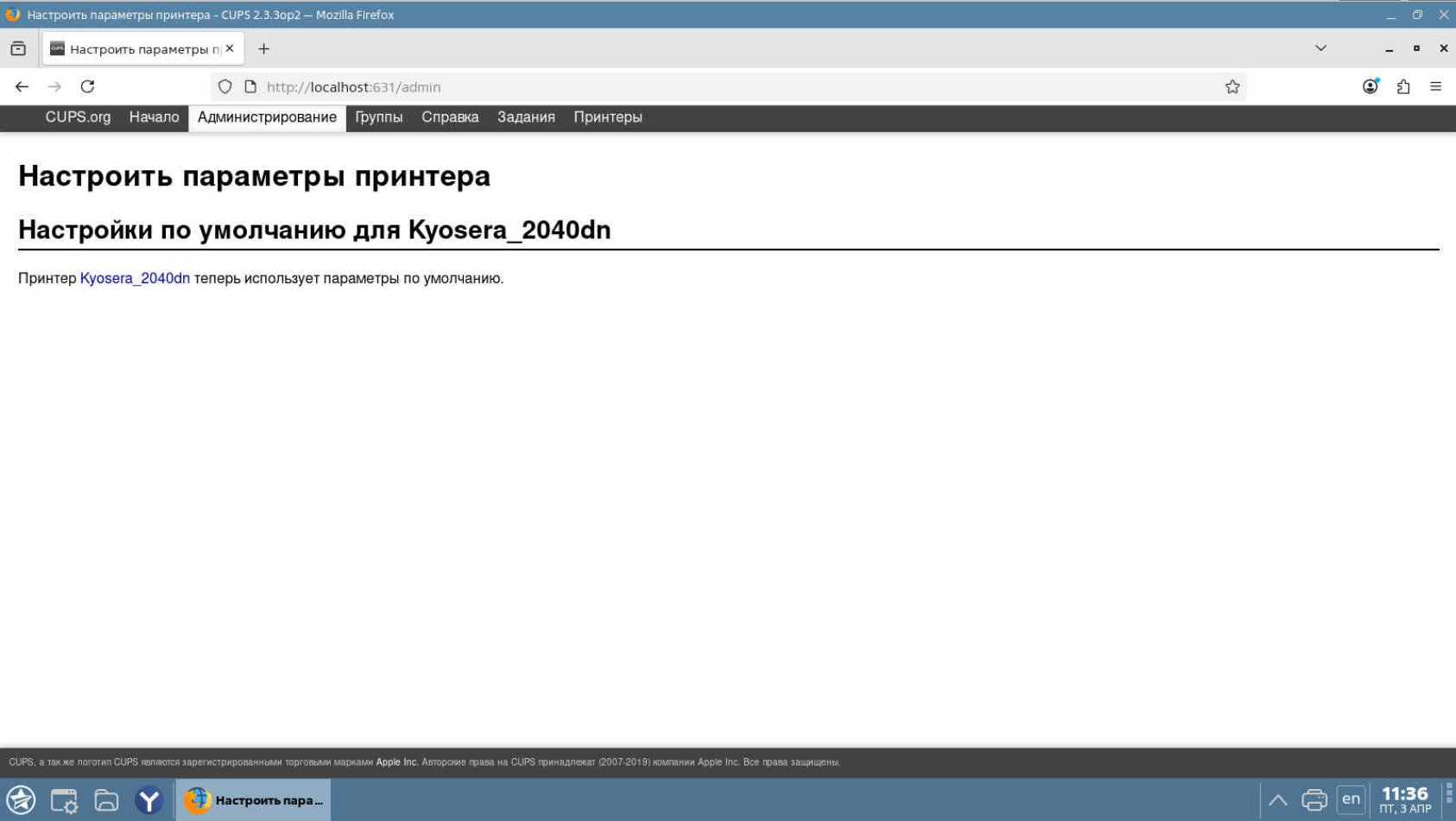
2.5. Проверка работы
После завершения настройки:
- проверяем появление принтера в разделе «Принтеры»:
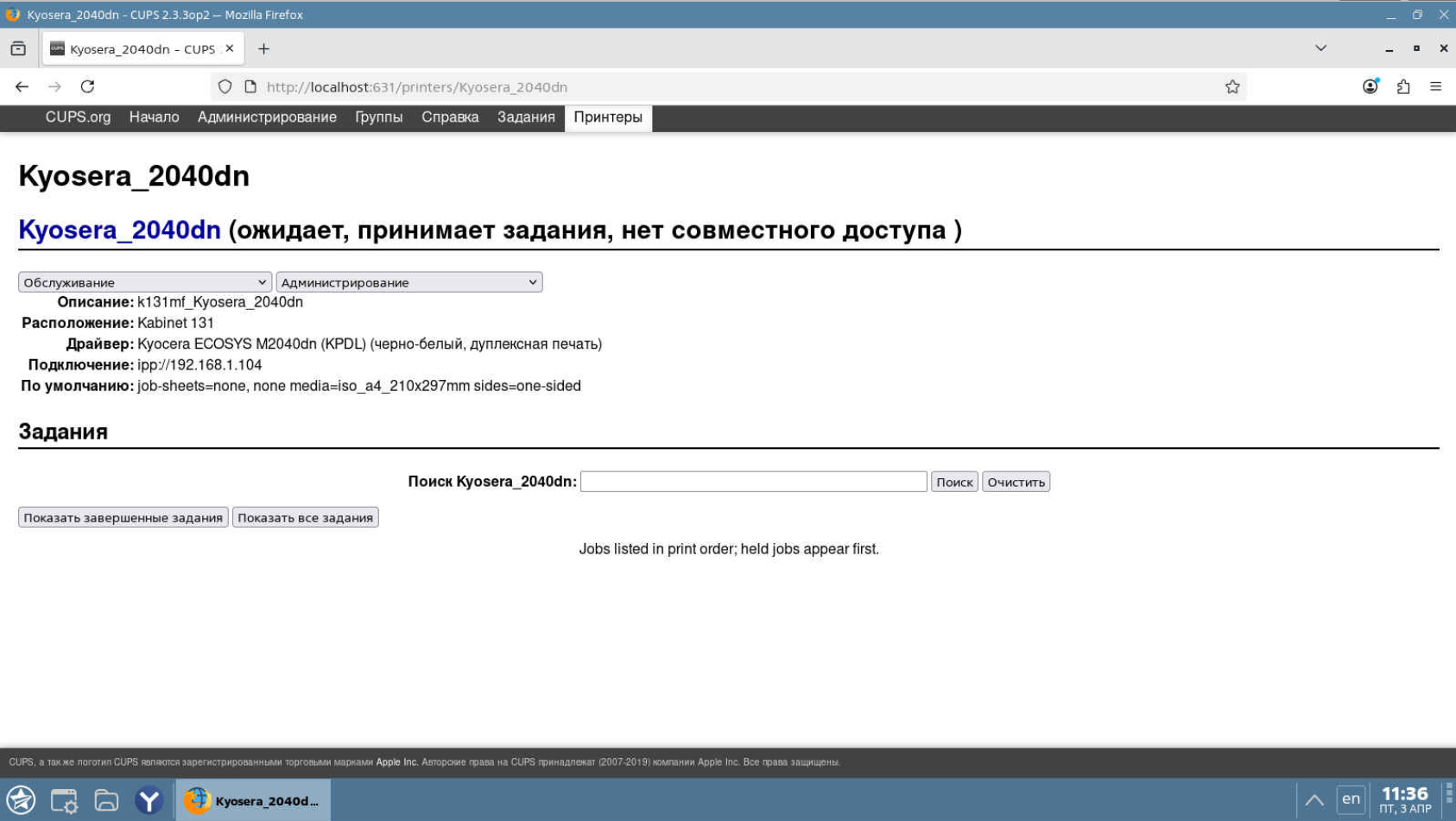
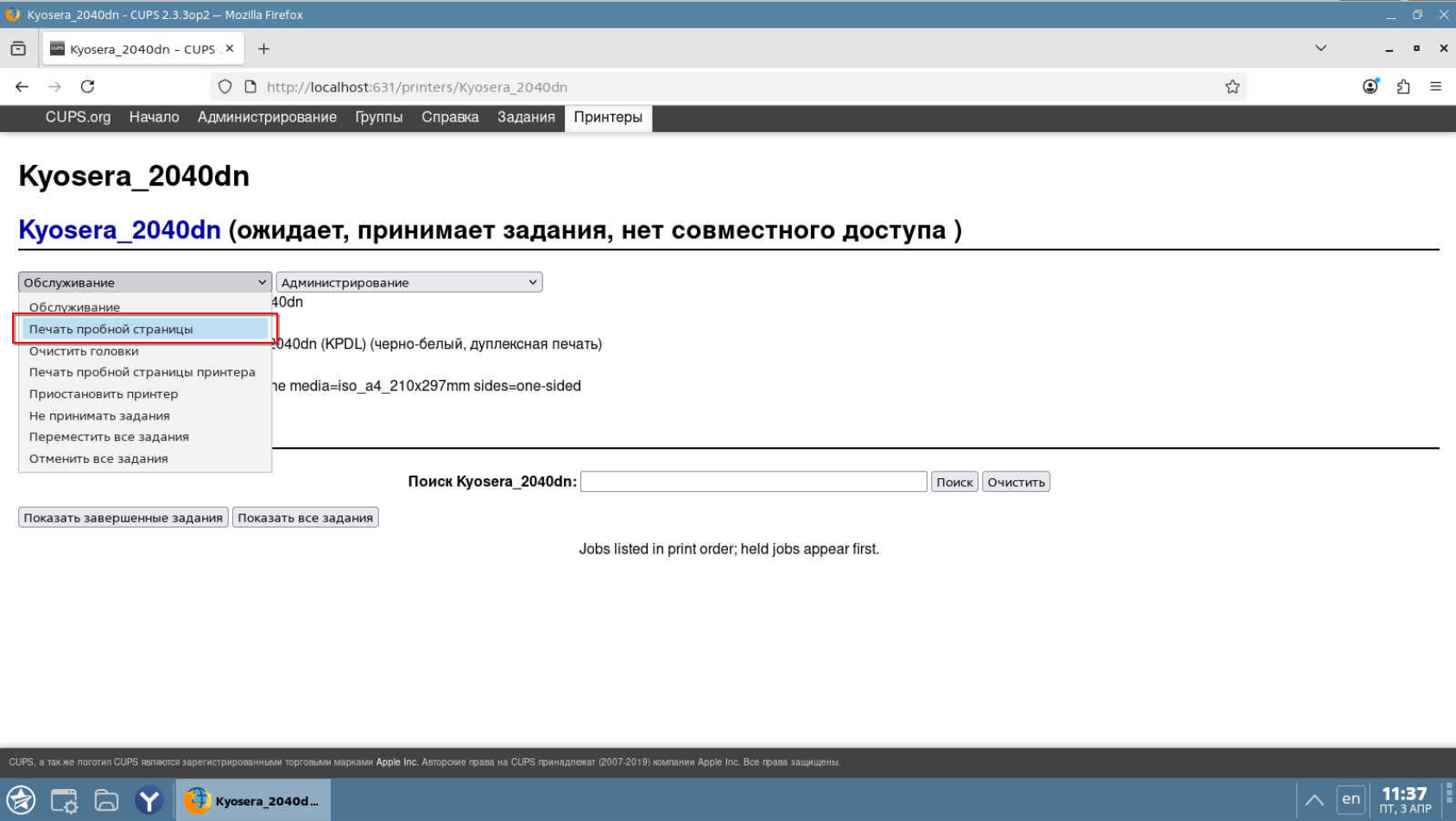
- выполняем печать пробной страницы через раздел «Обслуживание»:
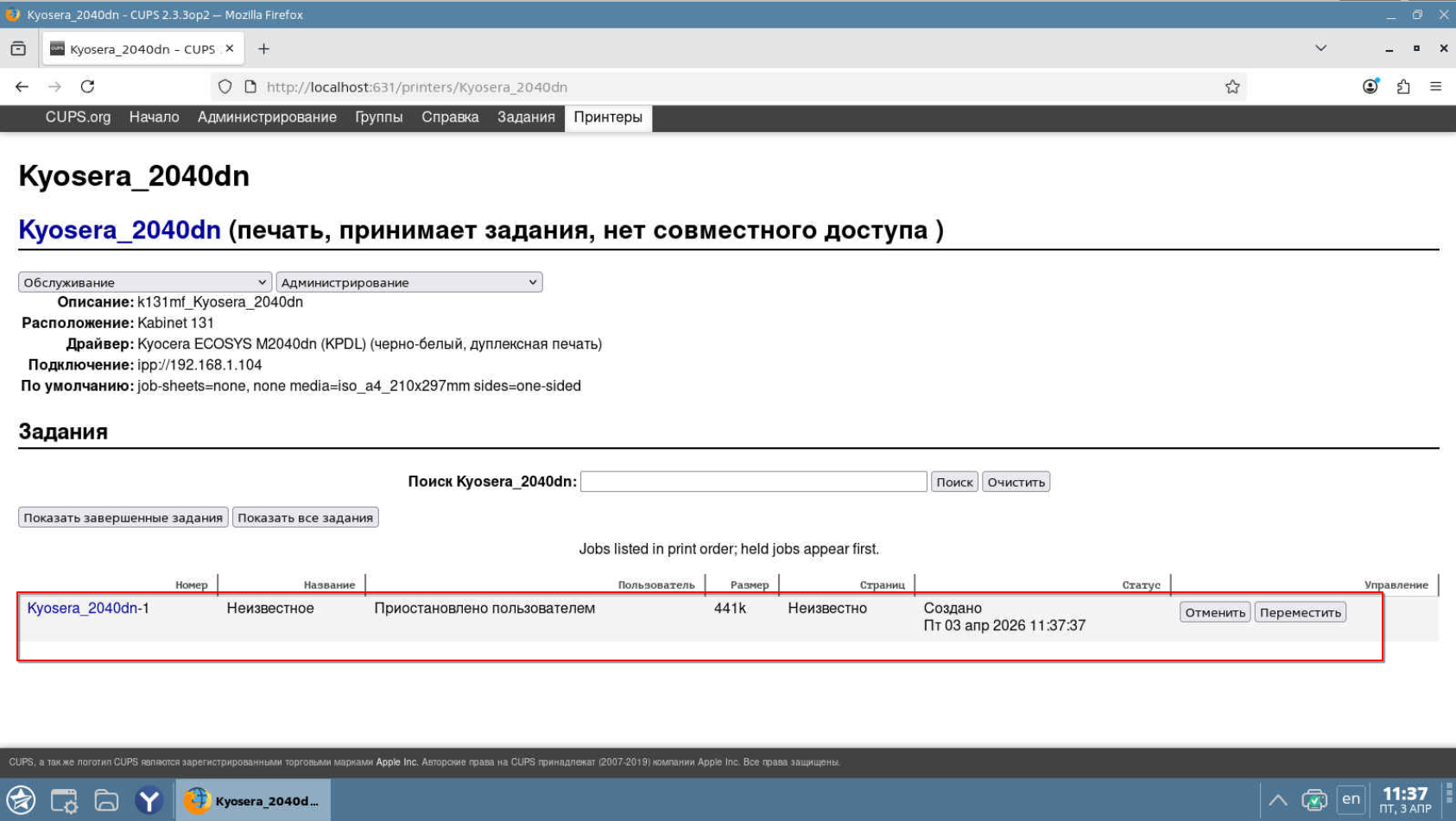
- процесс печати можно наблюдать в разделе «Задания»:
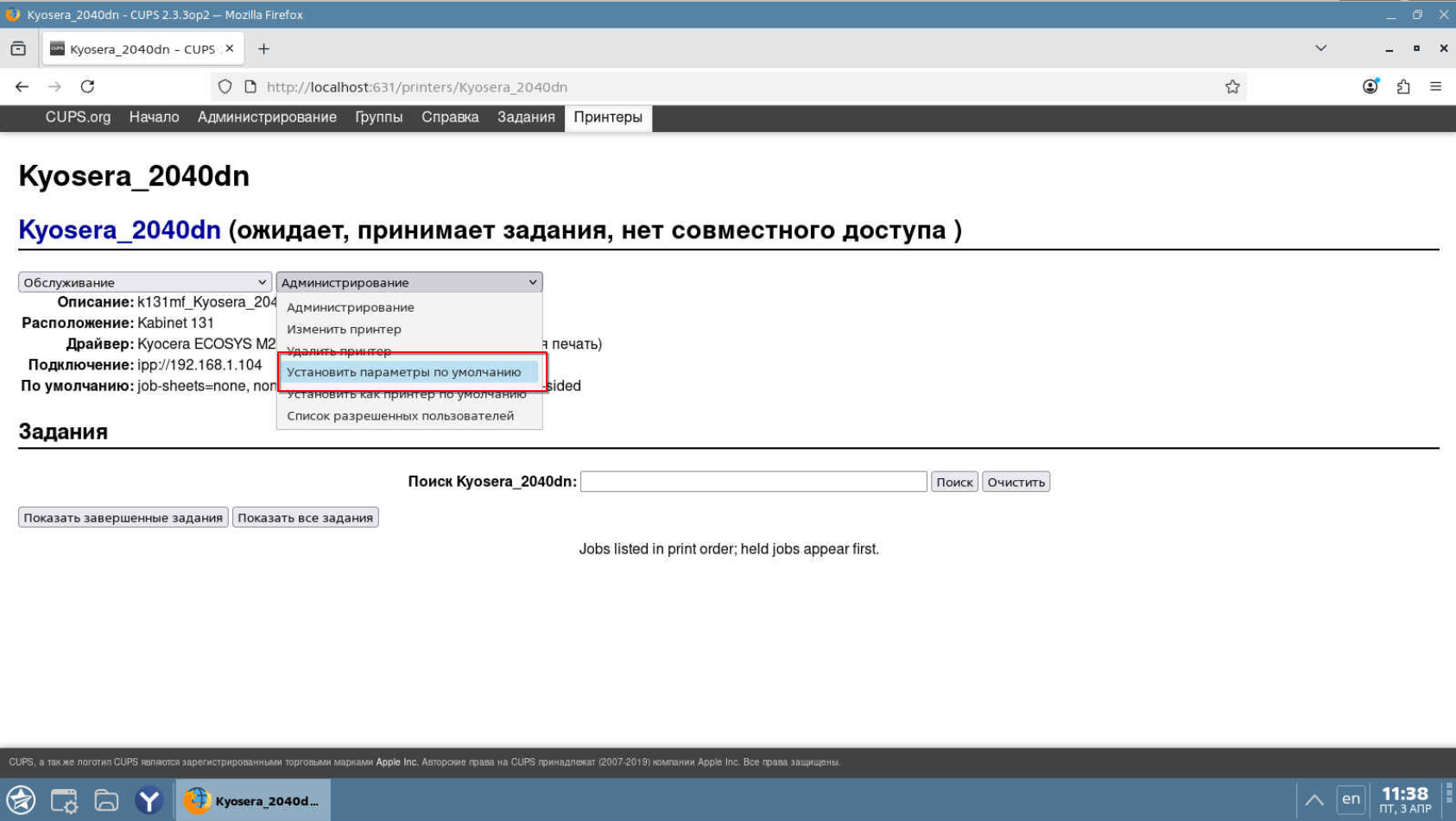
- при необходимости устанавливаем принтер как устройство по умолчанию:
Заключение
Настройка печати завершена успешно. Теперь можно использовать сетевое МФУ Kyocera ECOSYS M2040dn в среде Astra Linux.
🚀 Понравилась статья?
Подписывайтесь на наши соцсети, чтобы не пропустить новые полезные материалы!
Мы в соцсетях


