
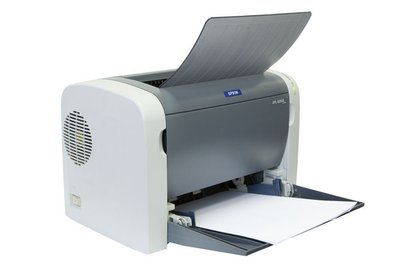
В данной статье рассмотрена настройка принтера Epson EPL-6200L, подключаемого по USB, в операционной системе ALT Linux 10.04. В качестве системы управления печатью используется CUPS (Common UNIX Printing System). Приведена последовательность действий: установка драйвера, добавление принтера через веб-интерфейс CUPS и печать тестовой страницы.
💡 Присоединяйтесь к нашим сообществам!
Будьте в курсе новых статей, обновлений и полезных материалов:
 ВКонтакте
📑 Содержание
Исходные данные
- Модель принтера: Epson EPL-6200L
- Подключение: USB
- Операционная система: ALT Linux 10.04
Установка драйвера
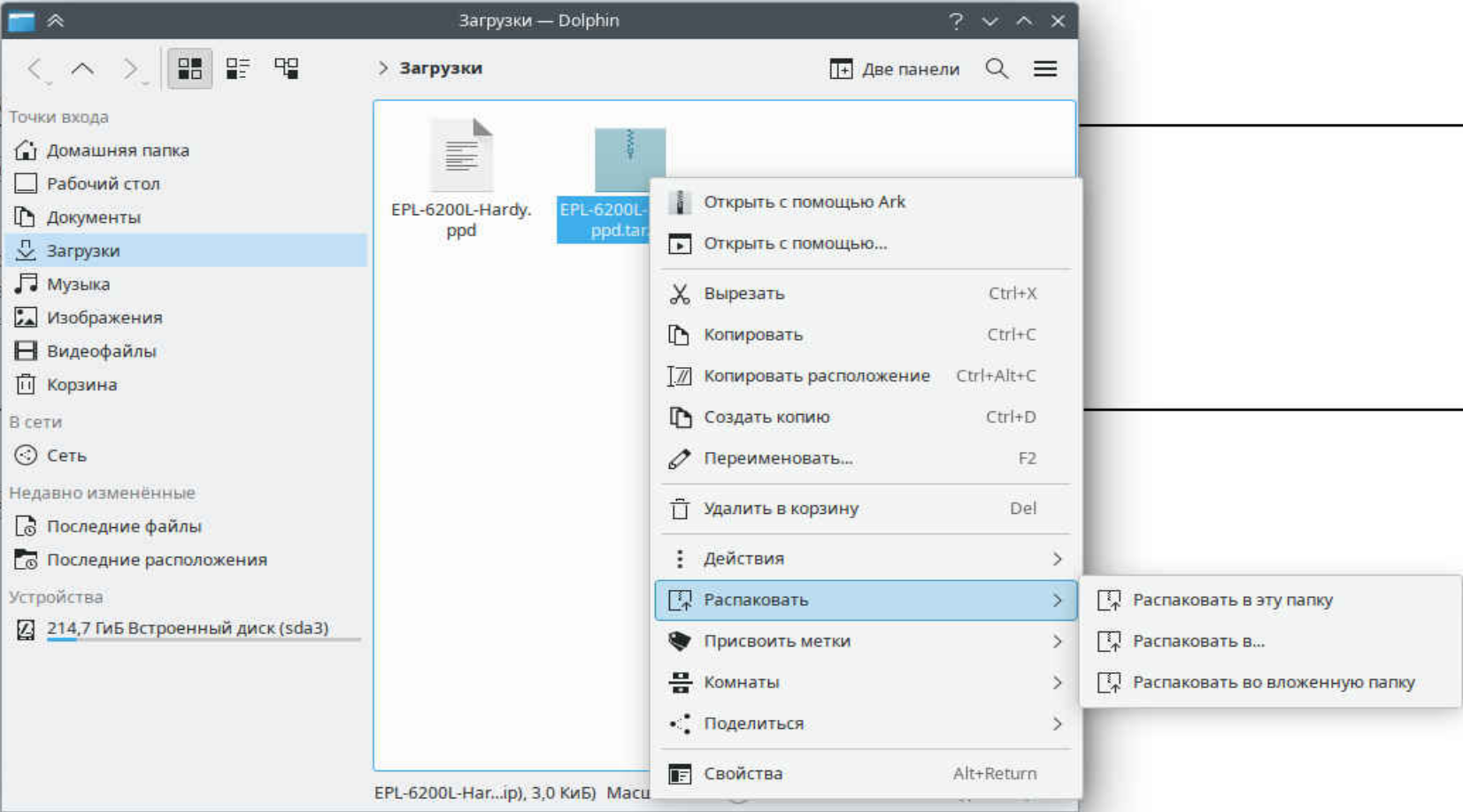
Для корректной работы принтера требуется установить PPD-файл драйвера. Скачать его можно по ссылкам ниже:
После загрузки распакуйте архив:
Настройка печати через CUPS
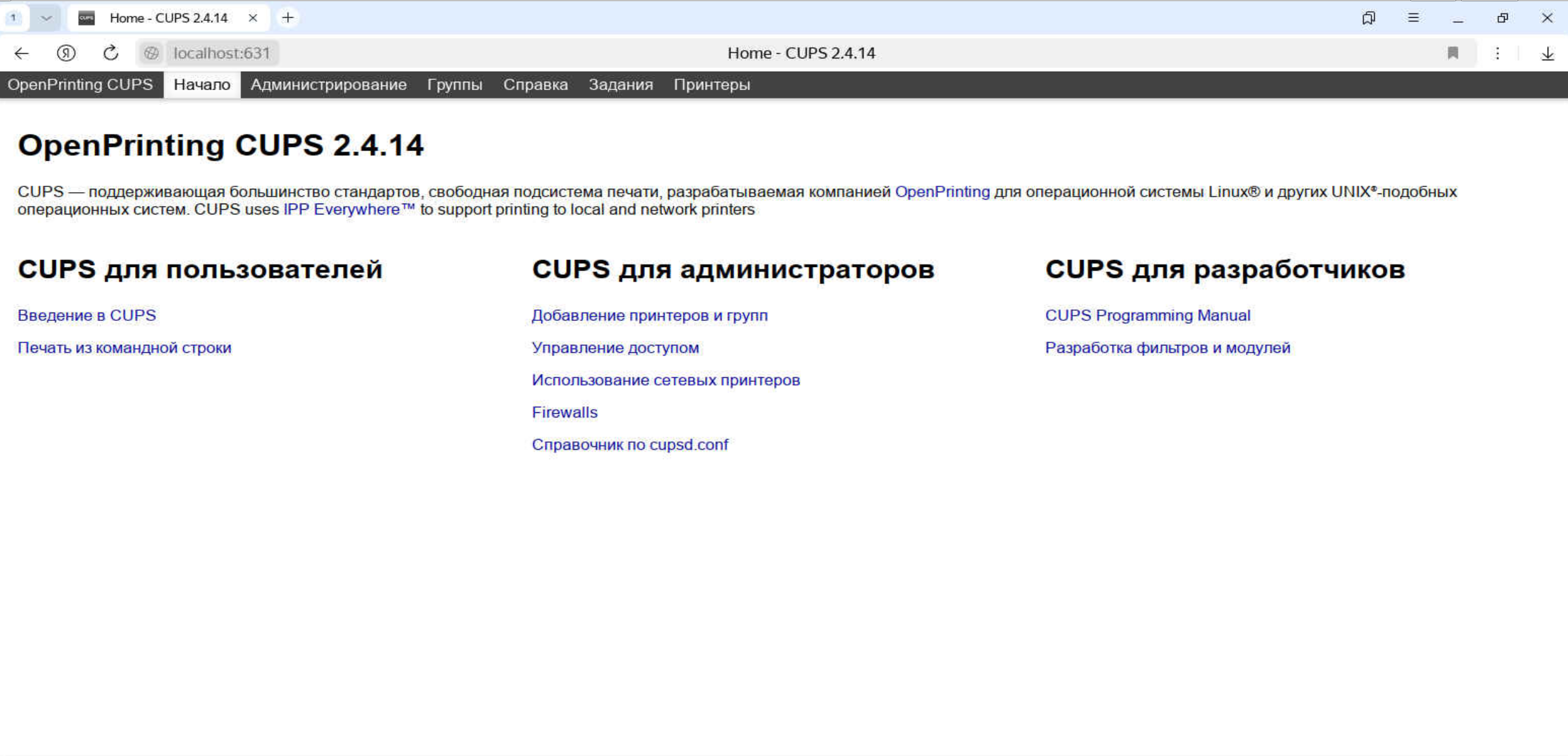
1. Запуск панели управления CUPS
Откройте браузер и перейдите в веб-интерфейс CUPS:
2. Добавление принтера
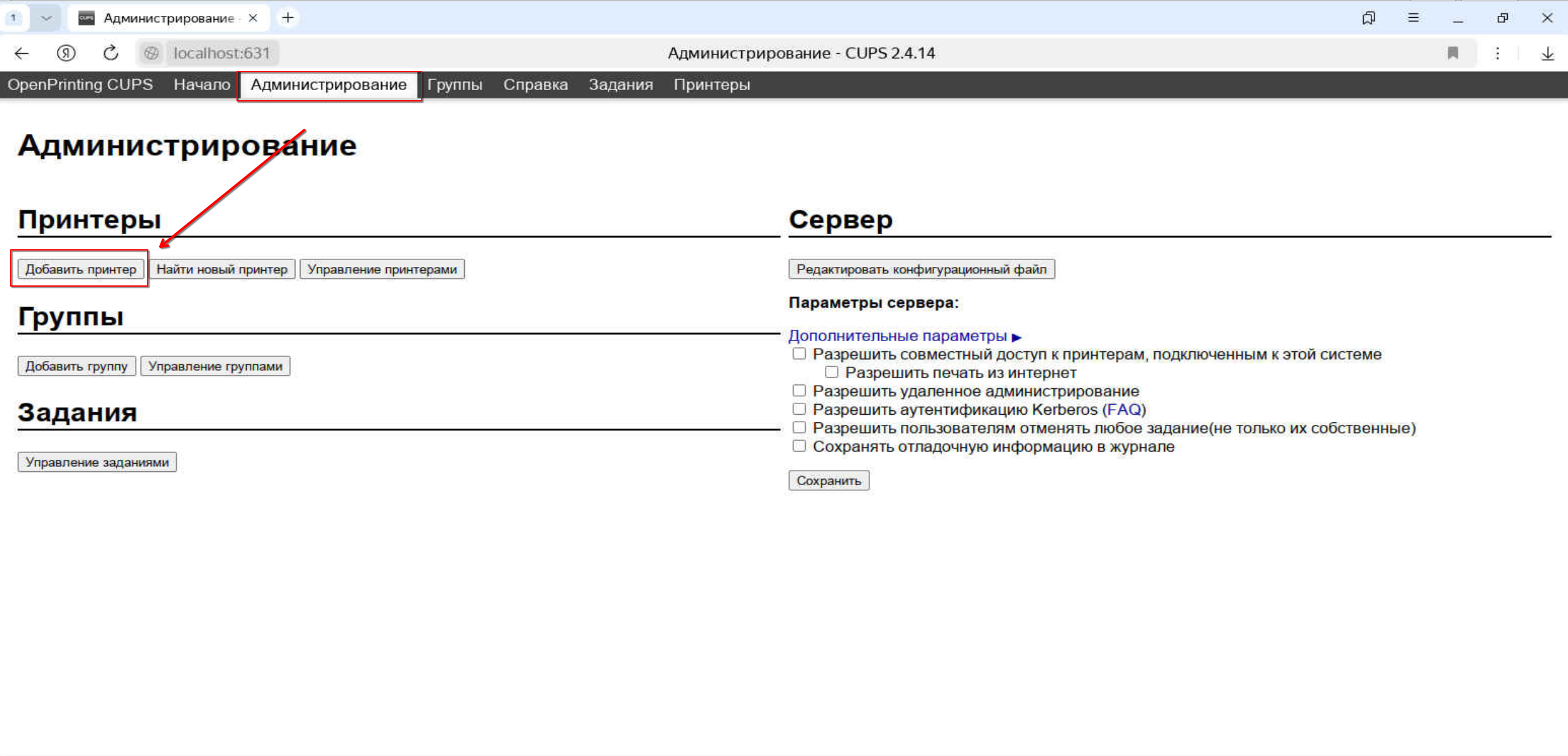
Перейдите в раздел «Администрирование», авторизуйтесь (укажите логин и пароль суперпользователя root) и нажмите кнопку «Добавить принтер»:
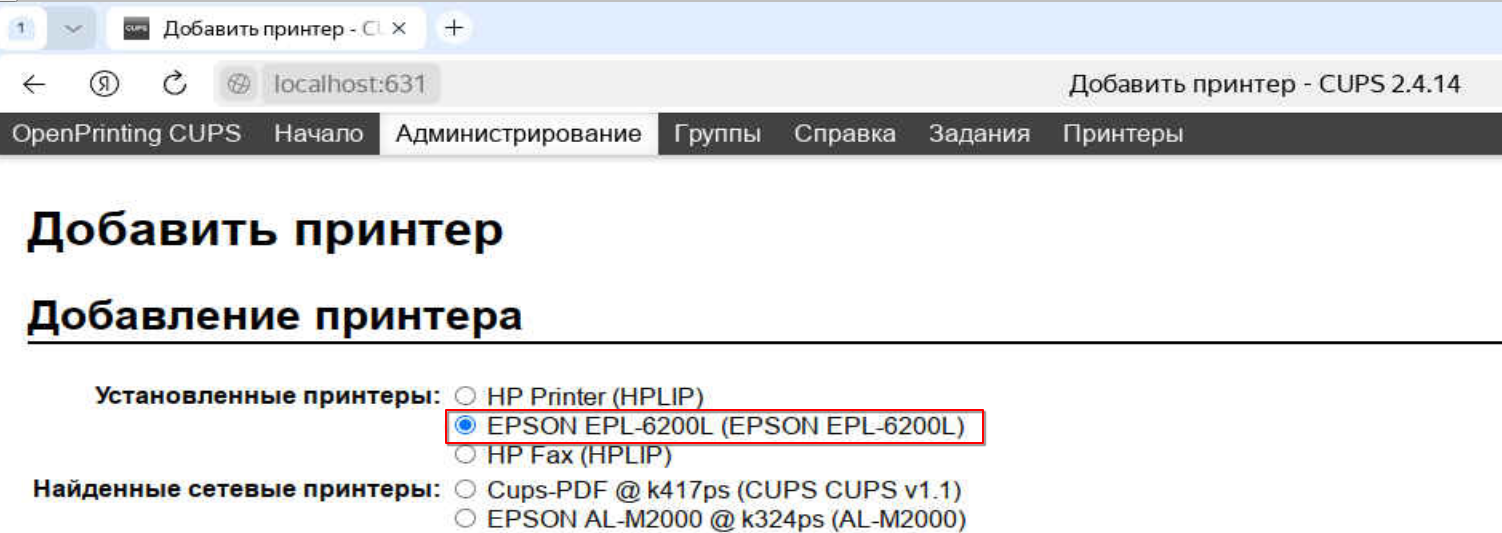
Так как принтер подключен по USB, он отобразится в первом разделе. Выберите его и нажмите «Продолжить»:
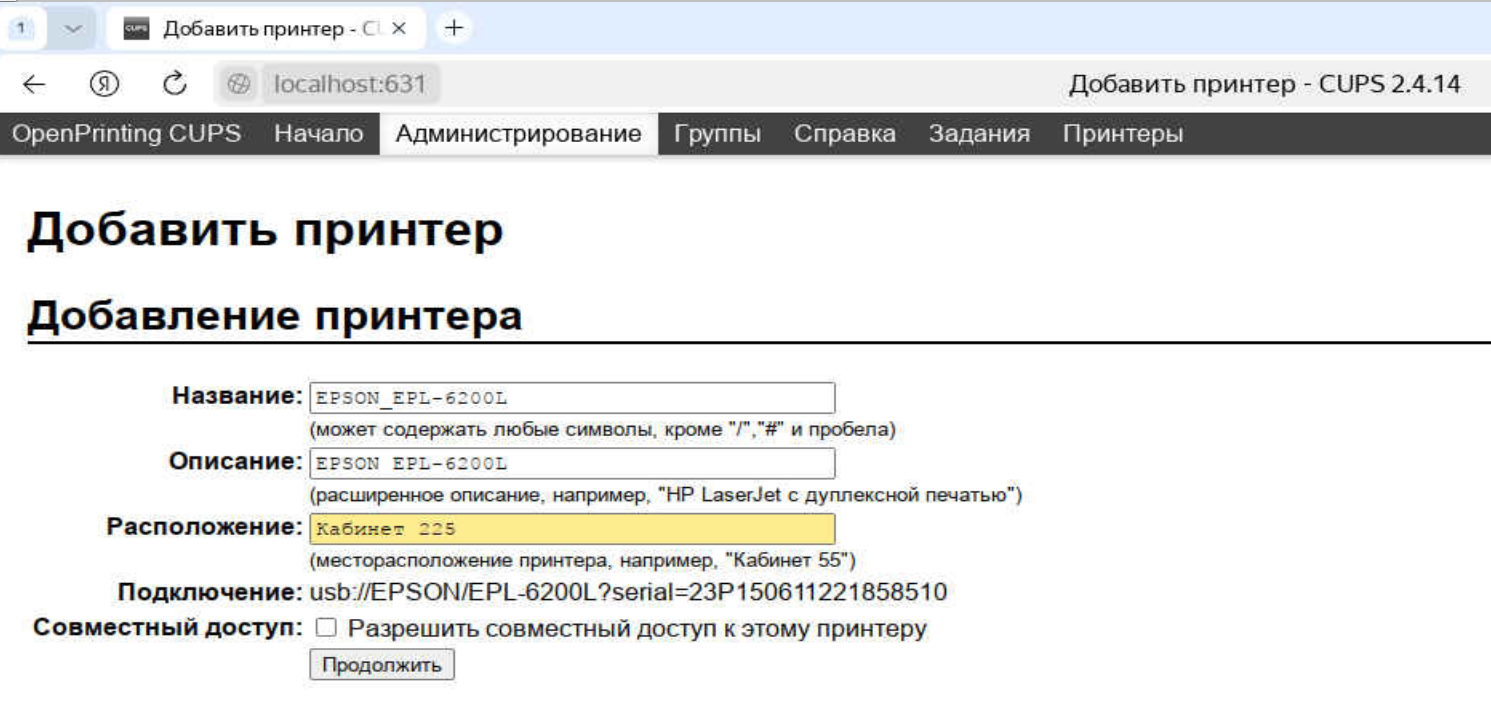
Укажите:
- Название
- Описание
- Расположение
Нажмите «Продолжить»:
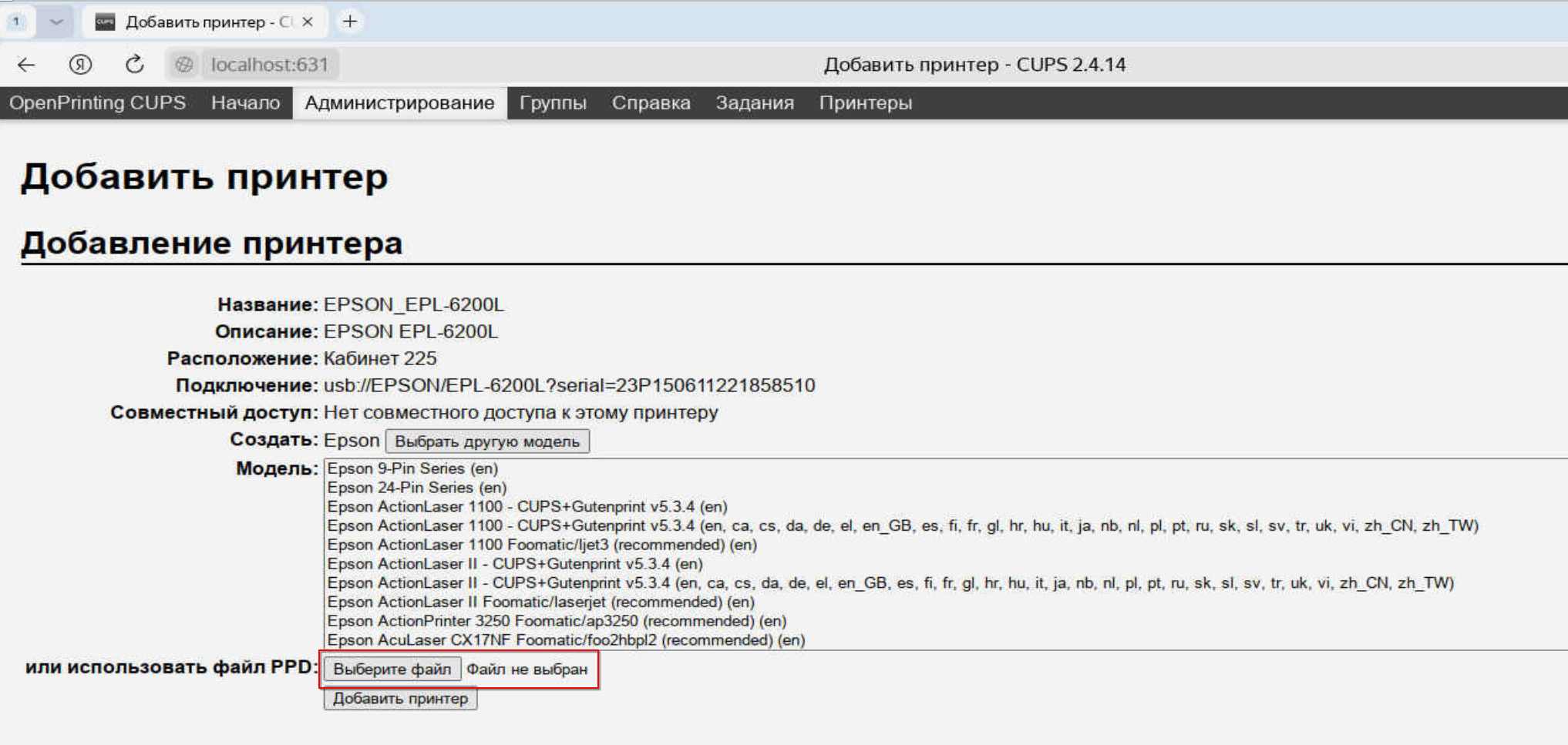
3. Выбор драйвера
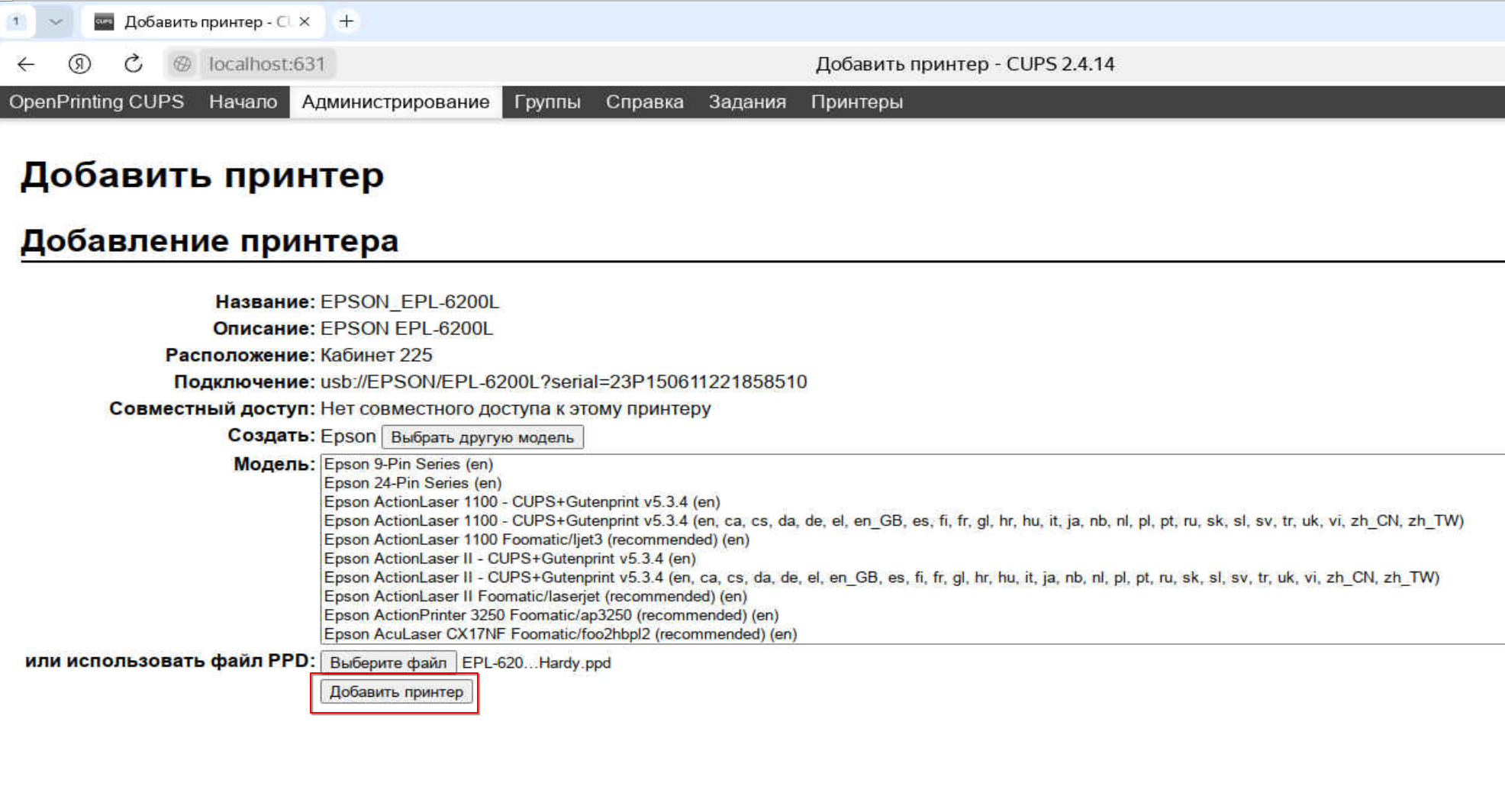
В разделе выбора драйвера выберите пункт «Или использовать файл PPD»:
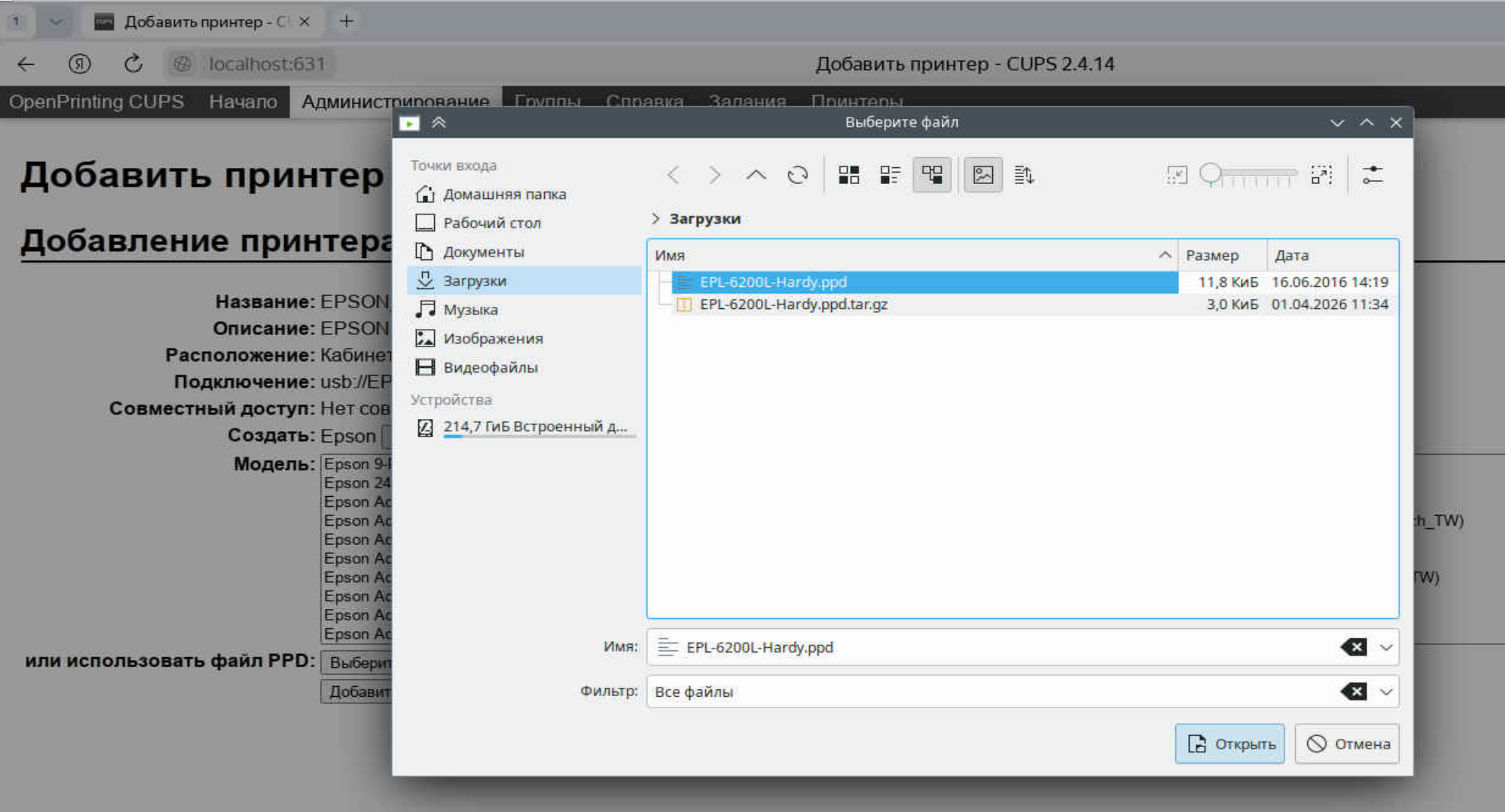
Укажите путь к ранее скачанному PPD-файлу EPL-6200L-Hardy.ppd:
Нажмите «Добавить принтер»:
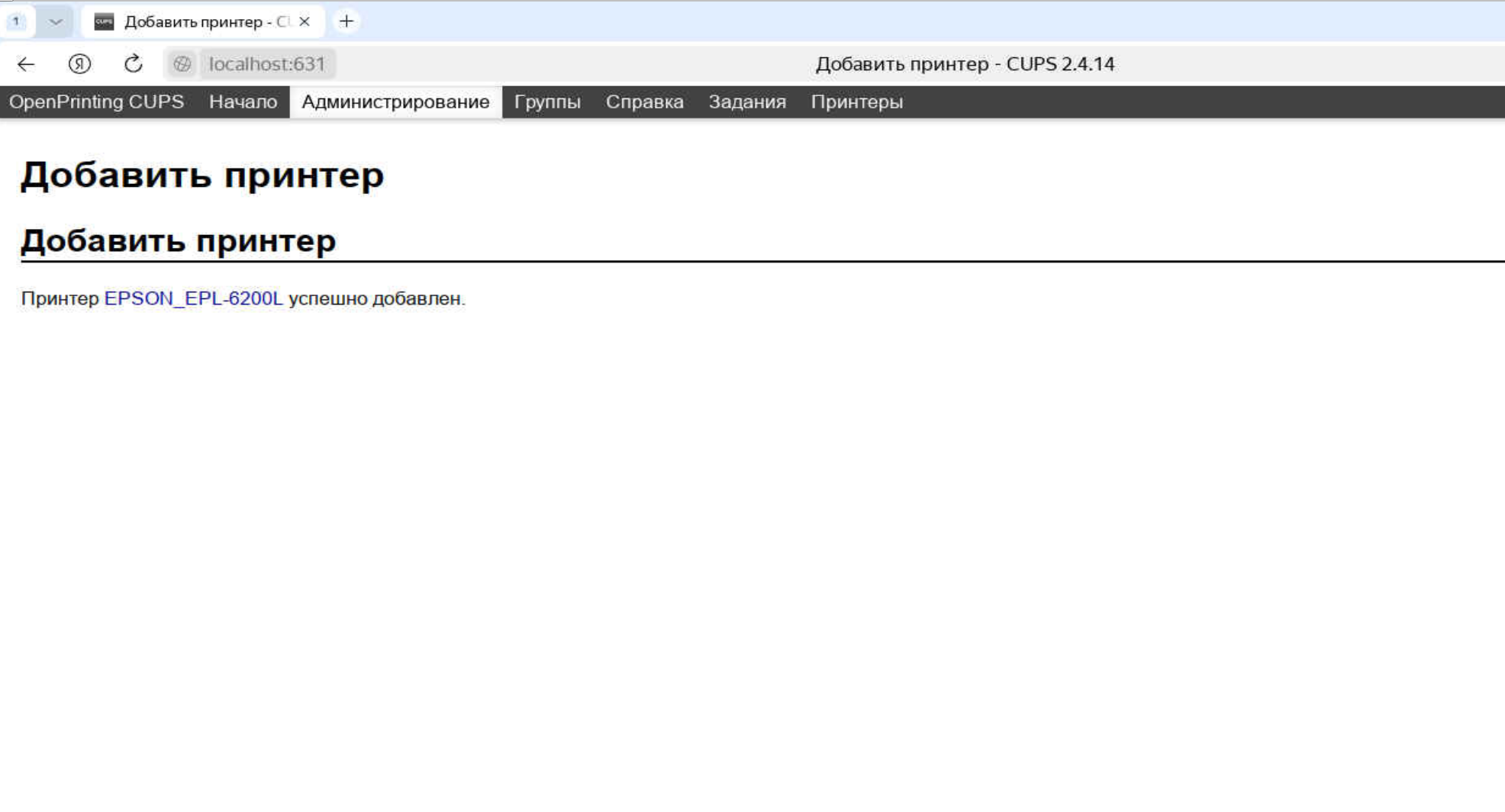
После успешного добавления появится соответствующее сообщение:
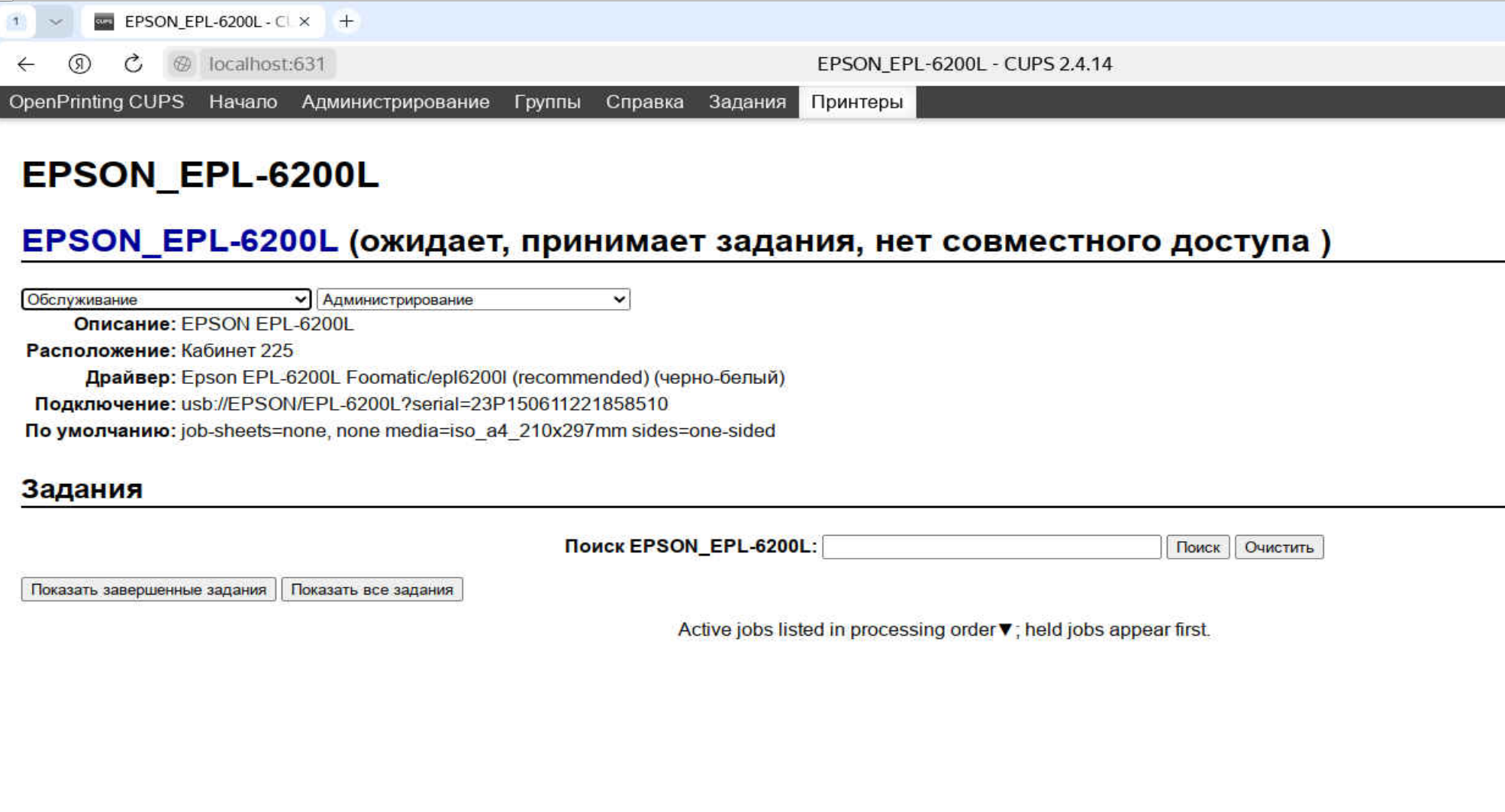
4. Проверка работы
Перейдите в раздел «Принтеры», убедитесь, что устройство отображается в списке, и выберите его для управления:
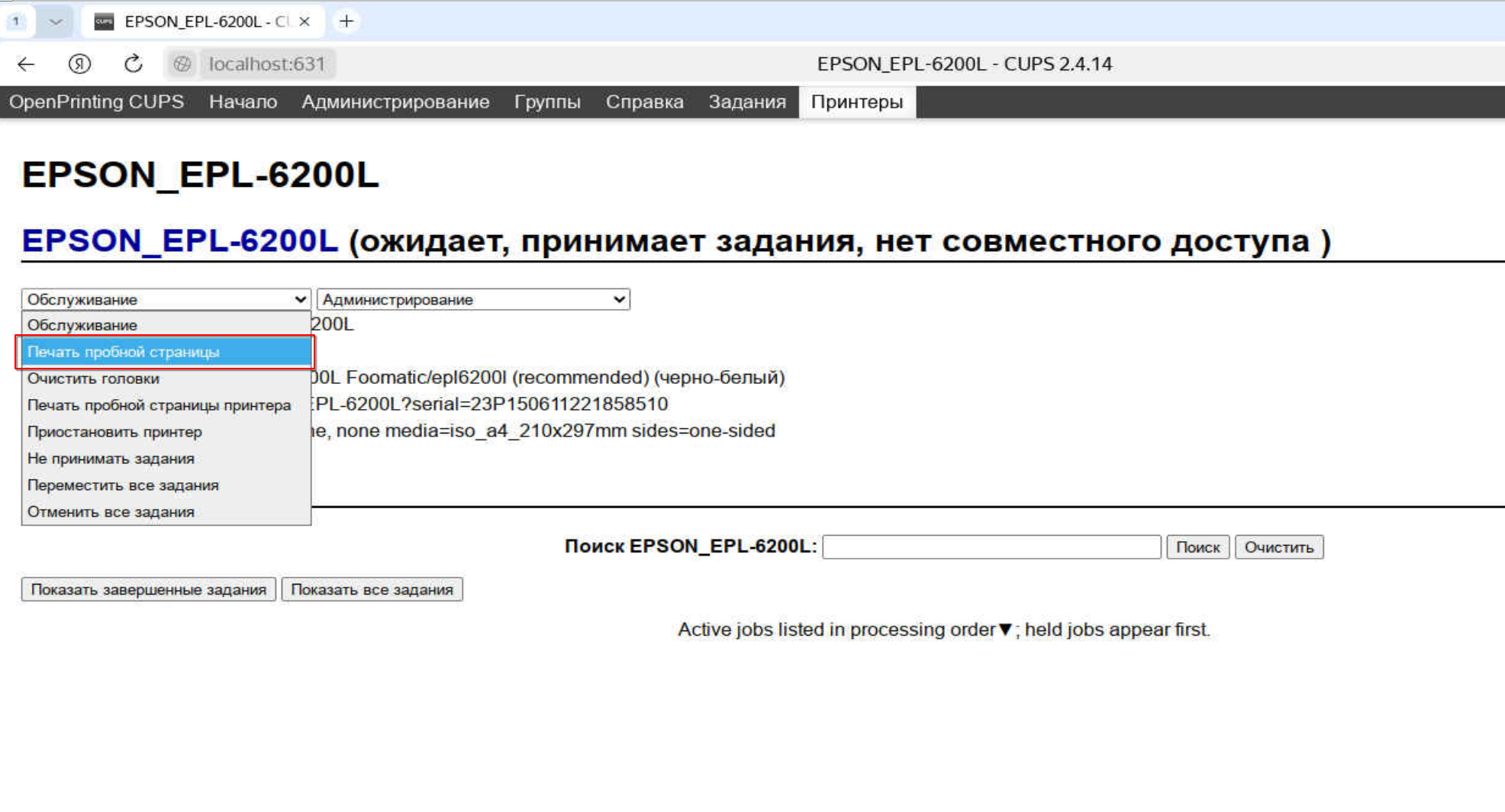
Для проверки распечатайте тестовую страницу через раздел «Обслуживание»:
Статус печати можно отслеживать в разделе «Задания»:
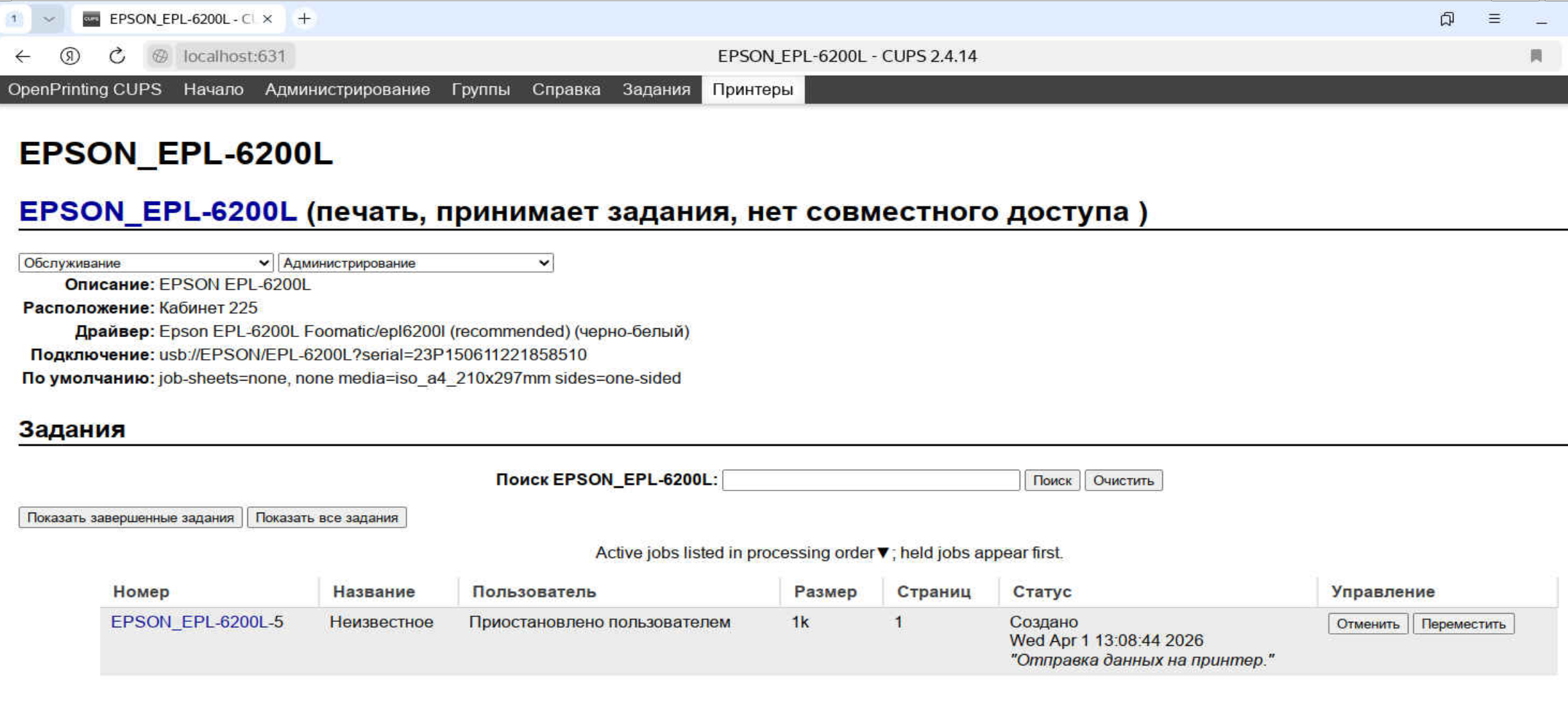
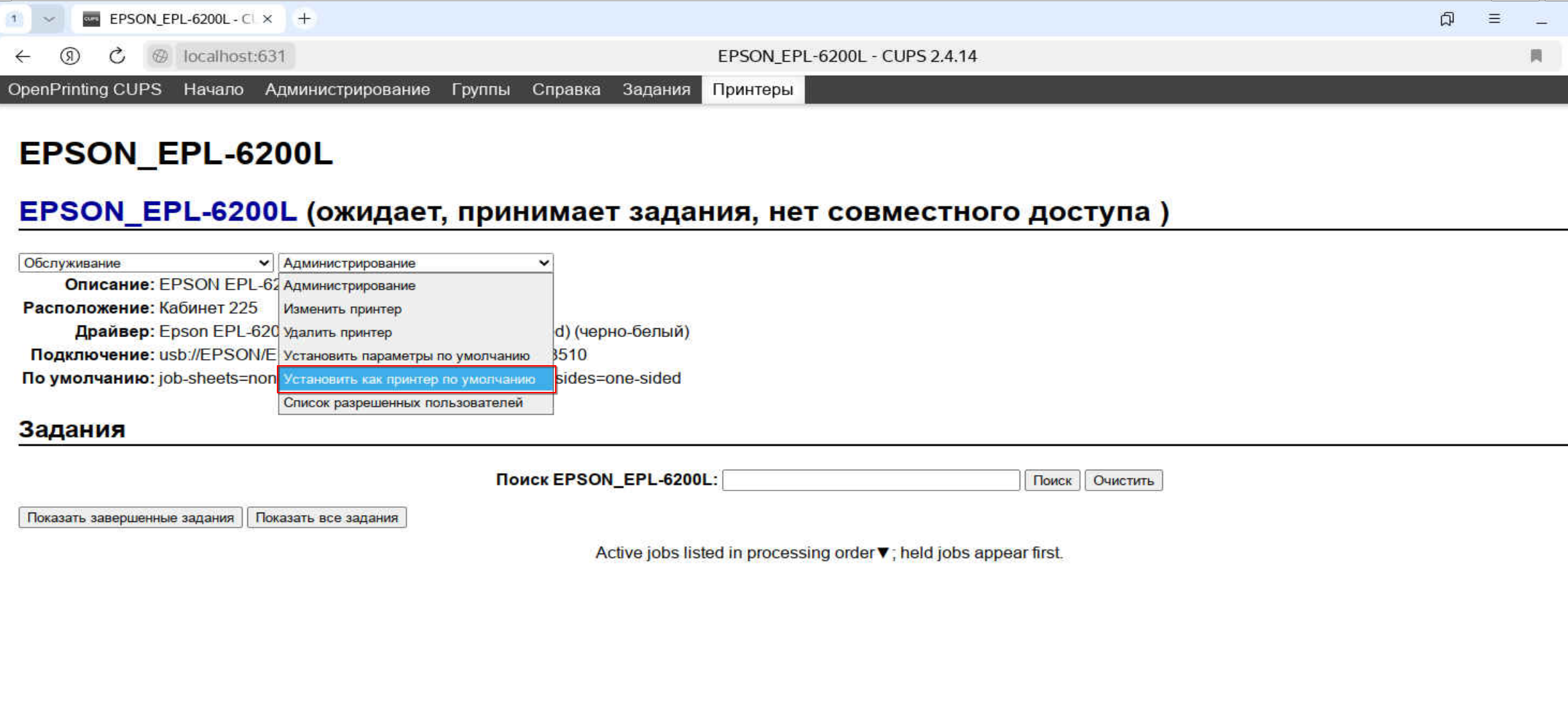
При необходимости установите принтер как устройство по умолчанию:
Заключение
Настройка печати завершена. Принтер Epson EPL-6200L успешно подключён и готов к работе в операционной системе ALT Linux.
Источники
🚀 Понравилась статья?
Подписывайтесь на наши соцсети, чтобы не пропустить новые полезные материалы!
Мы в соцсетях


