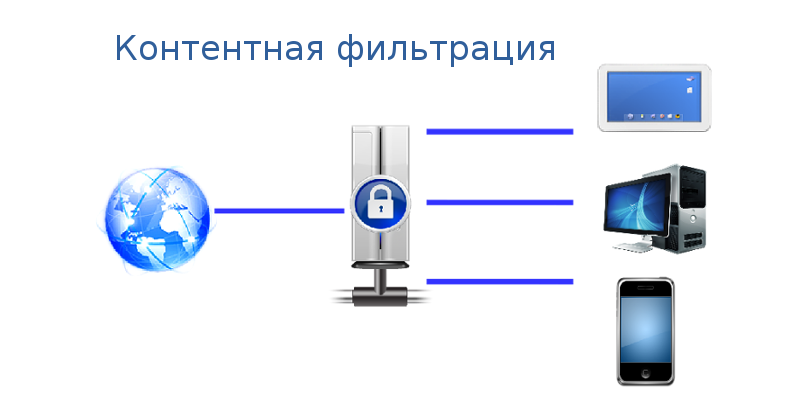
После предварительной настройки школьного сервера, которая была описана в статье «Контентная фильтрация в школе (Часть 2)», мы можем перейти к настройке локальных машин в школьной сети.
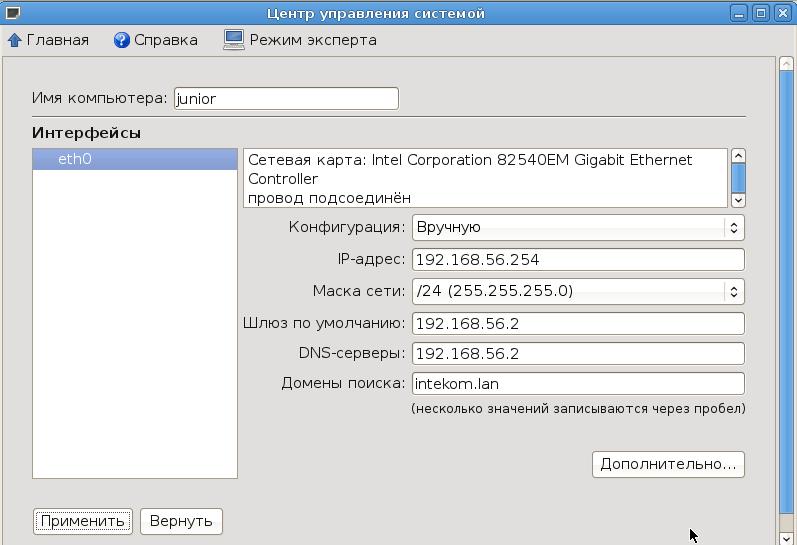
Первым шагом необходимо настроить сетевой интерфейс каждого компьютера. В нашем случае внешний адрес для выхода в интернет, предоставленный провайдером, составляет 192.168.0.4, а адрес сетевого адаптера школьного сервера для работы в локальной сети — 192.168.56.2. Таким образом, IP-адреса для компьютеров в локальной сети должны быть в диапазоне от 192.168.56.3 до 192.168.56.254. Однако для небольшой школьной сети такое количество адресов может оказаться избыточным, поэтому можно ограничиться количеством компьютеров с учётом возможности дальнейшего расширения.
IP-адрес шлюза в нашей сети — это IP-адрес школьного сервера (192.168.56.2).
💡 Присоединяйтесь к нашим сообществам!
Будьте в курсе новых статей, обновлений и полезных материалов:
 ВКонтакте
📑 Содержание
Настройка сетевого интерфейса
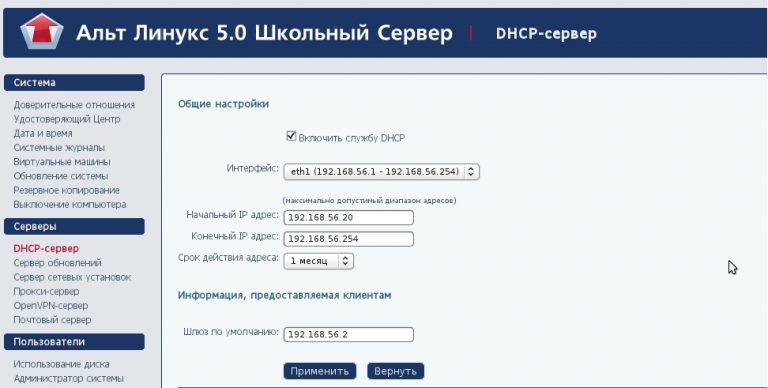
Настроить сетевой интерфейс на компьютере в локальной сети можно с помощью Центра управления системой (ЦУС). Настройки можно ввести вручную или получить автоматически через DHCP, если в школьной сети настроен и работает соответствующий сервер.
Проверка соединения
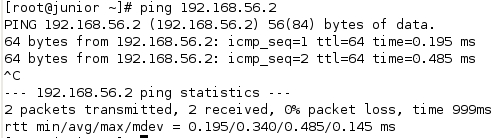
Проверить работоспособность соединения можно при помощи команды ping (например, ping 192.168.56.2):
Закрепление IP-адресов (DHCP)
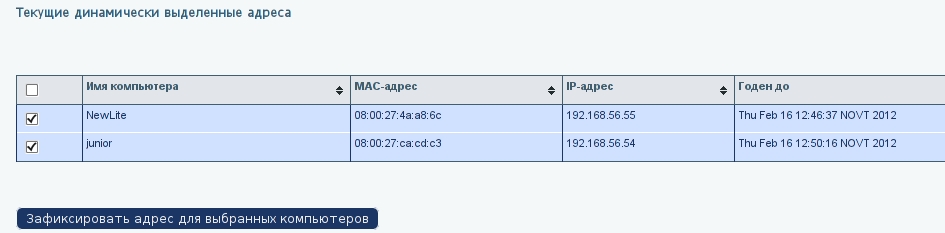
Также имеет смысл закрепить выданные адреса за определёнными ПК на случай, если будут применяться программы, использующие обмен данными по IP (например, iTALC).
Настройка прокси-сервера
Следующий этап — указание параметров прокси-сервера в настройках программ, которые используются для работы с сетью Интернет.
Их можно задать глобально при помощи ЦУС:
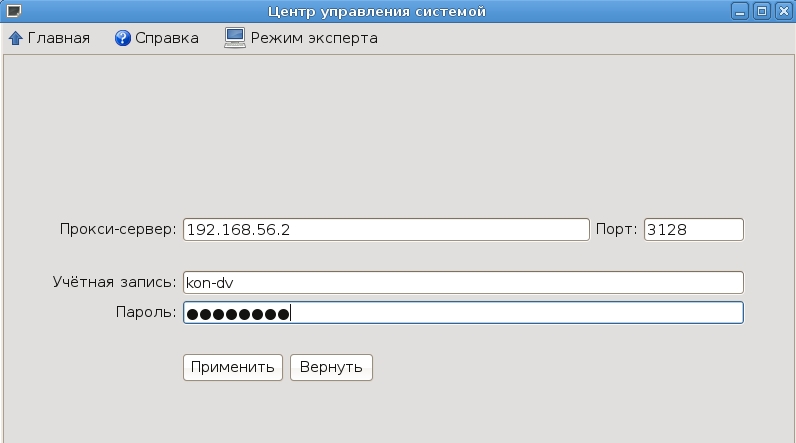
Или же локально в каждой программе. См. пример: Прокси-сервер и Mozilla Firefox.
Итоговая проверка и видео
Произведём финальную проверку в браузере:
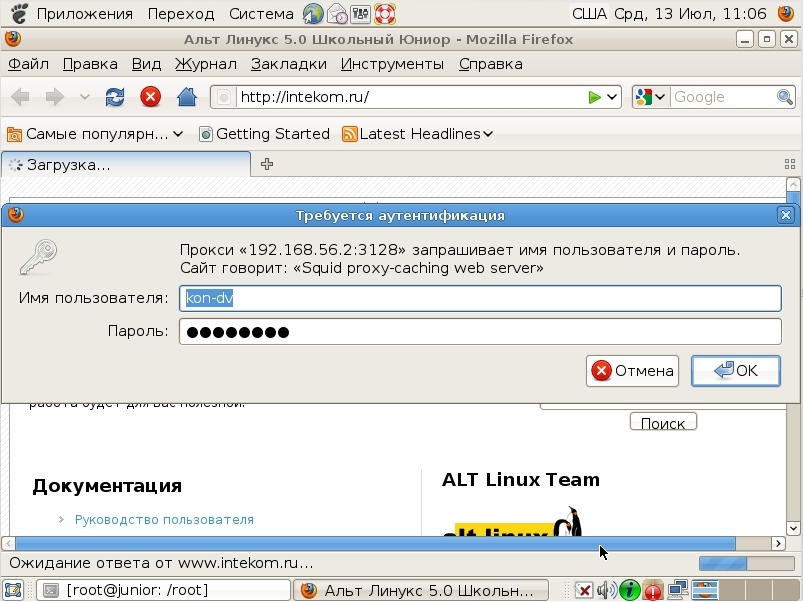
Проходим аутентификацию на сервере и получаем доступ в сеть Интернет.
🚀 Понравилась статья?
Подписывайтесь на наши соцсети, чтобы не пропустить новые полезные материалы!
Мы в соцсетях


