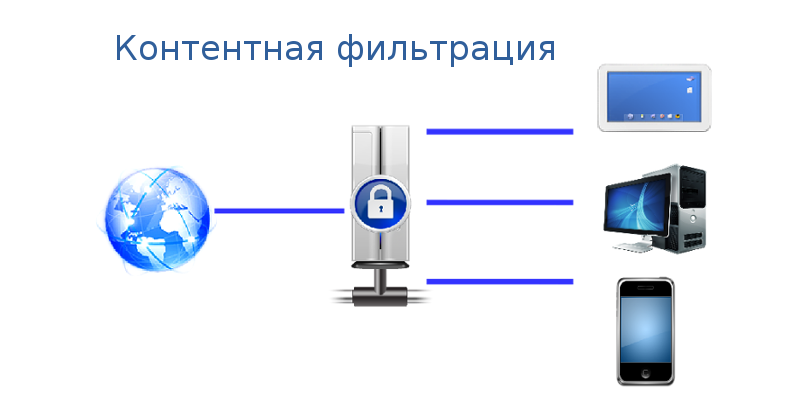
После того как мы определились с программным обеспечением для контентной фильтрации и принципом организации локальной сети, о которых шла речь в статье «Контентная фильтрация (Часть 1)», давайте более подробно рассмотрим процесс создания школьной образовательной сети с контролируемым доступом в интернет.
💡 Присоединяйтесь к нашим сообществам!
Будьте в курсе новых статей, обновлений и полезных материалов:
 ВКонтакте
📑 Содержание
Требования к серверу
Одной из ключевых задач на данном этапе является настройка сервера и выбор подходящих параметров. Для обслуживания небольшой сети из 10–15 компьютеров вполне подойдёт обычный школьный компьютер с процессором от 233 МГц и 128 МБ оперативной памяти.
Единственное требование к нашей конфигурации — наличие двух сетевых интерфейсов. Первый интерфейс будет использоваться для подключения к интернету, а второй — для работы с локальной сетью школы.
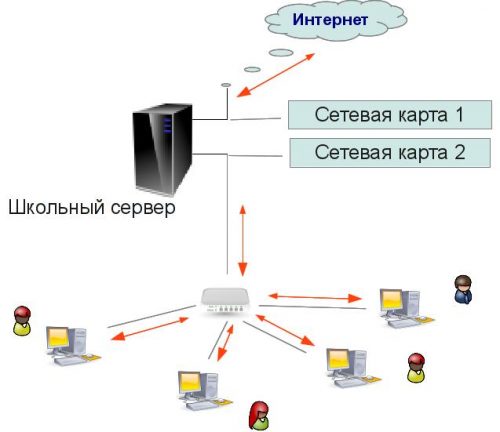
Настройка сетевых интерфейсов
В соответствии с этим, первому сетевому интерфейсу будут назначены настройки, полученные образовательным учреждением от провайдера. А второму — параметры локальной сети этого учреждения. В результате между локальной сетью и интернетом будет установлена система, которая будет контролировать весь входящий и исходящий трафик.
Сетевые интерфейсы можно настроить во время установки дистрибутива, что является рекомендуемым вариантом. Также их можно настроить после установки, например, через Центр управления системой (ЦУС), доступ к которому осуществляется по адресу: https://ip-сервера:8080.
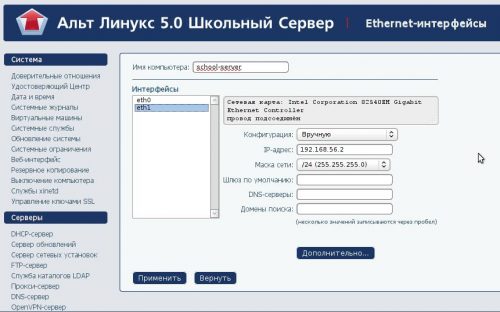
(Настройка сетевого интерфейса для работы в локальной сети образовательного учреждения)
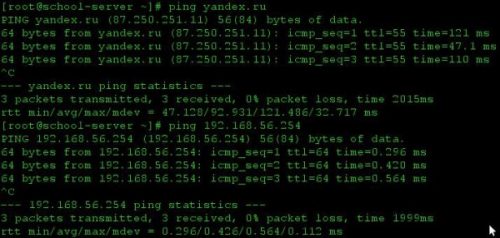
Проверка соединения
После того как вы настроили сетевые параметры, следует проверить, имеет ли сервер доступ к интернету и локальной сети образовательного учреждения. Для этого можно воспользоваться командой ping:
Выбор режима: Роутер или Шлюз
Следующим шагом нам нужно выбрать режим работы нашего сервера:
- Роутер — это режим, при котором пакеты данных перенаправляются между сетевыми интерфейсами без преобразования сетевых адресов.
- Шлюз — в этом режиме будет включена трансляция сетевых адресов (NAT) при передаче пакетов на внешние интерфейсы. Использование этого режима целесообразно, если у вас имеется как минимум один внешний и один внутренний интерфейс.
В режиме шлюза клиенты смогут без проблем выходить в интернет, что нас не устраивает. Наша задача — разрешать доступ только тем пользователям, которые будут соответствовать нашим правилам.
Поэтому мы выбираем режим работы сервера как роутер с маршрутизатором, ориентированным на внешние сети (Брандмауэр → Внешние сети).
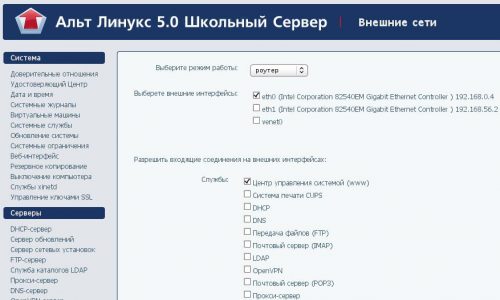
В этом разделе мы также можем указать внешние сети и заблокировать доступ к портам, по которым доступ к нашему серверу не требуется.
Настройка прокси-сервера (Squid)
Теперь приступим к настройке программы, которая будет контролировать доступ в интернет для пользователей сети. Это программный пакет squid, который мы будем настраивать в разделе «Серверы → Прокси-сервер».
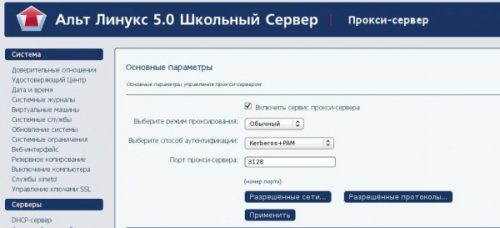
🚀 Понравилась статья?
Подписывайтесь на наши соцсети, чтобы не пропустить новые полезные материалы!
Мы в соцсетях


