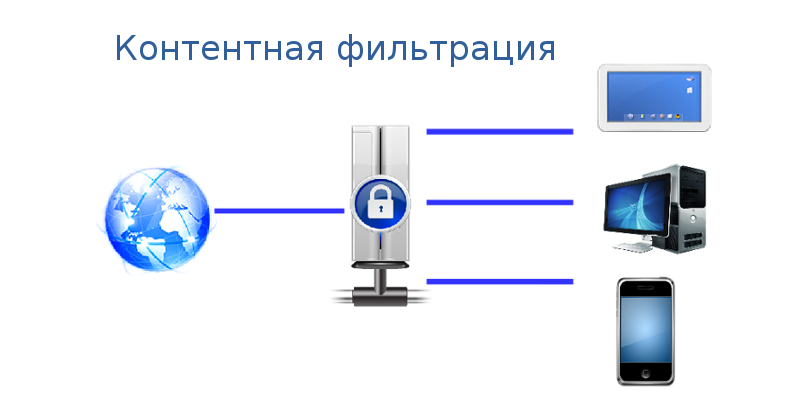
После того как мы изолировали пользователей в нашей локальной сети и создали единственный канал для доступа в интернет (см. «Контентная фильтрация в школе, Часть 2»), возникает вопрос о фильтрации нежелательного контента.
С одной стороны, мы должны обеспечить учащихся и сотрудников школы доступом к ресурсам глобальной сети, с другой — нам необходимо выбирать только те из них, которые соответствуют образовательным целям учебного заведения.
💡 Присоединяйтесь к нашим сообществам!
Будьте в курсе новых статей, обновлений и полезных материалов:
 ВКонтакте
📑 Содержание
Варианты решения проблемы
В условиях постоянных проверок надзорных органов существует несколько вариантов решения этой проблемы:
- Договор с провайдером на контентную фильтрацию. Этот вариант не всегда доступен, поскольку не все провайдеры предлагают такую услугу. Кроме того, нет гарантии, что фильтрация будет соответствовать требованиям школы. В большинстве случаев образовательные учреждения не могут влиять на списки, по которым осуществляется фильтрация.
- Самостоятельная организация контентной фильтрации. В этом случае ответственность ложится на образовательное учреждение, но появляется возможность самостоятельно контролировать списки разрешённых и запрещённых ресурсов.
Установка и настройка redirector (Rejik)
В предыдущей статье (Часть 1) мы определились с программой для организации фильтрации — redirector (Rejik). Эта программа проста в установке и настройке, но при этом эффективна. Она позволяет блокировать баннеры, настраивать фильтрацию по «чёрным» и «белым» спискам и разграничивать доступ к ресурсам по логину или IP-адресу.
Подробно о том, как работает программа: http://www.rejik.ru/index_ru_2_0.html
1. Устанавливаем программу:
apt-get install redirector2. Указываем в конфигурационном файле /etc/squid/squid.conf, что будет использоваться программа-редиректор:
url_rewrite_program /usr/sbin/redirector /etc/squid/redirector/redirector.conf3. Приступаем к настройке программы фильтрации. Редактируем конфигурационный файл /etc/squid/redirector/redirector.conf. По умолчанию в нем выделено 4 категории для фильтрации:
- <BANNER> — раздел для блокирования баннеров
- <PORNO> — сайты, содержащие порнографические материалы
- <MP3> — раздел для блокирования файлов музыки
- <JS> — раздел для блокирования js-скриптов
В нашем случае достаточно произвести замену адреса http://127.0.0.1 на IP-адрес нашего веб-сервера (или его доменное имя). Например:
ban_dir /var/lib/redirector/banlists/banners
url http://192.168.0.4/ban/1x1.gif
И разместить соответствующие файлы замены в директории веб-сервера. Файлы замены можно скачать здесь: http://www.rejik.ru/index_ru_11_1.html.
Чёрные и белые списки
Для того чтобы добавить соответствующие сайты для блокирования, необходимо редактировать файлы банлистов в директории /var/lib/redirector/banlist/. Например, для того чтобы заблокировать сайт odnoklassniki.ru, нужно добавить эту запись в файл /var/lib/redirector/banlist/porno/urls и перезапустить squid, чтобы изменения вступили в силу:
service squid reloadТаким образом, в нашей сети будет производиться фильтрация по «чёрным» спискам. Однако все ресурсы, не отвечающие задачам образовательного учреждения, заблокировать достаточно сложно. Если задаться целью, то попасть на такой ресурс возможно, что и приводит к многочисленным претензиям со стороны надзорных органов. Поэтому имеет смысл ограничить доступ учащихся к ресурсам сети Интернет «белыми» списками.
Для этого необходимо создать в /etc/squid/redirector/redirector.conf еще один раздел, отвечающий за доступ пользователей по «белым» спискам:
ban_dir /var/lib/redirector/banlists/whitelist
url http://192.168.0.4/ban/whitelist.html
И добавить соответствующие файлы в директории /var/www/html/ и /var/lib/redirector/banlists/ аналогично уже имеющимся. Осталось только наполнить содержимым файл /var/lib/redirector/banlists/whitelist/urls теми ссылками, которые удовлетворяют образовательным задачам учебного заведения.
Списки можно скачать и принять участие в их наполнении здесь:
- http://catalog.iot.ru/
- http://www.spo.akipkro.ru/index.php/whitelist.html
- Список ресурсов сети Интернет для организации белых списков
Соответственно, списки должны быть утверждены школой для использования.
Разграничение доступа для разных групп
Иногда имеет смысл разграничить доступ. Например, запросы учителей и администрации фильтруются по «чёрным» спискам, а учащихся — по «белым».
Для этого в раздел <WHITELIST> необходимо добавить соответствующую запись (примеры):
work_ip f:/var/lib/redirector/banlists/class_ip— применять фильтр по «белым» спискам для группы пользователей с IP, указанными в файлеclass_ip.allow_id f:/var/lib/redirector/banlists/login— не применять фильтр по «белым» спискам к пользователям с логинами, указанными в файлеlogin.
(Рекомендуется отключить автозапуск видео для удобства пользователей)
Сегодня многие люди выражают несогласие с использованием контентной фильтрации в образовательных учреждениях, особенно с фильтрацией по «белым» спискам. Однако давайте задумаемся: зачем на входе в школу стоит охрана или вахтёр? Разве не для того, чтобы не допускать нежелательных посетителей и поддерживать порядок?
Точно так же и в интернете есть множество ресурсов, посещение которых не соответствует образовательным целям и может привести к штрафам и судебным искам к школе со стороны родителей и надзорных органов. И, как это ни парадоксально, ответственность за это лежит на школе.
Ведение статистики и журналов (SARG)
После того как мы полностью контролируем доступ в интернет, имеет смысл просматривать статистику работы пользователей в сети и вести журнал их активности. Это требование, которое предъявляется ко многим учебным заведениям. Ведение журнала на бумажном носителе — задача трудоёмкая и не всегда удобная, поэтому мы предлагаем воспользоваться специальным программным обеспечением.
В панели управления школьным сервером для этого предусмотрен раздел «Статистика»:
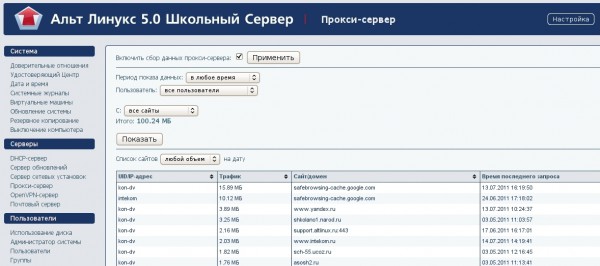
Либо можно воспользоваться программой генератора отчётов работы прокси-сервера Squid — SARG.
Устанавливаем программу:
apt-get install sargКоманда генерации отчётов:
sargПри должной настройке конфигурационного файла /etc/sarg/sarg.conf отчёт будет доступен по адресу: http://ip-адрес-сервера/squid-reports/ в следующем виде:
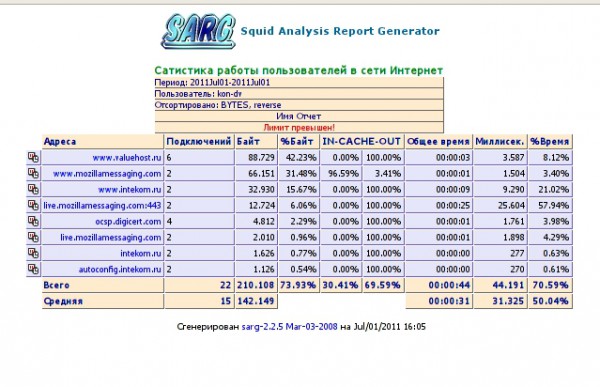
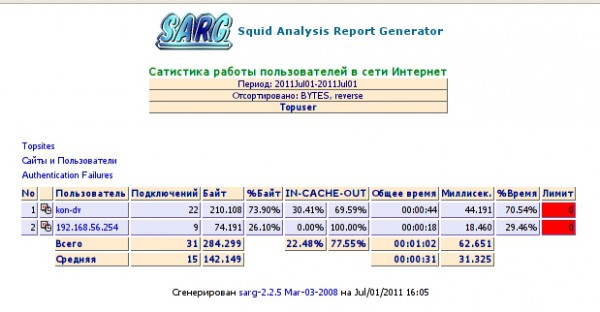
При желании такой журнал можно распечатать и предоставить проверяющим.
Таким образом, не прибегая к дорогостоящим программам, можно произвести организацию работы и контентной фильтрации, и учёта статистики работы пользователей в сети Интернет средствами СПО.
🚀 Понравилась статья?
Подписывайтесь на наши соцсети, чтобы не пропустить новые полезные материалы!
Мы в соцсетях


