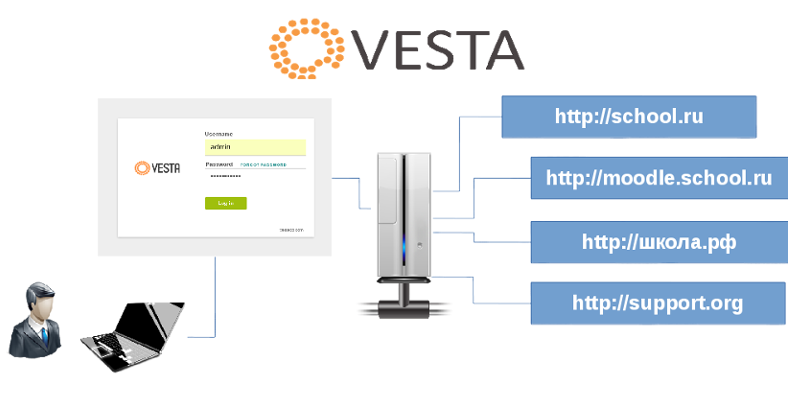
Одним из инструментов, облегчающих жизнь системного администратора, является панель управления веб-сервером — Vesta.
💡 Присоединяйтесь к нашим сообществам!
Будьте в курсе новых статей, обновлений и полезных материалов:
 ВКонтакте
📑 Содержание
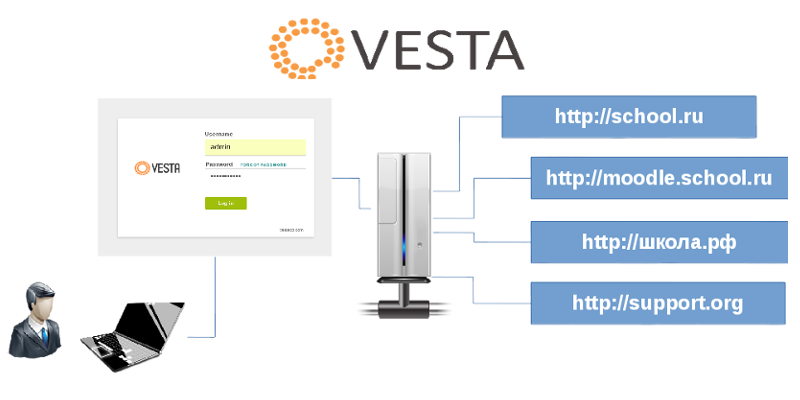
Если вы работаете в коллективе, где сотрудники самостоятельно занимаются разработкой веб-сайтов и их администрированием (например, сайт школы), то им требуется постоянный доступ к файловой системе сайта (а это доступ к хостингу), манипуляции с доменными именами, анализ трафика, создание рабочих бэкапов.
Одним из ключевых вопросов также является вопрос безопасности. Даже если ограничить доступ к директории на сервере — пользователь «видит» все директории хостинга /var/www/.
В принципе, можно руками перенастроить Apache для разграничения директорий пользователей, но гораздо удобнее это сделать при помощи уже готового решения — веб-панели управления хостингом.
Выбор панели управления
При выборе панели я руководствовался несколькими критериями:
- программное обеспечение должно быть свободно распространяемым;
- поддерживать ОС Debian;
- удобный и интуитивно понятный интерфейс;
- поддержка русского языка.
Критериям удовлетворяли две панели:
ISPConfig

Vesta

После установки и анализа работы с панелями предпочтение было отдано панели управления Vesta:
- быстро и легко устанавливается;
- в процессе инсталляции «подтягивает» все необходимые пакеты для работы панели — при установке ISPConfig приходится все делать руками;
- удобный и интуитивно понятный русифицированный интерфейс.
Установка
apt-get install curl
curl -O http://vestacp.com/pub/vst-install.sh
bash vst-install-debian.sh --force
Вводим необходимые параметры и нажимаем Enter:

При завершении установки система предоставит параметры входа:

Настройка
Запускаем браузер и переходим по адресу http://[ip — сервера]:8083

После входа мы попадаем в панель управления:

Выбираем пользователя admin и редактируем его параметры:

В данном случае — указываем язык панели RU:

Сохраняем изменения:

Возможности
1. Верхняя строка меню
- Пакеты — настройка пакетов предоставления услуг хостинга пользователю.
- IP — управление IP-адресами сервера.
- Графики — очень удобные и наглядные графики загрузки работы сервера.
- Статистика — работы сервера.
- Журнал — журнал работы панели управления.
- Обновление — управление обновлениями пакетов панели.
- Фаервол — настройка фаервола сервера.
- Сервер — управление службами сервера.
2. Основное меню
- Users — управление пользователями панели.
- Web — управление доменами (создание, просмотр статистики, удаление).
- DNS — управление DNS-зонами.
- Mail — управление почтовыми доменами и вход в веб-интерфейс почты.
- DB — управление базами данных и вход в phpmyadmin.
- Cron — управление задачами по расписанию.
- Backup — управление резервными копиями учетной записи.
Создание пользователя
Для того чтобы наши сотрудники могли самостоятельно работать с хостингом — создадим учетные записи:

Заполняем все поля и жмем сохранить:

Пользователь создан:

При создании пользователя в панели автоматически создается пользователь в операционной системе, сервере баз данных MySQL, FTP-сервере.
Каталог для размещения сайтов располагается в домашней директории пользователя — директория web.
Создание сайта
Теперь наш пользователь может самостоятельно подключаться к панели управления, создавать базы данных и пользователей баз данных, подключаться к серверу по FTP-протоколу.
Переходим в раздел Web и создаем домен:


Готово! Осталось зайти на сервер и заняться разработкой сайта.
Добавление доменной зоны .РФ
При добавлении доменов я столкнулся с проблемой добавления сайтов из доменной зоны .РФ.
Решение: переходим в консоль и с правами root выполняем:
sed -i «s/# ru_RU/ru_RU/» /etc/locale.gen
sed -i «s/# en_US/en_US/» /etc/locale.gen
locale-gen en_US.UTF-8
locale-gen ru_RU.UTF-8
echo LANG=en_US.UTF-8 > /etc/default/locale
source /etc/default/locale
service vesta restart
Источники
- http://vestacp.com
- http://forum.vestacp.com
- http://razvlek-info.net/article/ustanovka-paneli-upravleniya-na-debian-vesta.html
- http://wiki.friendhosting.net
🚀 Понравилась статья?
Подписывайтесь на наши соцсети, чтобы не пропустить новые полезные материалы!
Мы в соцсетях


