
С недавнего времени все большую популярность в мире Linux набирает файловая система ZFS, которая очень хорошо себя зарекомендовала на серверах под управлением FreeBSD. Разработчики разрабатывают механизмы, позволяющие использовать ZFS в качестве штатной файловой системы. В системе виртуализации Proxmox VE уже осуществлена поддержка этой файловой системы (как установить Proxmox VE можно прочитать здесь).
💡 Присоединяйтесь к нашим сообществам!
Будьте в курсе новых статей, обновлений и полезных материалов:
 ВКонтакте

Подключаем диск в системе
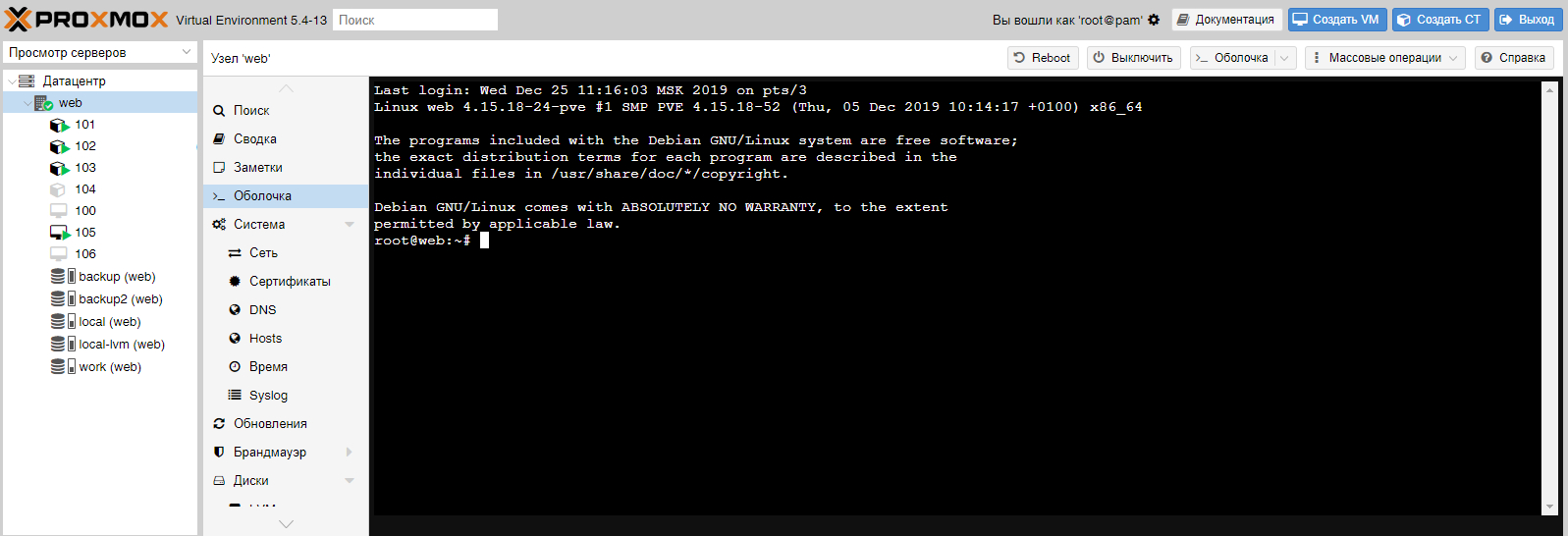
Устанавливаем жесткий диск в корпус нашего сервера. Подключаем шлейфы (если сервер не поддерживает горячую замену дисков, то лучше его остановить), переходим к терминальной строке или подключаемся по ssh, либо мы можем воспользоваться доступом к терминалу, встроенному в веб-интерфейс управления Proxmox:
1. Просматриваем диски, которые подключены в системе, при помощи команды lsblk (в предыдущей статье мы это делали при помощи команды fdisk -l). У меня он получился таким:
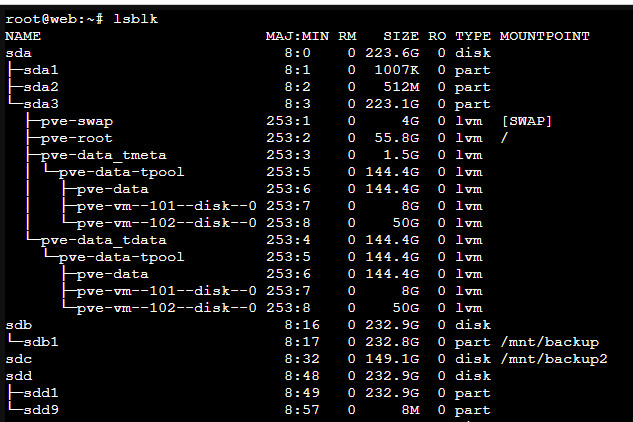
2. В моем случае новый подключенный диск — это sdd. Устанавливаем программу Parted:
apt-get install parted3. Запускаем программу Parted с указанием диска, над которым мы будем совершать действия:
parted /dev/sddи создаем новую таблицу разделов (я выбрал MBR — Master Boot Record):
(parted) mklabel msdosДобавляем новый каталог в панели управления Proxmox VE
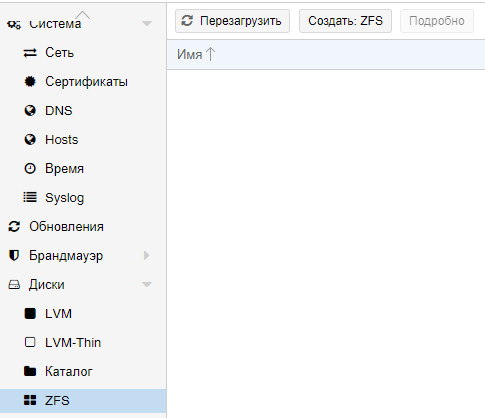
4. Переходим в веб-интерфейс панели управления Proxmox VE. Выбираем сервер виртуальных машин и раздел «Диски» — «ZFS»:
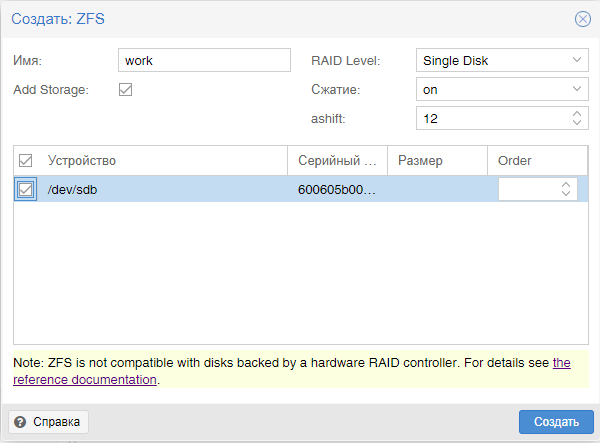
5. Нажимаем кнопку «Создать: ZFS», указываем имя подключаемого хранилища и выбираем диск. Параметры подключения я оставил по умолчанию. Нажимаем кнопку создать:
6. В разделе «Диски» — «ZFS» и в списке подключенных дисков в панели справа появится новый диск:
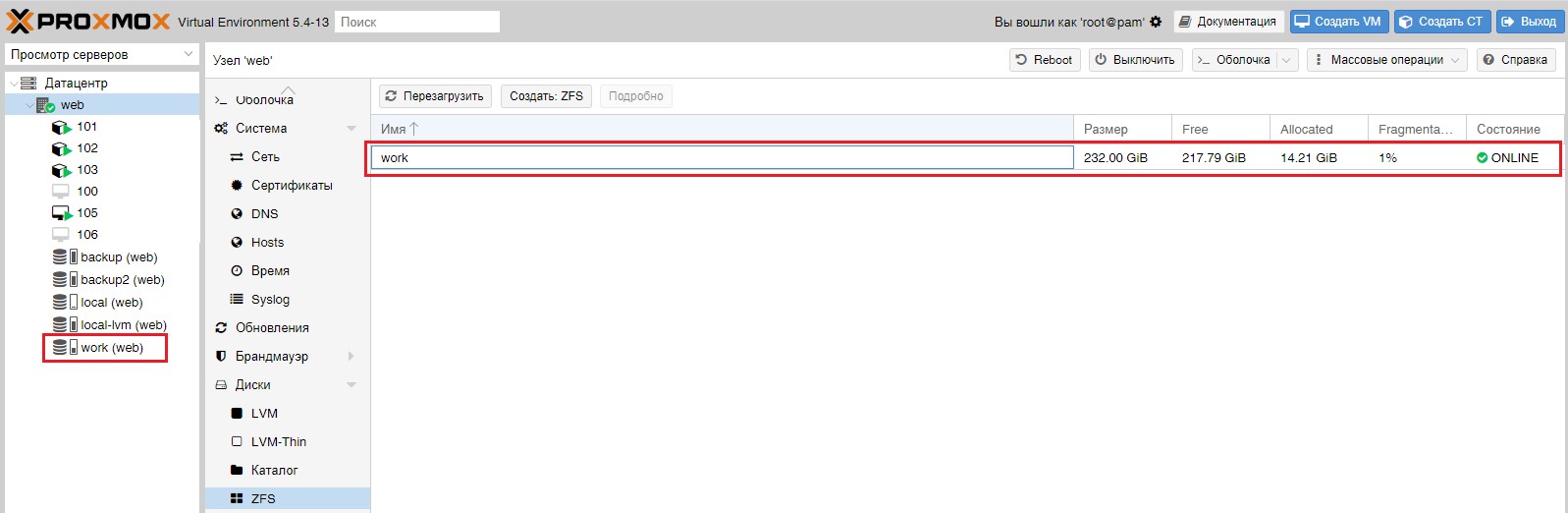
7. Теперь мы можем использовать хранилище для размещения виртуальных машин и контейнеров.
Источники
🚀 Понравилась статья?
Подписывайтесь на наши соцсети, чтобы не пропустить новые полезные материалы!
Мы в соцсетях


