
При организации работы серверов в локальной сети предприятия важную роль играет грамотное использование серверных ресурсов. Одним из важнейших инструментов в оптимизации использования серверных ресурсов является Proxmox VE.
💡 Присоединяйтесь к нашим сообществам!
Будьте в курсе новых статей, обновлений и полезных материалов:
 ВКонтакте
📑 Содержание

Оптимизация ресурсов сервера
Сегодня практически любая организация имеет в своем распоряжении один — два сервера, а то и более. Как показывает практика — на сервере установлена операционная система и настроены для работы два-три сервиса (веб-сервер, сетевые папки, почтовый сервер и т. п.). И все это «крутится в одной операционной системе»:
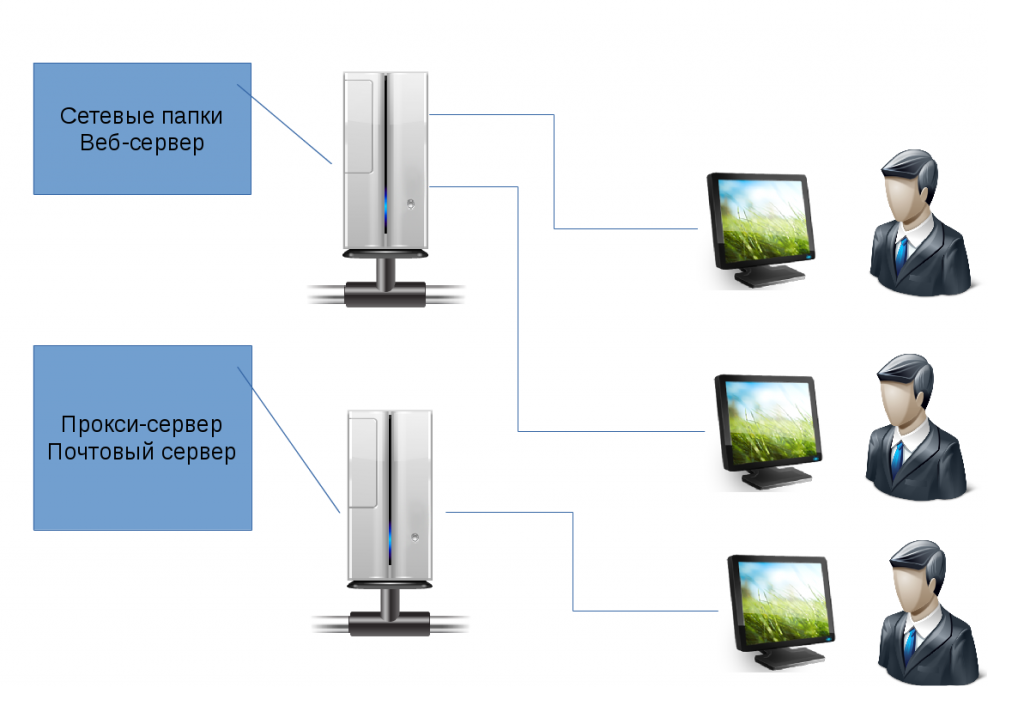
Однако, если мы захотим реализовать еще какие-то сервисы, то нам понадобится еще один физический сервер. Но что делать, если лимит физических серверов исчерпан? Естественное решение проблемы — использование систем виртуализации.

Ранее мы рассказывали об использовании VirtualBox и веб-интерфейсе управления VirtualBox. Конечно, Proxmox VE является более профессиональным инструментом в плане управления системой виртуализации.
Ключевые возможности Proxmox VE
- Простое управление через веб-интерфейс;
- Мониторинг нагрузки в реальном времени;
- Статистика и информативные графики нагрузки сервера виртуализации и каждой виртуальной машины в отдельности — по оперативной памяти, CPU, HDD, сети в разрезе последний час/день/неделя/месяц/год;
- Библиотека установочных образов (в локальном или удаленном хранилище);
- Подключение к «физической» консоли гостевых систем непосредственно из браузера (по VNC и посредством SPICE-клиента);
- Объединение серверов в кластер с возможностью живой миграции виртуальных машин (без остановки гостевой системы);
- Быстрое развертывание гостевых систем из шаблонов;
- Сохранение образа состояния виртуальной машины (snapshot), формирование дерева состояний и возможность отката на любую из точек;
- Автоматическое резервное копирование виртуальных машин;
- С сайта разработчиков можно загрузить готовые шаблоны (как дистрибутивы общего назначения, так и настроенные под конкретную задачу, например запуск MediaWiki, Drupal или WordPress).
Подготовка к установке
1. После того как мы решили использовать систему виртуализации Proxmox VE на серверах организации, необходимо подобрать сервер, удовлетворяющий минимальным параметрам, необходимым для работы системы:
- CPU: 64bit (Intel EMT64 or AMD64), поддержка Intel VT/AMD-V CPU/Mainboard (для использования KVM Full Virtualization);
- Минимум 1 Гб ОЗУ;
- Жёсткий диск;
- Сетевая карта.
2. Скачиваем образ системы с официального сайта: https://www.proxmox.com/en/downloads, записываем на диск или флеш-накопитель. И приступаем к установке.
Установка
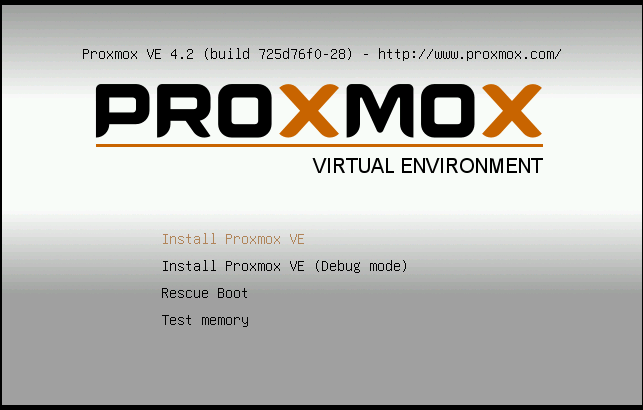
1. Выбираем пункт «Install Proxmox VE»:
2. Соглашаемся с лицензионным соглашением:

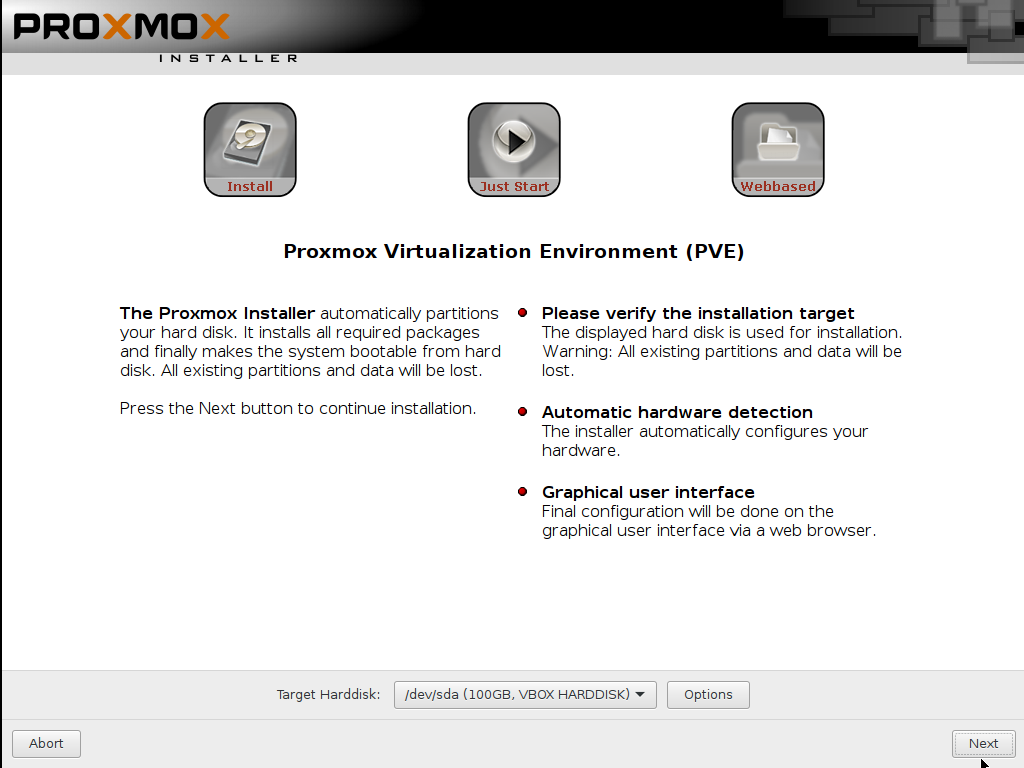
3. Указываем жесткий диск, который будет использоваться системой:
4. Выбираем часовой пояс:

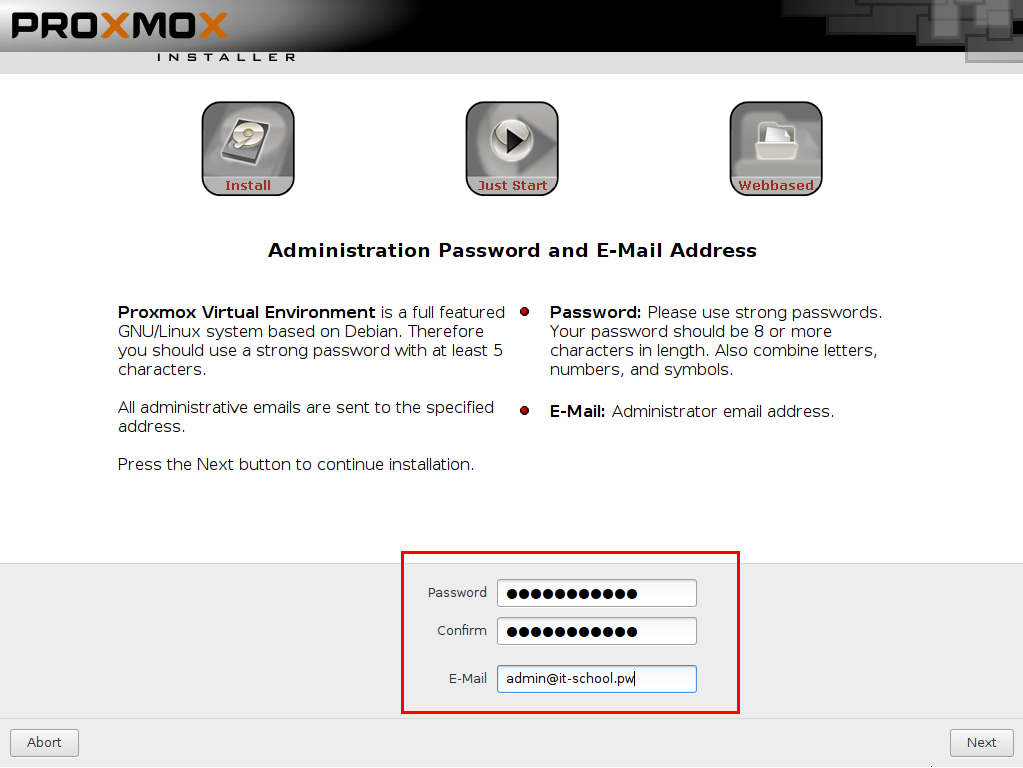
5. Указываем пароль и e-mail администратора системы:
6. Задаем параметры сетевого подключения:
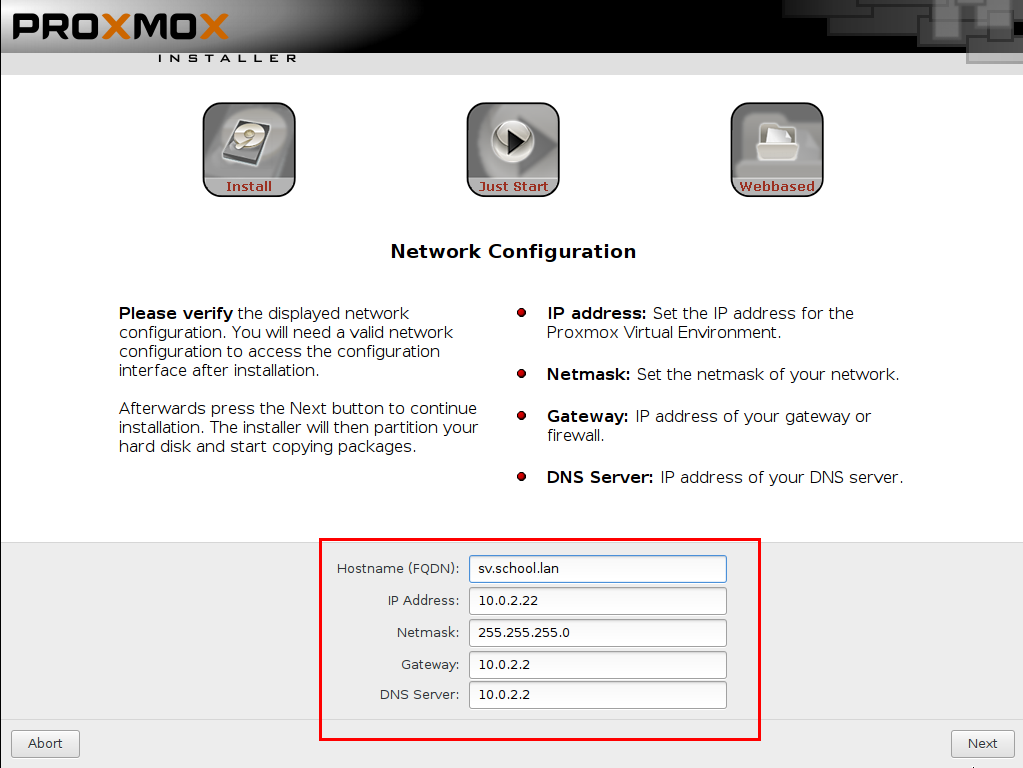
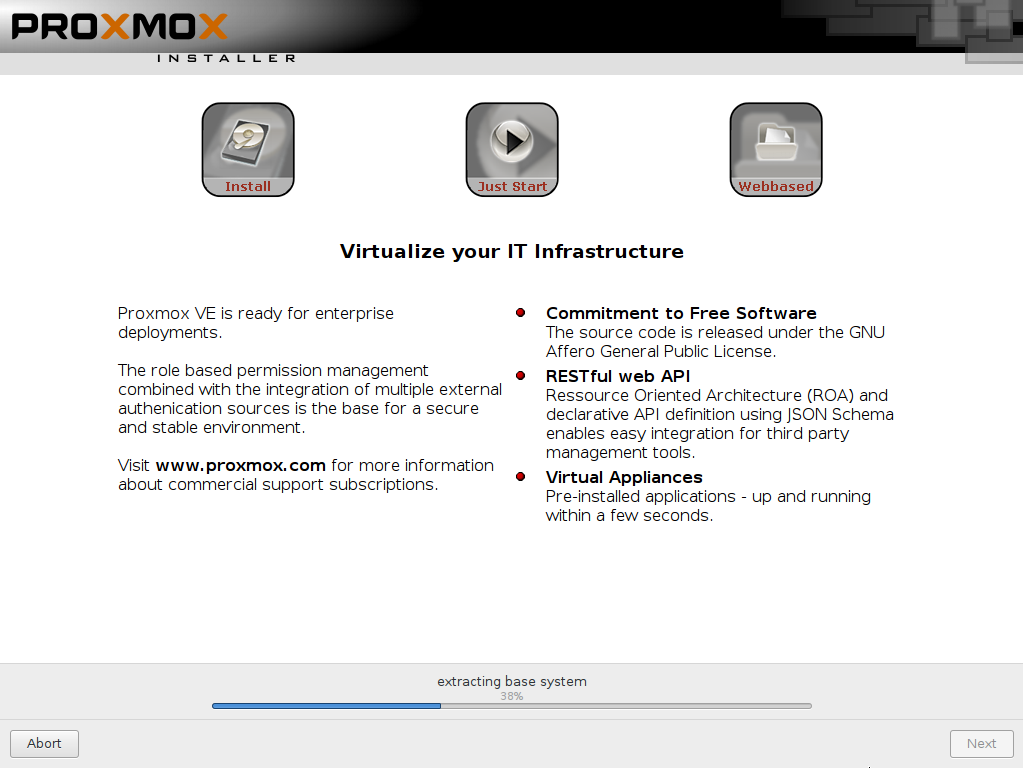
7. Наблюдаем процесс копирования и инсталляции пакетов:
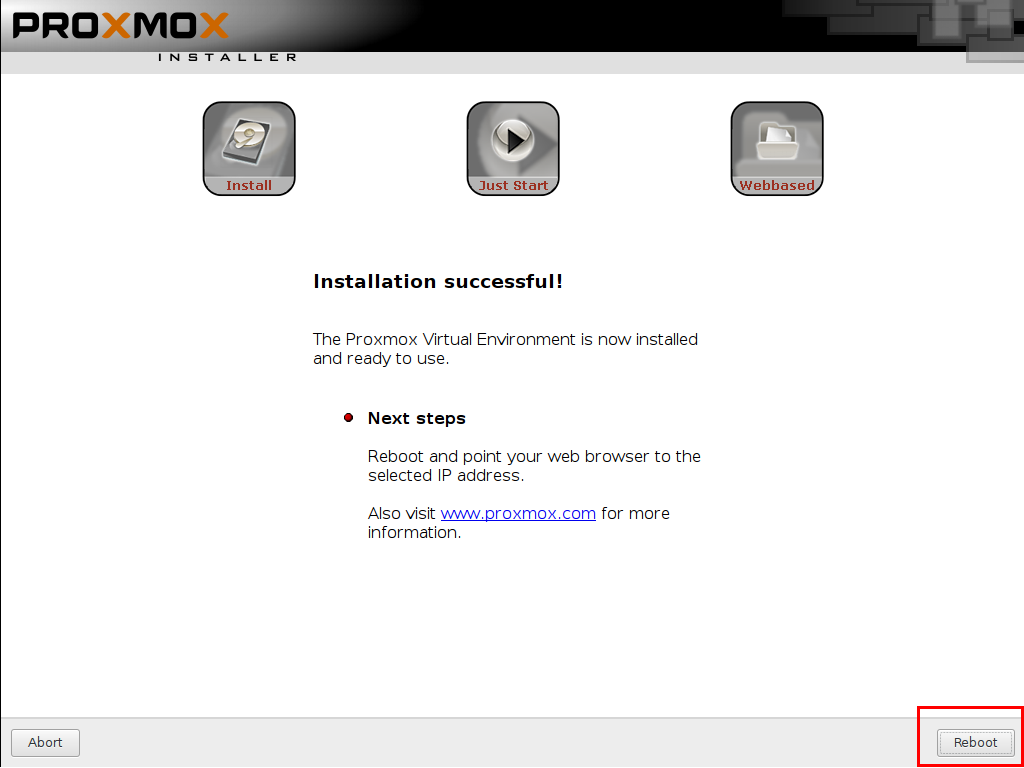
8. Перезагружаем систему:
Начало работы
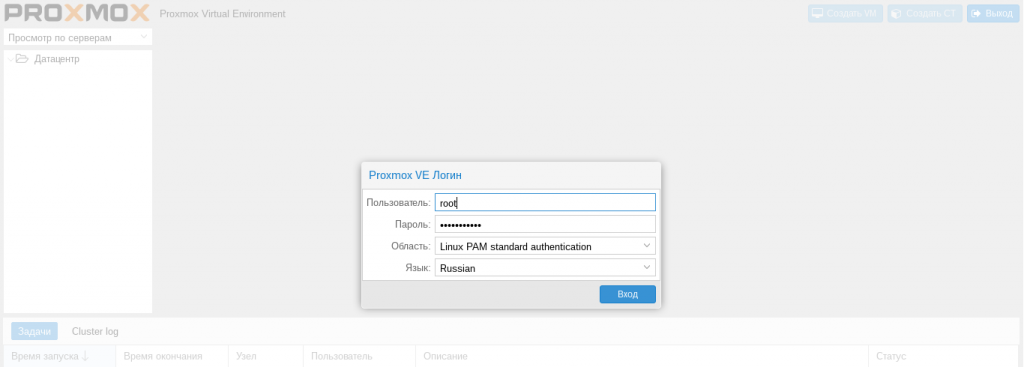
1. Запускаем браузер и переходим по адресу https://[ip — сервера]:8006, выбираем язык панели управления Russian, пользователь root, пароль.
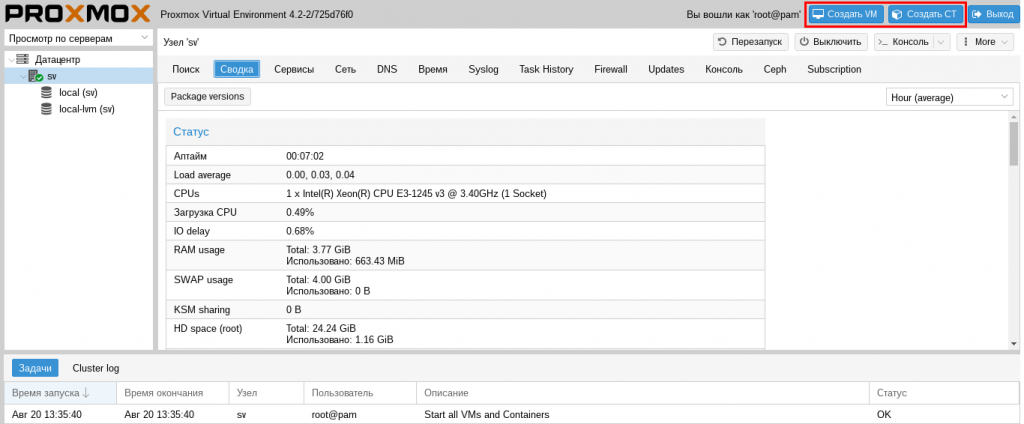
2. Теперь мы можем создавать виртуальные машины, распределять нагрузку между системами, производить бэкапирование образов систем:
Пример работы
Источник
🚀 Понравилась статья?
Подписывайтесь на наши соцсети, чтобы не пропустить новые полезные материалы!
Мы в соцсетях


