
В связи с активным внедрением Linux в российских школах у начинающих пользователей возникает множество вопросов, связанных с установкой программного обеспечения в системе Альт Линукс 5.0 Школьный. Данная операционная система разработана специально для образовательных учреждений и предлагает удобный интерфейс, адаптированный под нужды школьников и педагогов.
Важность правильного освоения процесса установки программ не вызывает сомнений, поскольку от этого зависит эффективность работы как учащихся, так и преподавателей. В современных реалиях цифровой трансформации образования умение работать с программным обеспечением становится ключевым навыком.
Данная статья поможет разобраться в основных методах установки программ, работе с репозиториями и решении типичных проблем, с которыми могут столкнуться пользователи. Мы рассмотрим как базовые, так и более сложные аспекты управления программным обеспечением.
💡 Присоединяйтесь к нашим сообществам!
Будьте в курсе новых статей, обновлений и полезных материалов:
 ВКонтакте
📑 Содержание
Способ 1: Графический интерфейс (Synaptic)
Справка о репозиториях:
Репозиторий предназначен для хранения портированных на соответствующее семейство дистрибутивов пакетов. Для каждого семейства создается отдельный репозиторий с помощью утилиты genbasedir. Поддерживаемые архитектуры — i586 и i686. Для каждой из архитектур определена компонента backports. При необходимости в репозиторий могут быть добавлены другие архитектуры.
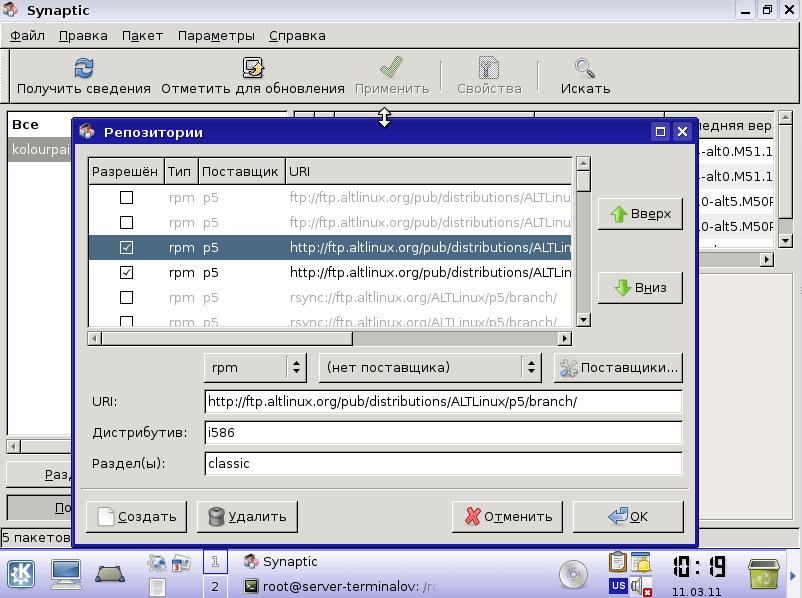
Для начала подключим необходимые репозитории. Запускаем менеджер пакетов: Synaptic → Настройка → Репозитории и отмечаем следующие пункты:
- http://ftp.altlinux.org/pub/distributions/ALTLinux/p5/branch/ i586 classic
- http://ftp.altlinux.org/pub/distributions/ALTLinux/p5/branch/ noarch classic
- http://download.etersoft.ru/pub/download/WINE@Etersoft-School/ALTLinux/p5 i586 main
- http://pspo.fcior.edu.ru/OMS/p5/ i586 oms
Шаг 2. После выбора репозиториев необходимо обновить индексы, нажав кнопку «Получить сведения» (или «Обновить»):
Нажимаем «Применить», чтобы установить более свежие версии ПО, которые уже есть в подключенных репозиториях.
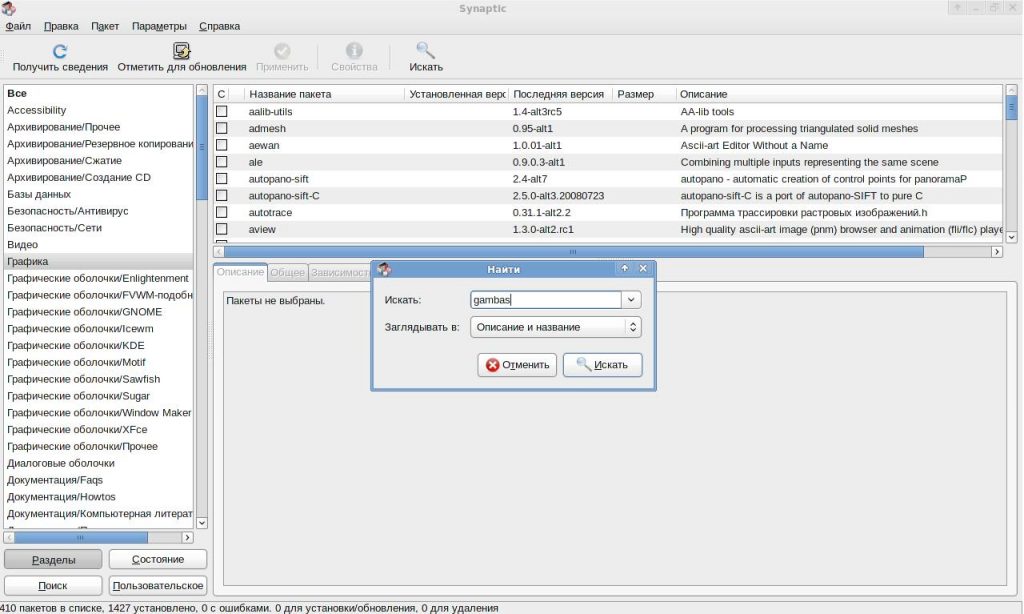
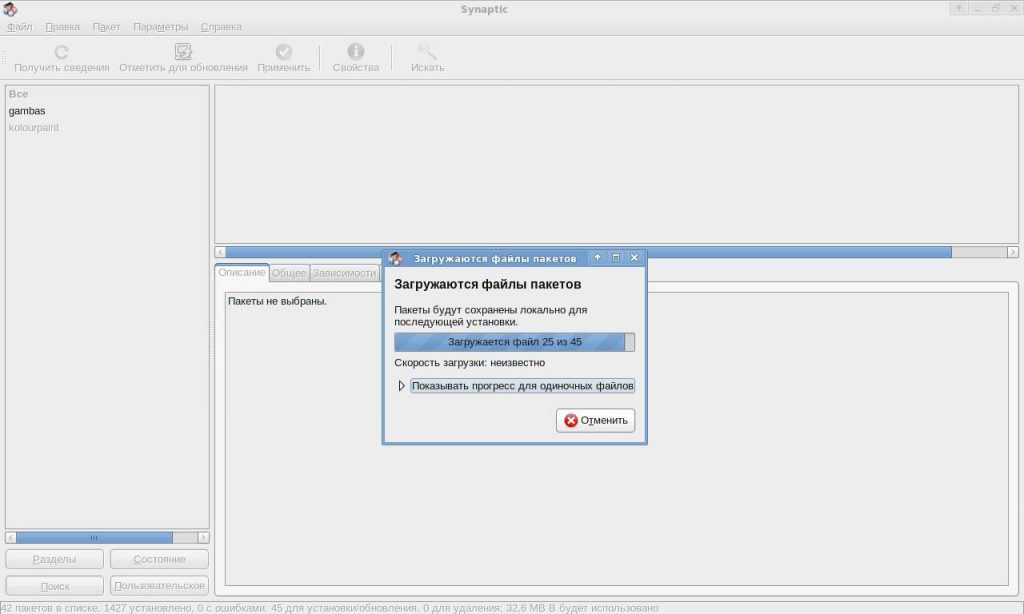
Шаг 3. Устанавливаем необходимое программное обеспечение. Для этого в строке поиска вводим название пакета, отмечаем его для установки и нажимаем кнопку «Применить»:
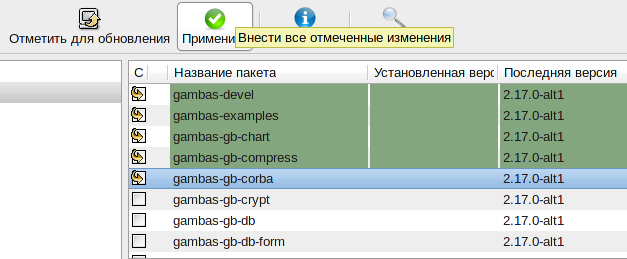
При установке пакетов могут потребоваться дополнительные зависимости, которые будут автоматически предложены для инсталляции:
Способ 2: Консоль (Терминал)
Существует альтернативный способ подключения репозиториев и инсталляции пакетов — выполнение всех работ в консоли. Данный способ может показаться сложным новичкам, но опытные пользователи UNIX-подобных систем считают его идеальным и самым удобным.
1. Запускаем консоль и заходим с правами суперпользователя root:
su -Вводим пароль (символы пароля при вводе не отображаются).
2. Редактируем файл конфигурации репозиториев:
mcedit /etc/apt/sources.listПрописываем нужные нам репозитории (каждый с новой строки):
rpm http://ftp.altlinux.org/pub/distributions/ALTLinux/p5/branch/ i586 classic
rpm http://ftp.altlinux.org/pub/distributions/ALTLinux/p5/branch/ noarch classic
rpm http://download.etersoft.ru/pub/download/WINE@Etersoft-School/ALTLinux/p5 i586 main
rpm http://pspo.fcior.edu.ru/OMS/p5/ i586 oms
Сохраняем изменения (клавиша F2) и закрываем редактор (F10).
3. Обновляем индексы репозитория:
apt-get update4. Выполняем обновление системы (при необходимости):
apt-get dist-upgradeВ нашем случае обновление может не потребоваться, если уже установлены самые свежие версии пакетов.
5. Организуем поиск необходимого ПО:
apt-cache search имя_пакета6. Устанавливаем нужные нам пакеты:
apt-get install имя_пакетаВидеоинструкция
(Рекомендуется отключить автозапуск видео для удобства пользователей)
🚀 Понравилась статья?
Подписывайтесь на наши соцсети, чтобы не пропустить новые полезные материалы!
Мы в соцсетях


