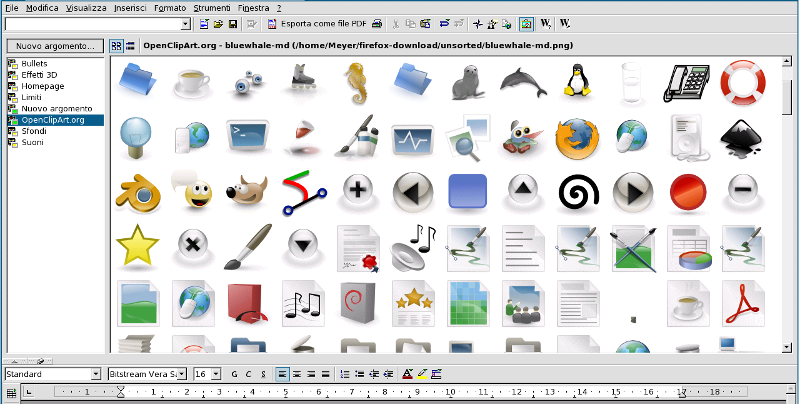
В репозитории Альт Линукс находится очень интересный пакет clipart-opencliart — свободная коллекция всевозможных изображений, которая может быть совершенно легально использована нами в работе. Более подробную информацию, включая то, как вы можете внести свой вклад в эту постоянно развивающуюся библиотеку, можно получить на сайте проекта: www.openclipart.org.
Итак, в нашем распоряжении оказалось достаточно большое количество свободнораспространяемых изображений. Осталось установить пакет (в Альт Линукс Школьный Мастер 5.0 этот пакет уже установлен по умолчанию):
💡 Присоединяйтесь к нашим сообществам!
Будьте в курсе новых статей, обновлений и полезных материалов:
 ВКонтакте
📑 Содержание
Установка пакета
Установить пакет можно через терминал:
apt-get install clipart-opencliartИли воспользоваться графическим менеджером пакетов Synaptic:
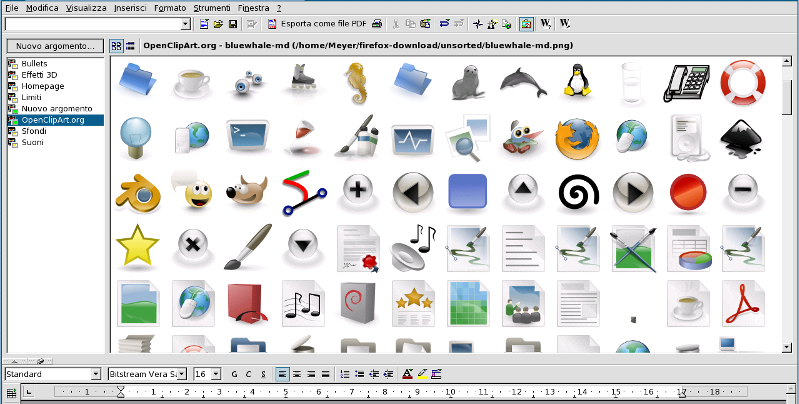
После того как мы установили библиотеку, необходимо обеспечить к ней доступ из документов OpenOffice.org (или LibreOffice). Для этого выполните следующие действия:
Шаг 1: Включение галереи
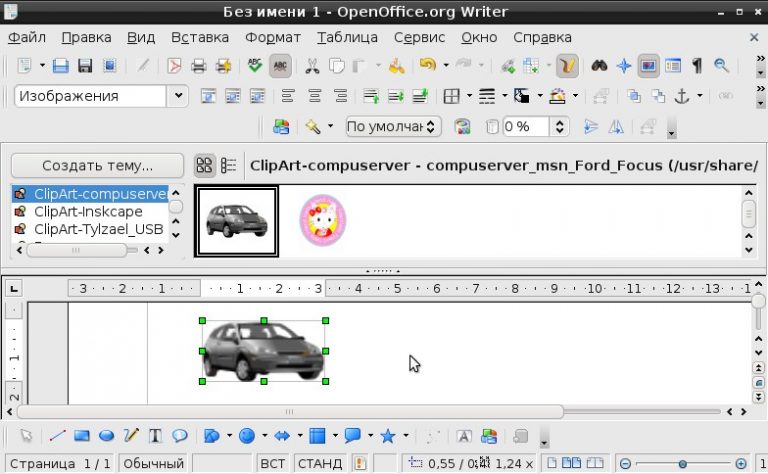
Запускаем любой документ OpenOffice.org (например, Writer) и включаем панель «Галерея» через меню Вид → Галерея (или нажав соответствующую кнопку на панели инструментов).
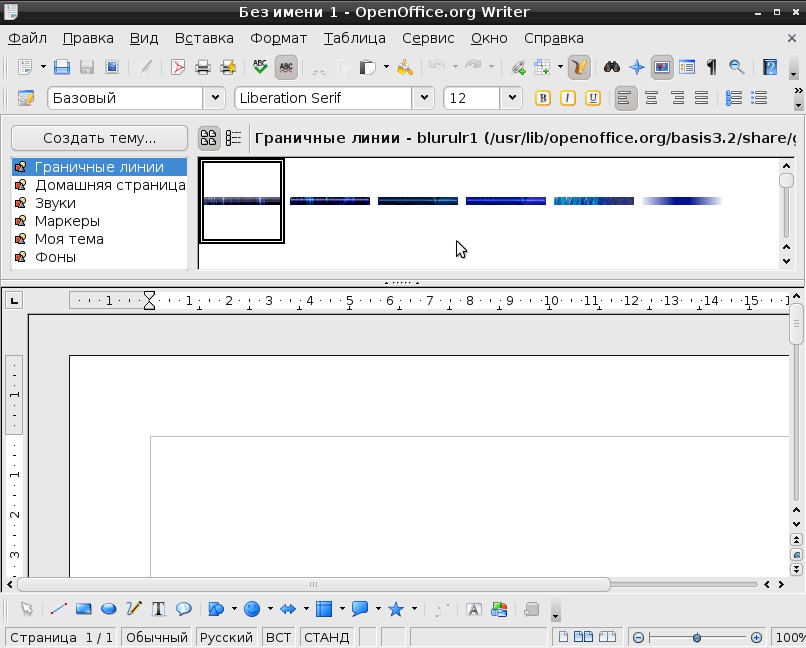
Шаг 2: Создание новой темы
В открывшейся панели Галереи нажмите кнопку «Новая тема» (значок с зеленой звездочкой или через контекстное меню) и задайте ей имя, например, «OpenClipart».
Шаг 3: Поиск и добавление файлов
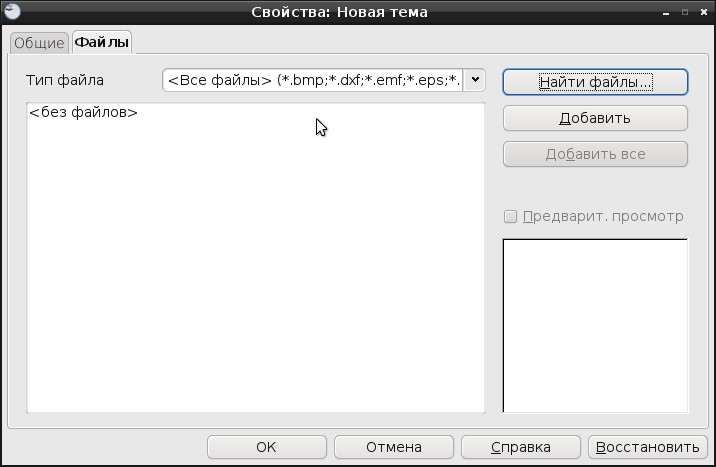
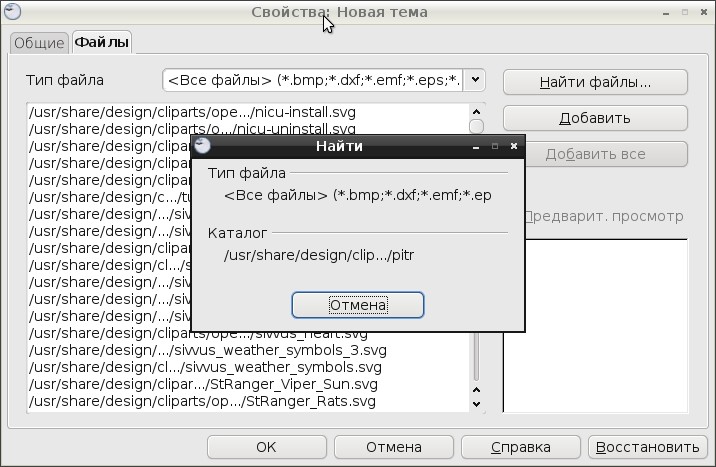
Щелкните правой кнопкой мыши по созданной теме и выберите «Свойства». Перейдите на вкладку «Файлы».
При помощи кнопки «Найти файлы» указываем путь к установленной библиотеке. Обычно она находится в директории /usr/share/openclipart (или /usr/share/clipart).
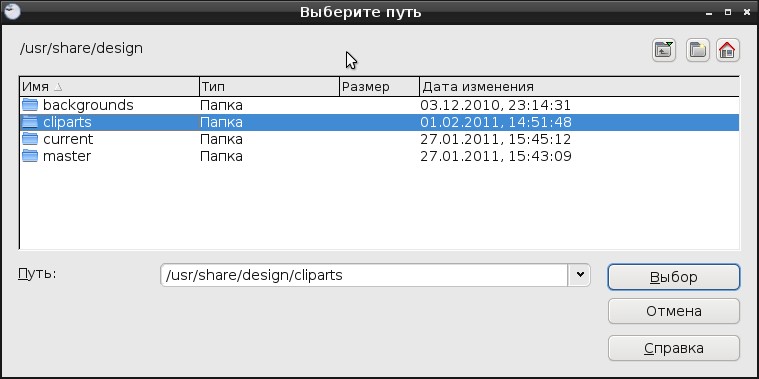
После сканирования директории нажмите кнопку «Выбор», чтобы отметить найденные изображения.
Шаг 4: Завершение настройки
Нажмите кнопку «Добавить все» (или «Добавить» для выборочной загрузки). Это может занять некоторое время в зависимости от количества выбранных файлов.
Осталось переименовать тему по нашему вкусу (если нужно), нажать «OK» и приступить к работе, просто перетаскивая понравившиеся изображения из Галереи в документ.
🚀 Понравилась статья?
Подписывайтесь на наши соцсети, чтобы не пропустить новые полезные материалы!
Мы в соцсетях


