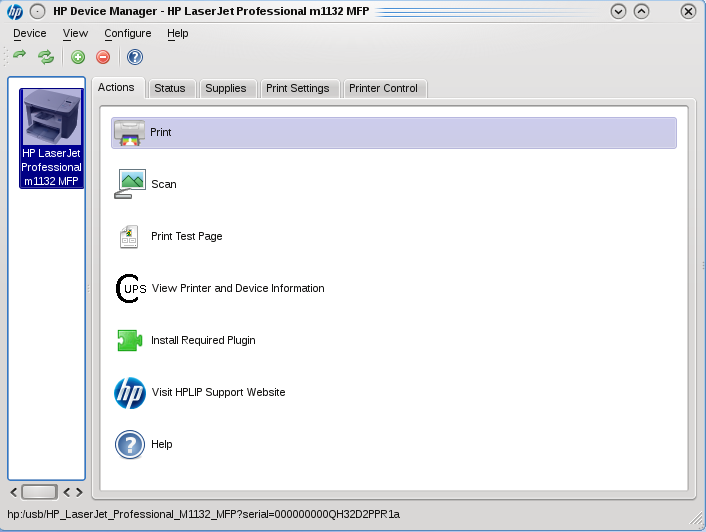
Для работы с принтерами HP существует специальное программное обеспечение, включающее графическую утилиту, которая значительно упрощает процесс установки и настройки печати в Альт Линукс 5.0 Школьный. Данное решение позволяет эффективно подключать как локальные, так и сетевые принтеры HP, обеспечивая стабильную работу печати в образовательной среде.
Важно отметить, что использование официального ПО HP гарантирует корректную работу всех функций принтера, включая двустороннюю печать, печать в цвете и другие возможности устройства. Программа автоматически определяет модель принтера и устанавливает необходимые драйверы.
В этой статье мы подробно рассмотрим:
- Подготовку системы к установке
- Процесс установки драйверов HP
- Настройку подключения через USB или сеть
- Проверку работоспособности принтера
Следуя нашим инструкциям, вы сможете настроить печать на любом принтере HP в Альт Линукс 5.0 Школьный за минимальное время и без лишних сложностей.
💡 Присоединяйтесь к нашим сообществам!
Будьте в курсе новых статей, обновлений и полезных материалов:
 ВКонтакте
📑 Содержание
Шаг 1: Подключение и вход в терминал
1. Подключите принтер HP к компьютеру (через USB или убедитесь, что он доступен в сети).
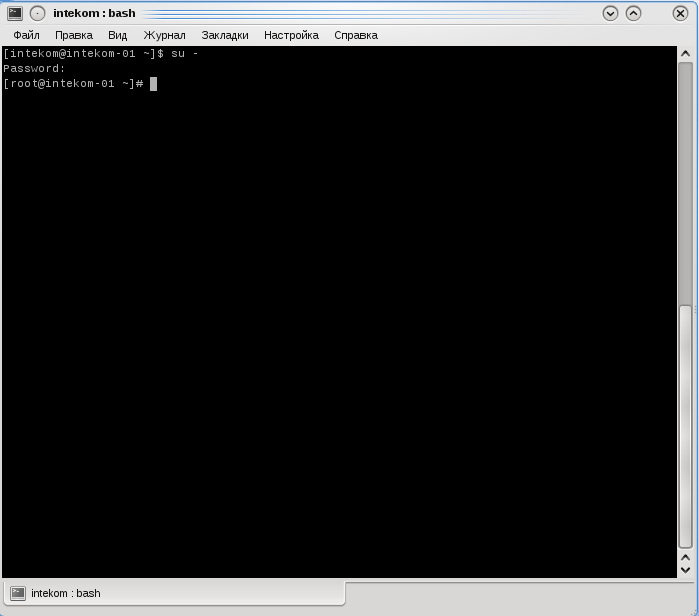
2. Откройте программу «Терминал» и войдите в систему с правами суперпользователя root:
Шаг 2: Запуск графического инсталлятора
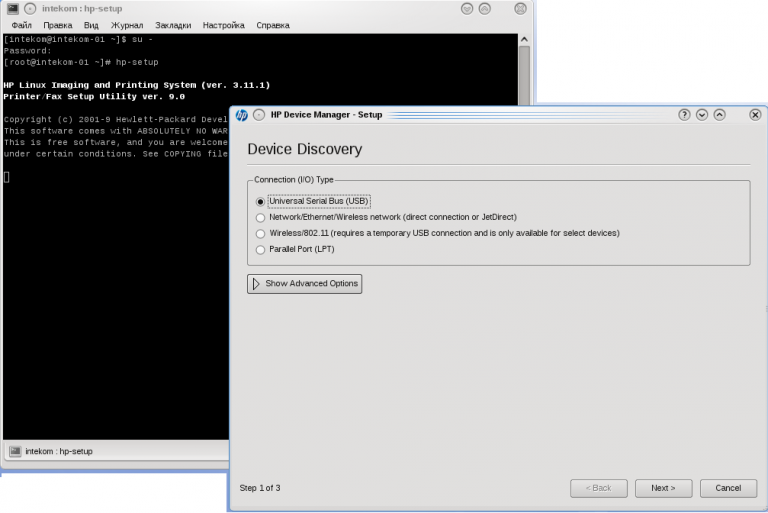
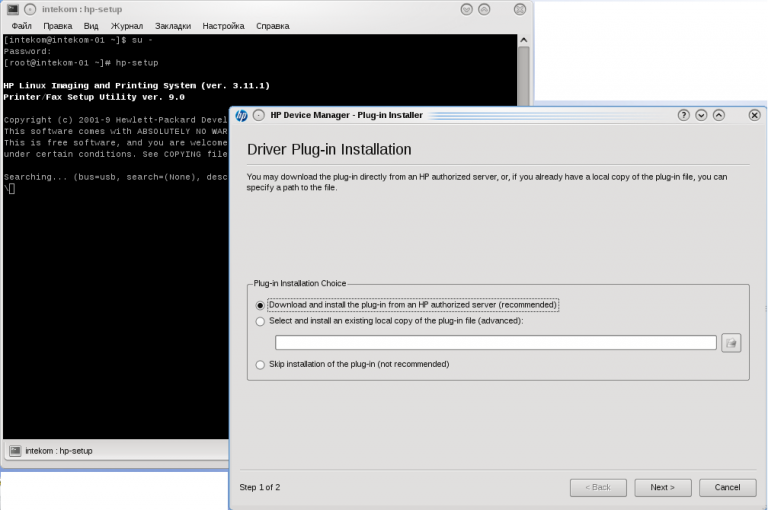
3. Введите команду hp-setup. Для работы графического интерфейса важно, чтобы в системе был установлен пакет hplip-gui:
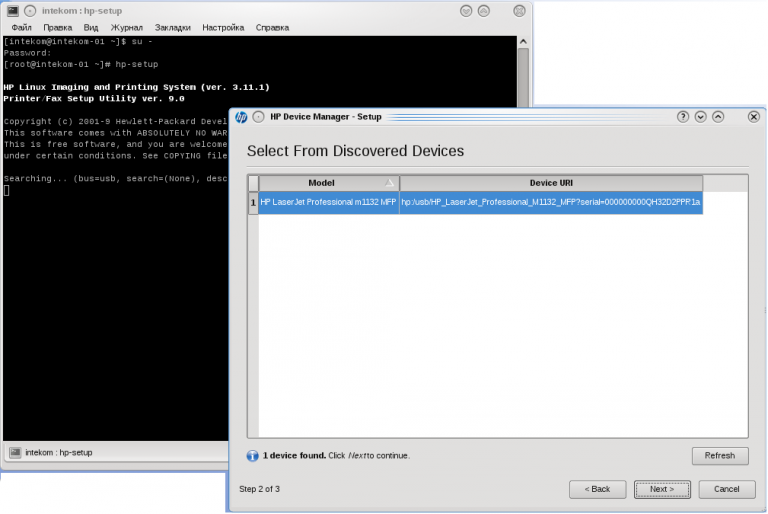
4. Далее следуем указаниям графического инсталлятора. Выбираем тип подключения и наш принтер:
Шаг 3: Настройка и загрузка компонентов
5. Позволяем программе автоматически скачать необходимый plug-in из сети:
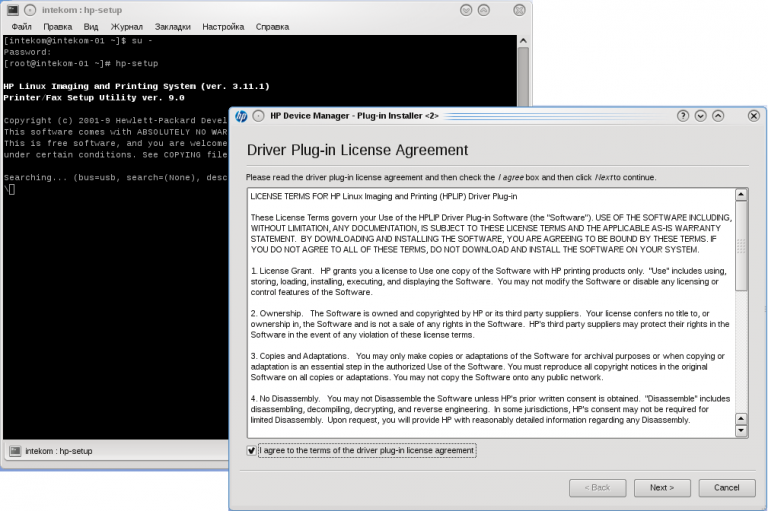
6. Принимаем лицензионное соглашение:
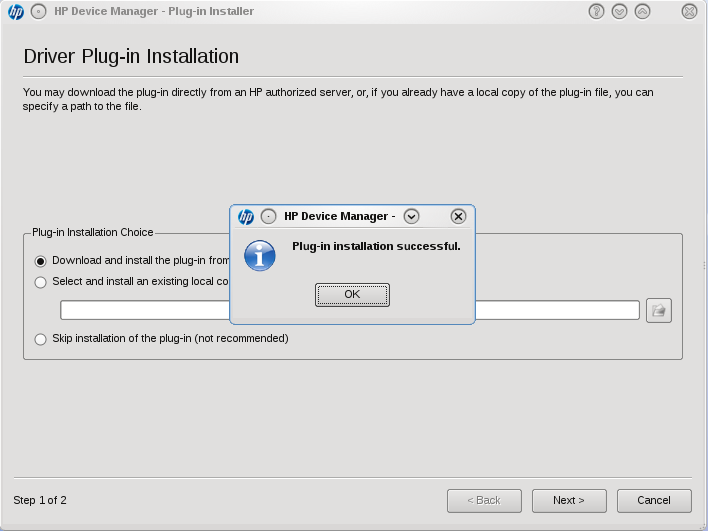
Шаг 4: Завершение установки
7. В следующем окне мы можем указать назначение и расположение принтера (по желанию, можно ничего не менять):
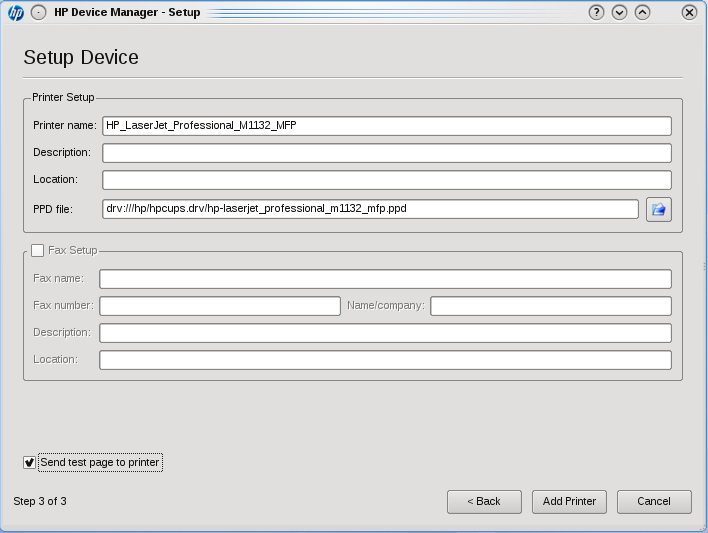
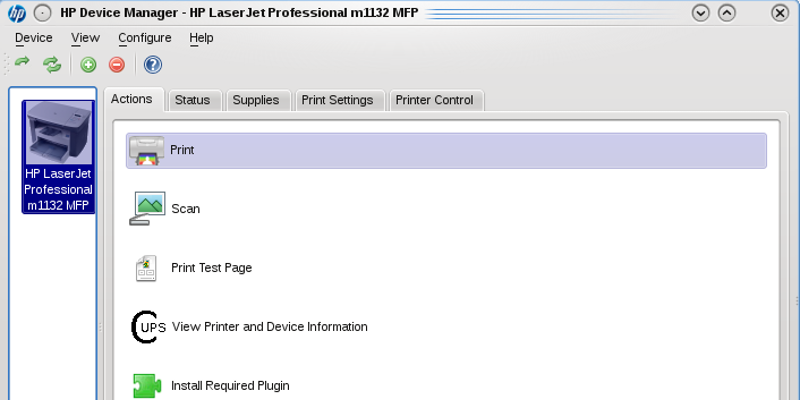
8. Принтер успешно настроен и готов к работе:
🚀 Понравилась статья?
Подписывайтесь на наши соцсети, чтобы не пропустить новые полезные материалы!
Мы в соцсетях


