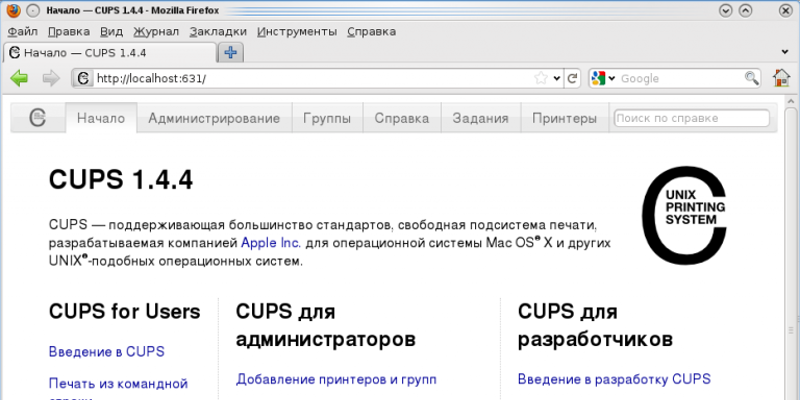
CUPS, или Common UNIX Printing System, представляет собой сервер печати, разработанный для UNIX-подобных операционных систем. Компьютер, на котором запущен CUPS, функционирует как сетевой узел, принимающий задания на печать от клиентов, обрабатывающий их и направляющий на соответствующий принтер.
CUPS состоит из нескольких компонентов: диспетчера печати, планировщика, системы фильтрации, преобразующей данные печати в формат, понятный принтеру, и бэкэнд-системы, отправляющей данные на устройства печати. В основе работы CUPS лежит IPP (Internet Printing Protocol), который управляет заданиями и очередями. По умолчанию CUPS использует TCP-порт 631.
Система также оснащена собственным веб-интерфейсом для администрирования. CUPS распространяется бесплатно под лицензиями GNU GPL и GNU LGPL версии 2, что делает его доступным для всех желающих. В настоящее время CUPS является стандартом де-факто в UNIX-подобных операционных системах.
💡 Присоединяйтесь к нашим сообществам!
Будьте в курсе новых статей, обновлений и полезных материалов:
 ВКонтакте
📑 Содержание
Чтобы начать работу с CUPS, выполните следующие шаги:
Шаг 1: Подключение принтера
1. Подключите принтер к компьютеру (через USB или убедитесь, что он доступен в сети).
Шаг 2: Доступ к веб-интерфейсу CUPS
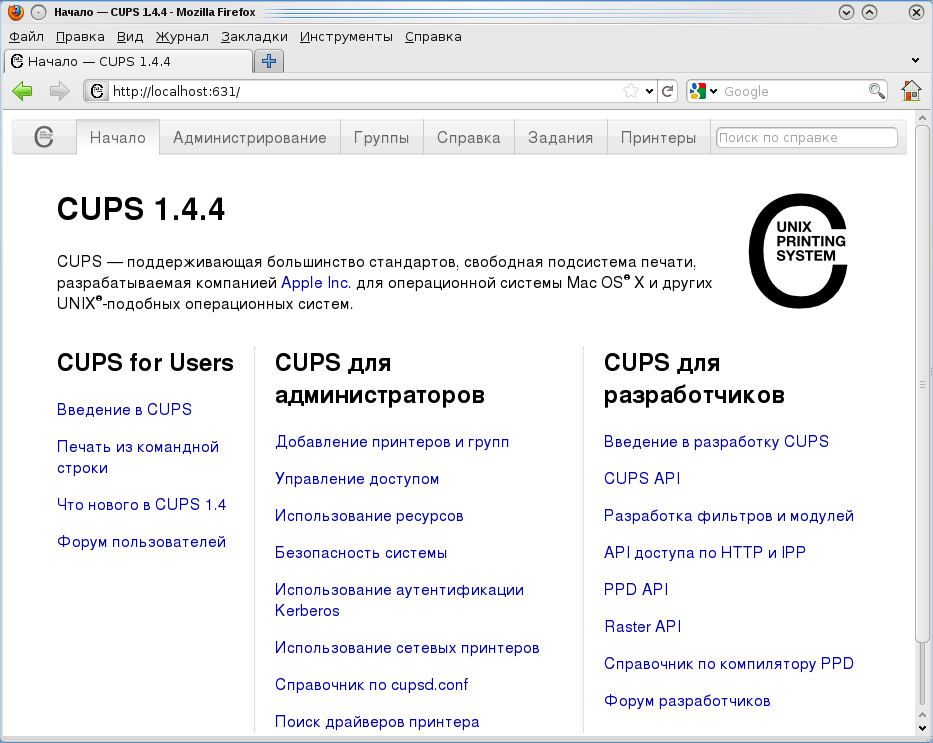
2. Запустите браузер (например, Mozilla Firefox).
3. В адресной строке введите адрес http://localhost:631 (или https://localhost:631).
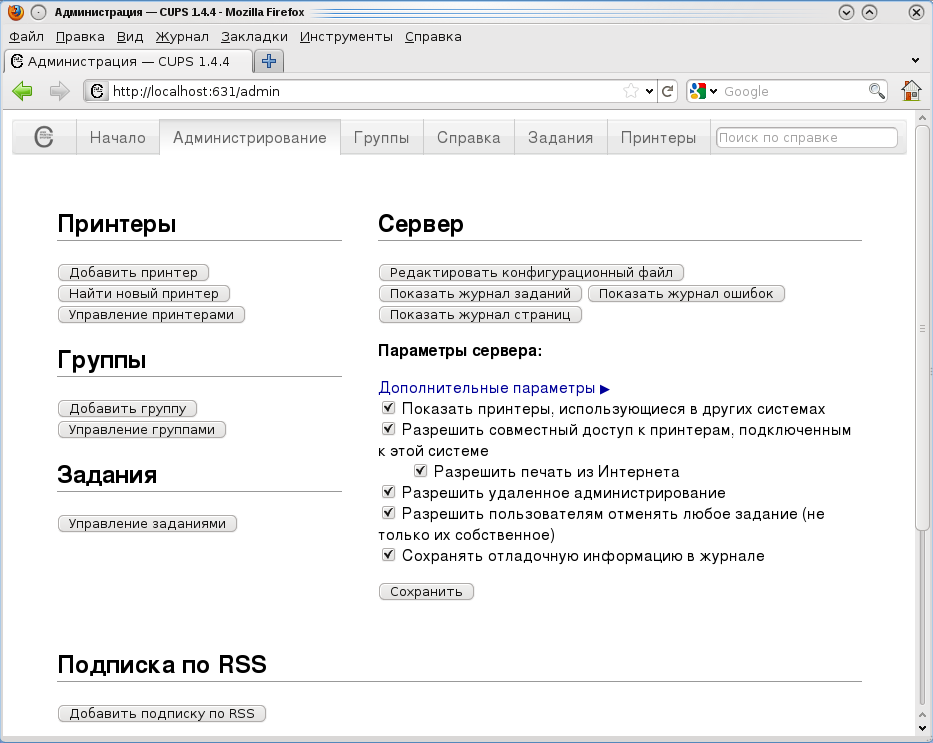
Шаг 3: Добавление принтера
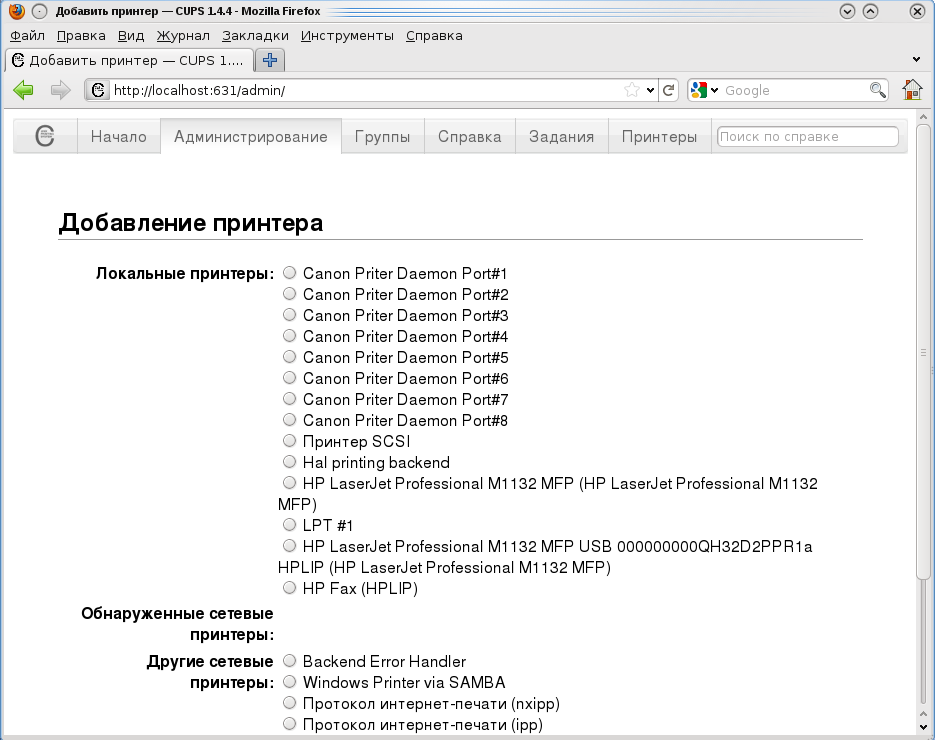
4. Зайдите в раздел «Администрирование» и нажмите кнопку «Добавить принтер». Система запросит имя пользователя и пароль (используйте учетную запись root или пользователя из группы lpadmin).
5. Выбираем подключенный принтер из предложенного списка обнаруженных устройств:
Шаг 4: Настройка параметров
6. Указываем название принтера и (по желанию) заполняем поля «Описание» и «Расположение». Также можно отметить галочку «Разрешить совместное использование», чтобы предоставить доступ к принтеру по сети для других компьютеров. Нажимаем кнопку «Продолжить».
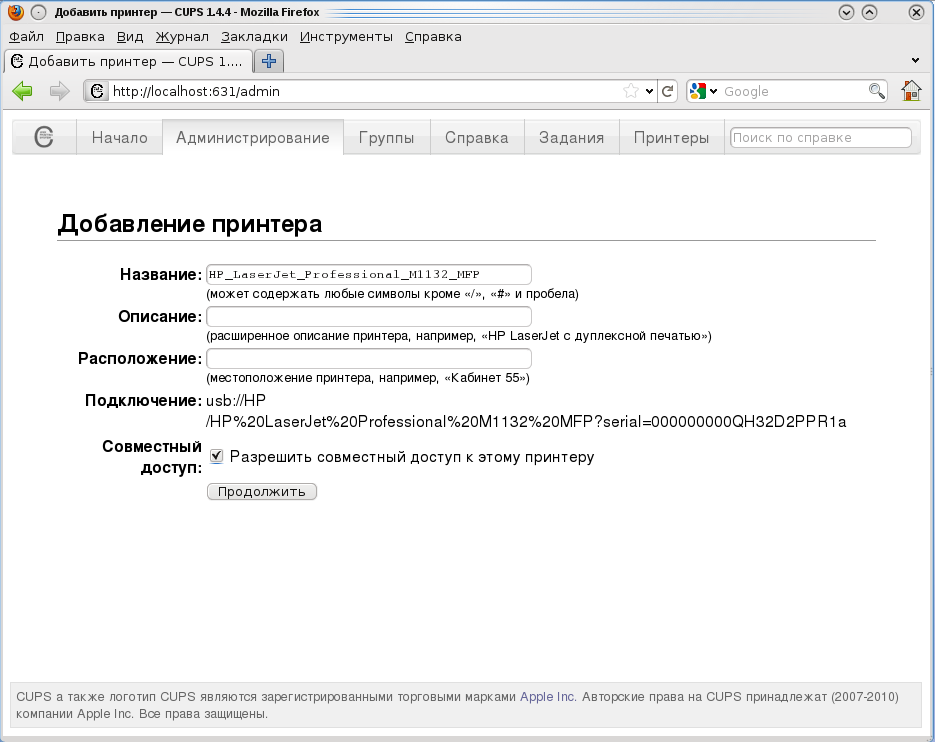
Шаг 5: Выбор драйвера
7. Далее приступаем к выбору драйвера принтера из предложенного списка. Сначала выбираем марку (производителя) принтера:
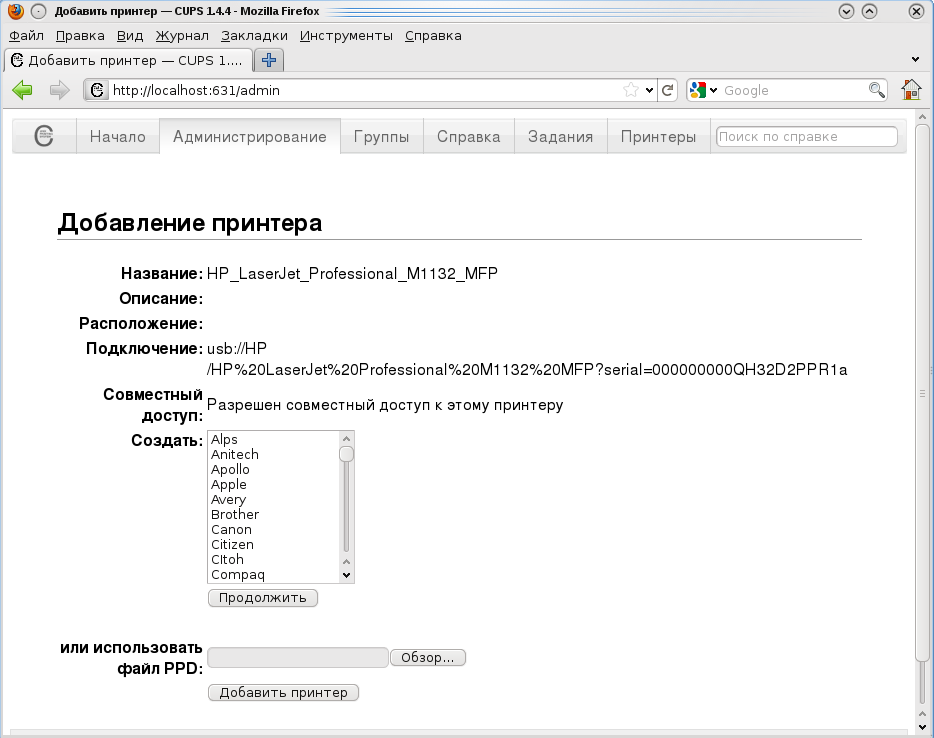
8. Затем указываем системе, какую именно модель драйвера использовать. В некоторых случаях один драйвер может подойти к разным принтерам, близким по конфигурации:
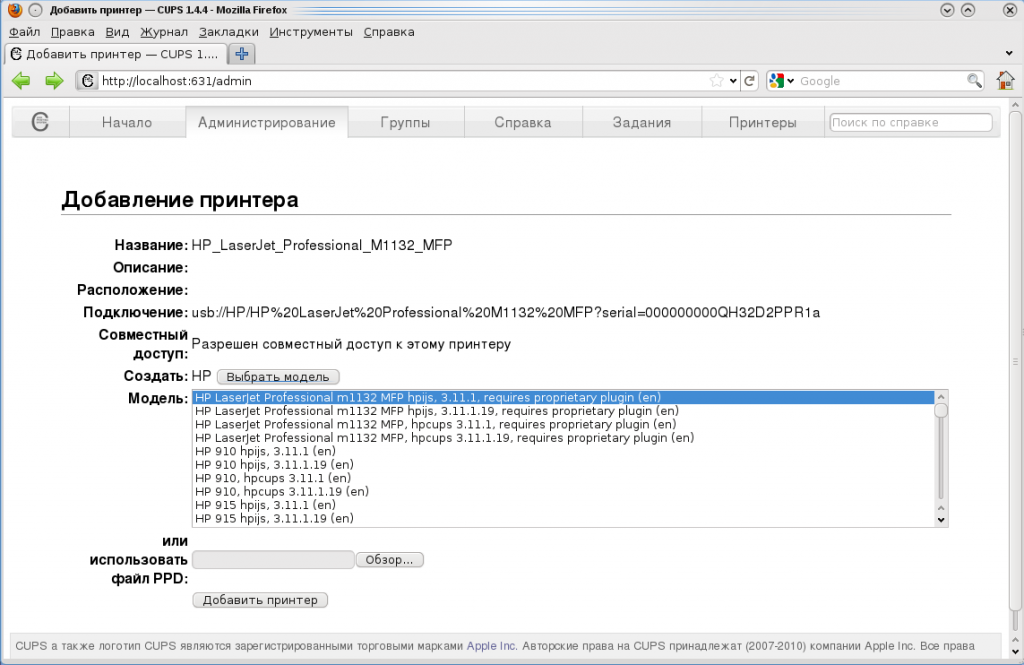
Шаг 6: Завершение и проверка
9. Нажимаем кнопку «Добавить принтер». Принтер появится в общем списке принтеров в разделе «Принтеры».
10. Для проверки работоспособности оборудования откройте страницу добавленного принтера, перейдите в выпадающее меню «Обслуживание» и выберите «Напечатать тестовую страницу».
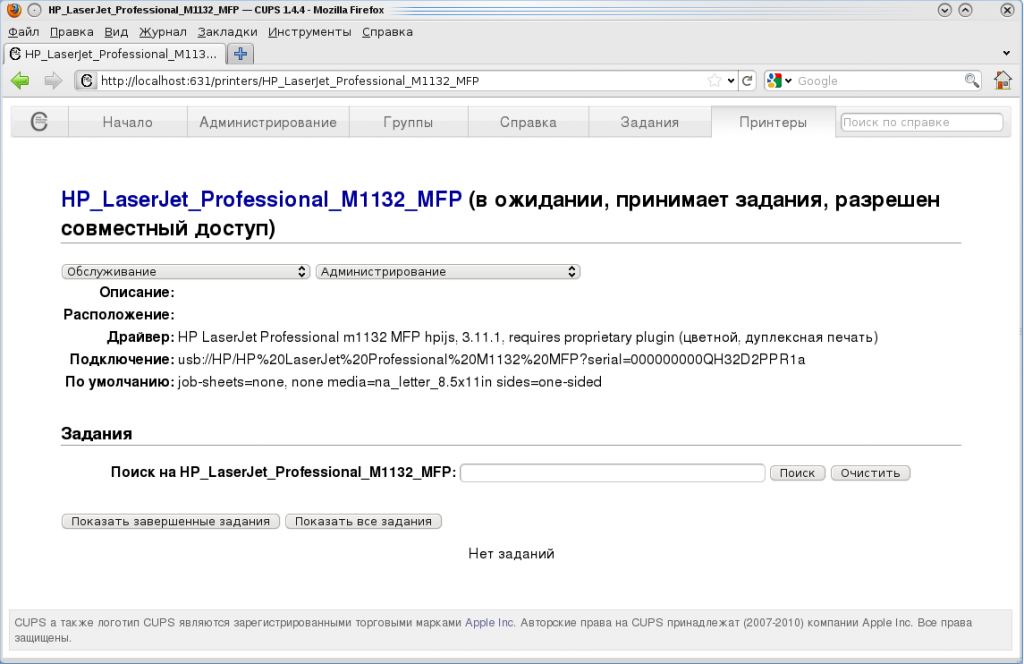
Если тестовая страница распечаталась успешно — принтер полностью готов к работе!
🚀 Понравилась статья?
Подписывайтесь на наши соцсети, чтобы не пропустить новые полезные материалы!
Мы в соцсетях


