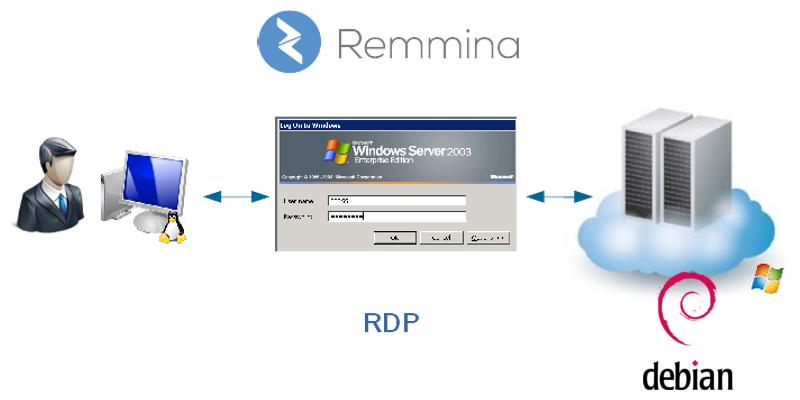
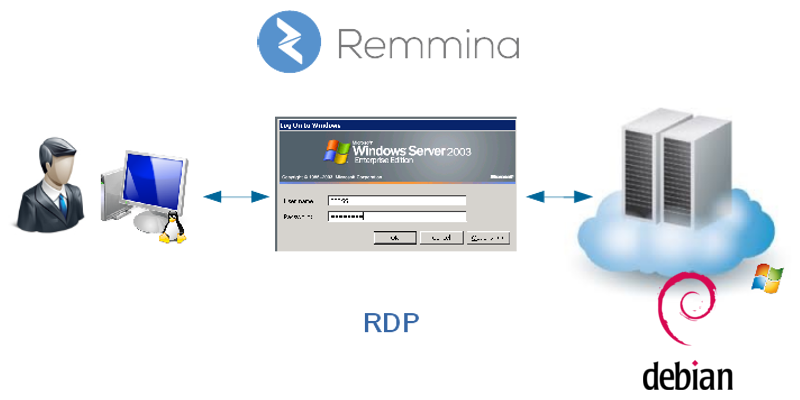
Как бы мы ни старались использовать Linux и FreeBSD на серверах организаций, но существует масса серверного софта, который разработан только для работы в ОС Windows. Одним из самых распространенных протоколов доступа к рабочему столу Windows является протокол RDP. А одной из наиболее популярных программ в среде nix для работы с RDP-протоколом является программа Remmina.
💡 Присоединяйтесь к нашим сообществам!
Будьте в курсе новых статей, обновлений и полезных материалов:
 ВКонтакте
📑 Содержание
Установка Remmina
Установка производится из репозитория. Обновляем индексы репозитория и ищем нужный пакет:
sudo apt-get update
sudo apt-cache search remmina
Нас интересует доступ по RDP-протоколу, поэтому из всего перечня найденных пакетов мы выбираем необходимое:
sudo apt-get install remmina remmina-plugin-rdpЗапуск программы
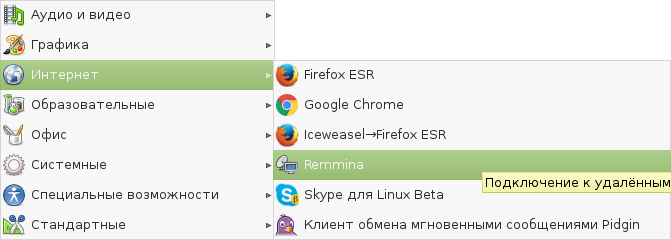
После установки переходим к непосредственному использованию программы. Приложения — Интернет и выбираем нужное:
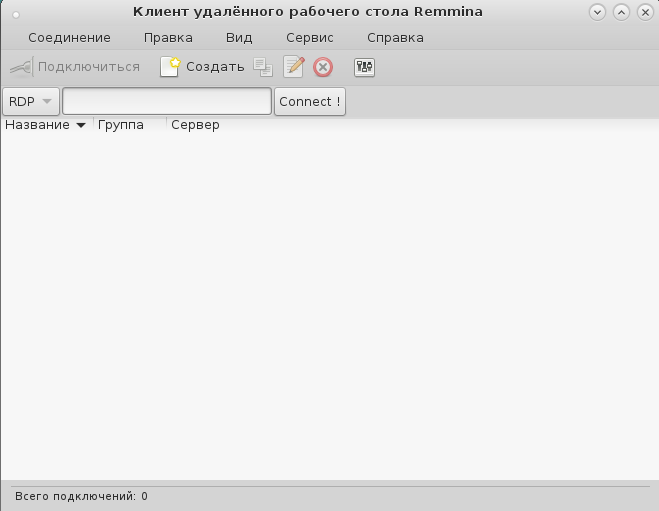
Интерфейс программы достаточно прост и интуитивно понятен:
Создание подключения
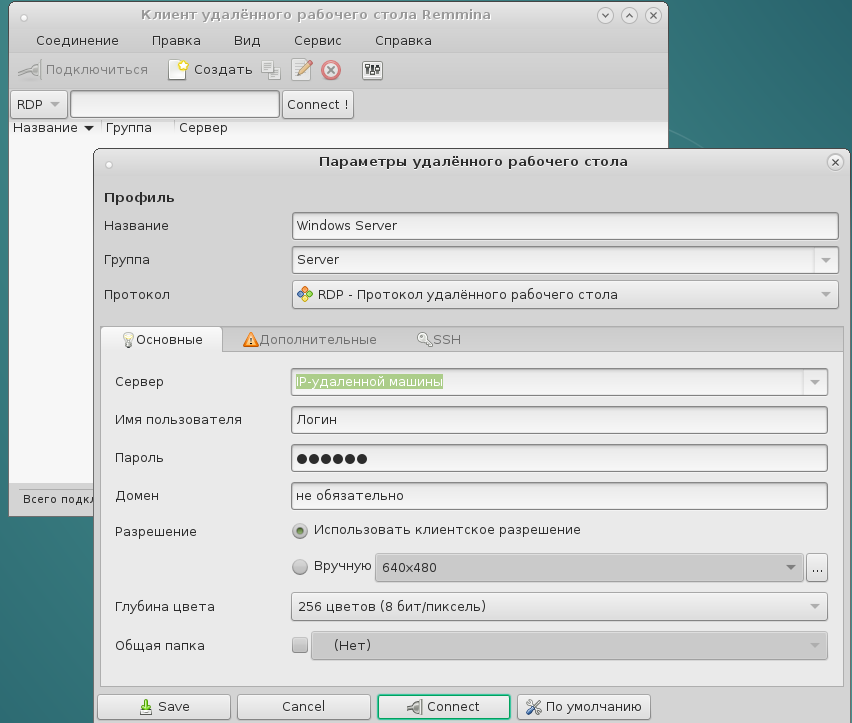
Нажимаем кнопку «Создать» и переходим к диалогу создания удаленного подключения:
На вкладке «Дополнительные» можно выбрать дополнительные параметры подключения:
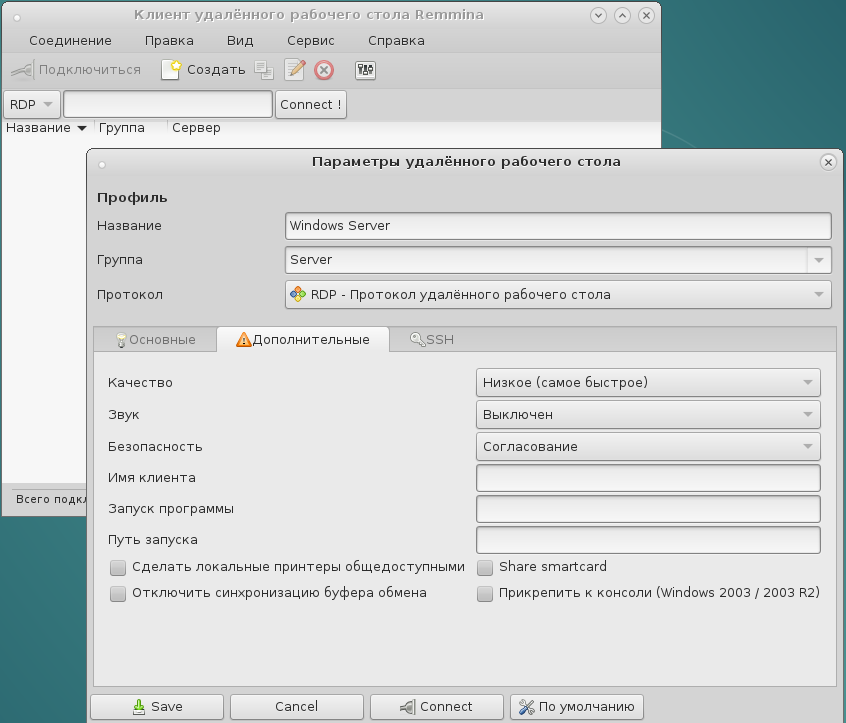
Производим настройки в соответствии с нашими вкусами, предпочтениями и параметрами сети, в которой мы будем работать.
Настройка удалённого Windows-сервера
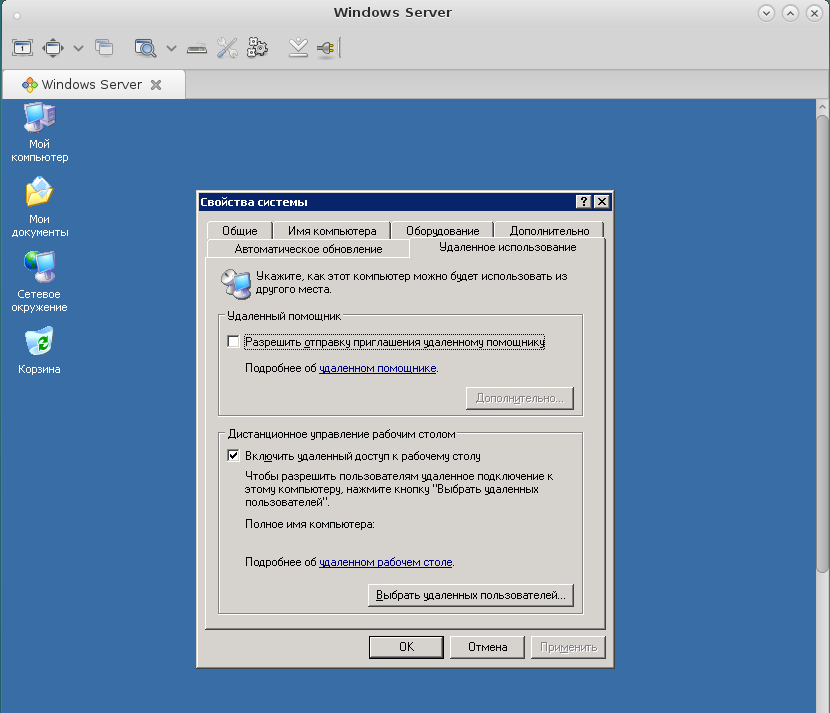
При настройке подключения к Windows-серверу необходимо произвести и дополнительные действия на удаленной машине, а именно — разрешить доступ по RDP-протоколу:
Работа с несколькими подключениями
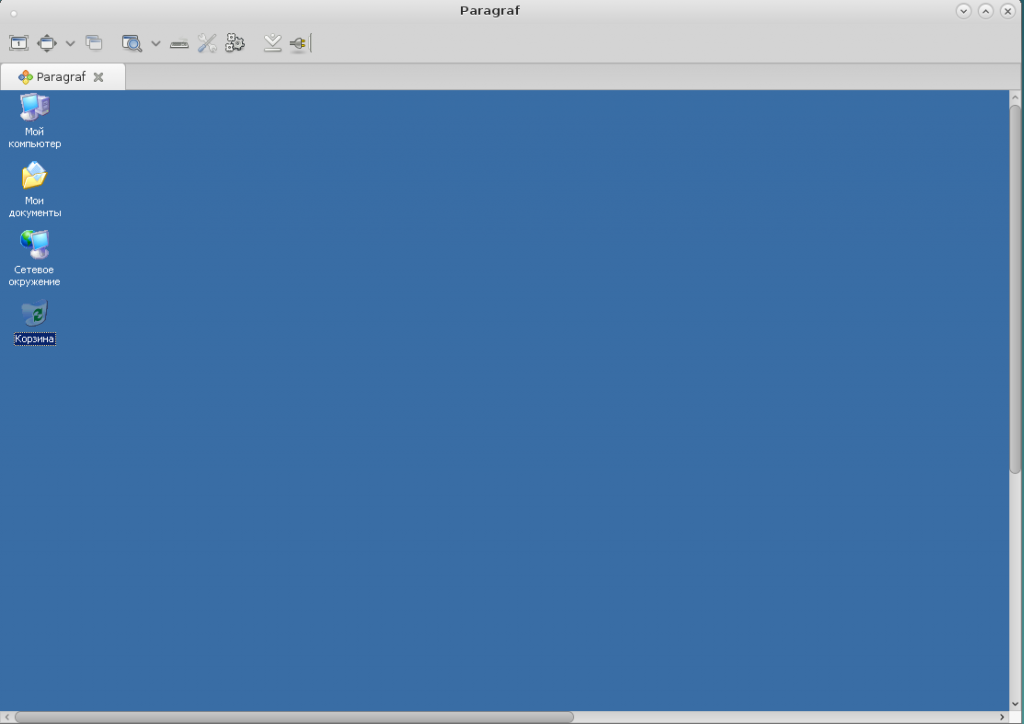
Одним из неоспоримых удобств этой программы является возможность работы сразу с несколькими подключениями одновременно. Созданные подключения будут отображаться в дополнительных вкладках, что позволит оперативно производить переключения между удаленными рабочими столами.
🚀 Понравилась статья?
Подписывайтесь на наши соцсети, чтобы не пропустить новые полезные материалы!
Мы в соцсетях


