Продолжая тему настройки системы после установки, для комфортной работы, перейдем к установке одного из самых популярных браузеров — Google Chrome. В предыдущих статьях мы не раз рассказывали об этом браузере и его расширениях, которые бывают очень полезны при работе в разных средах.
💡 Присоединяйтесь к нашим сообществам!
Будьте в курсе новых статей, обновлений и полезных материалов:
 ВКонтакте
Браузер можно установить двумя способами:
1. Скачать DEB пакет с официального сайта и установить при помощи GDebi

Нажимаем кнопку «Скачать Chrome» и выбираем нужный вариант и соглашаемся с условиями лицензионного договора:
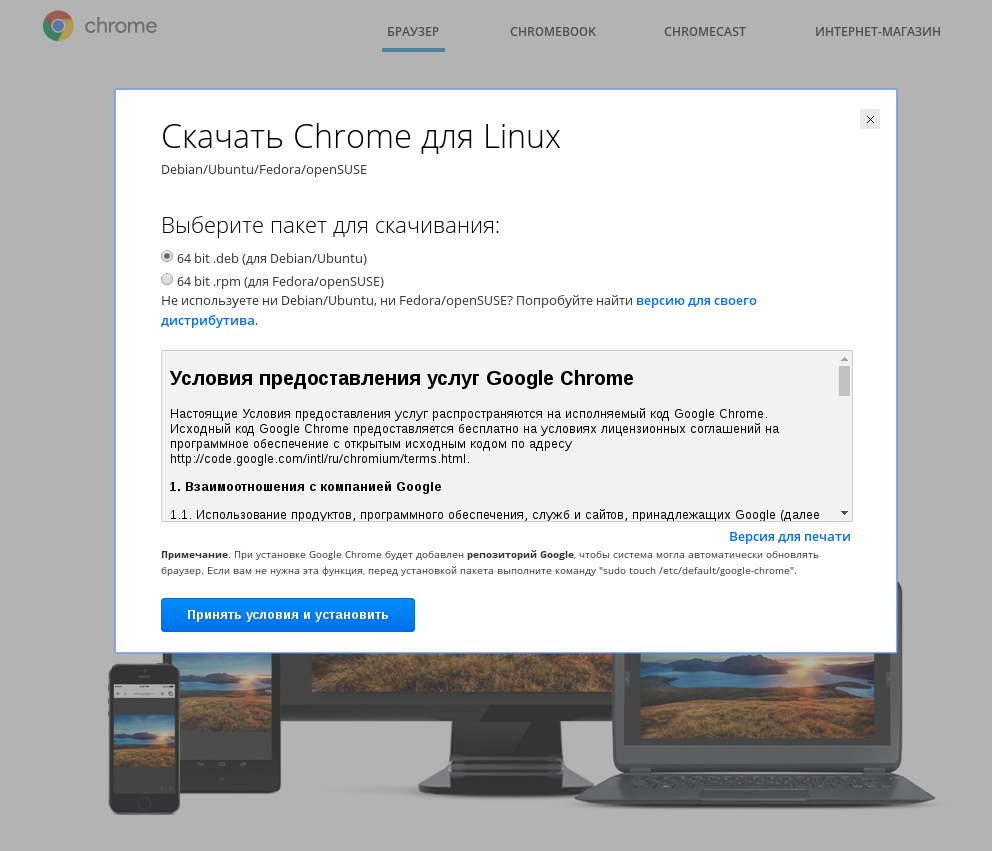
После скачивания производим установку при помощи Gdebi (об этом мы писали ранее).
2. Подключить репозиторий и произвести установку браузера Google Chrome из репозитория
wget -q -O - https://dl-ssl.google.com/linux/linux_signing_key.pub | apt-key add -
sh -c 'echo "deb [arch=amd64] http://dl.google.com/linux/chrome/deb/ stable main" >> /etc/apt/sources.list.d/google-chrome.list'
apt-get update
Производим поиск нужной версии (в репозитории их доступно три):
apt-cache search google-chrome
google-chrome-beta — The web browser from Google
google-chrome-stable — The web browser from Google
google-chrome-unstable — The web browser from Google
И так как мы за стабильность, то выбираем версию пакета «google-chrome-stable»:
apt-get install google-chrome-stableЗапуск браузера
Переходим в Главное меню — Приложения — Интернет и выбираем установленный браузер. Осталось только настроить профиль под свои нужды.
🚀 Понравилась статья?
Подписывайтесь на наши соцсети, чтобы не пропустить новые полезные материалы!
Мы в соцсетях


