Python уже давно стал одним из самых востребованных языков программирования в мире. Поэтому он активно внедряется в образовательные программы, появляясь даже в школьных учебниках. Это привело к необходимости выбора подходящей среды программирования. Можно использовать классическую среду от разработчиков Python или выбрать более удобный вариант, который предпочитают профессионалы. Среди множества вариантов я остановил свой выбор на Pycharm Community Edition.
💡 Присоединяйтесь к нашим сообществам!
Будьте в курсе новых статей, обновлений и полезных материалов:
 ВКонтакте
Однако если компьютерный класс работает под управлением Linux (в частности Linux Mint или Ubuntu)? Тогда установка и настройка Pycharm будет несколько отличаться от установки в ОС Windows и Mac OS.
Системные требования
- RAM: не менее 4 ГБ, рекомендуется 8 ГБ.
- Место на диске: 1,5 ГБ свободного места на жестком диске + не менее 1 ГБ для кэша.
- Разрешение экрана: не менее 1024×768 пикселей.
- Python: 2.7, 3.5 или более поздняя версия.
О системе Snappy
Для установки воспользуемся системой Snappy.
Установка PyCharm
1. Запускаем терминал и вводим:
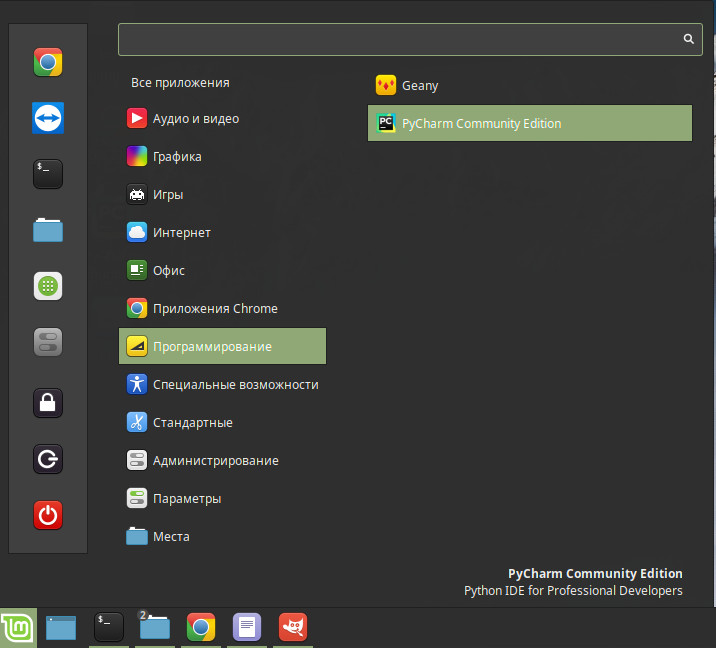
sudo snap install pycharm-community --classic2. После окончания установки у меня в главном меню запись не появилась. Перезагружаем систему. Переходим в Главное меню — раздел «Программирование»:
3. Однако для полноценной работы нам понадобится установить еще несколько пакетов:
sudo apt-get install python3-setuptools
sudo apt-get install python3-pip
sudo apt-get install python3-distutils
sudo apt-get install python3-tk
Настройка интерпретатора
4. Запускаем среду и переходим в раздел File — Settings, и в разделе Project Interpreter указываем расположение интерпретатора:
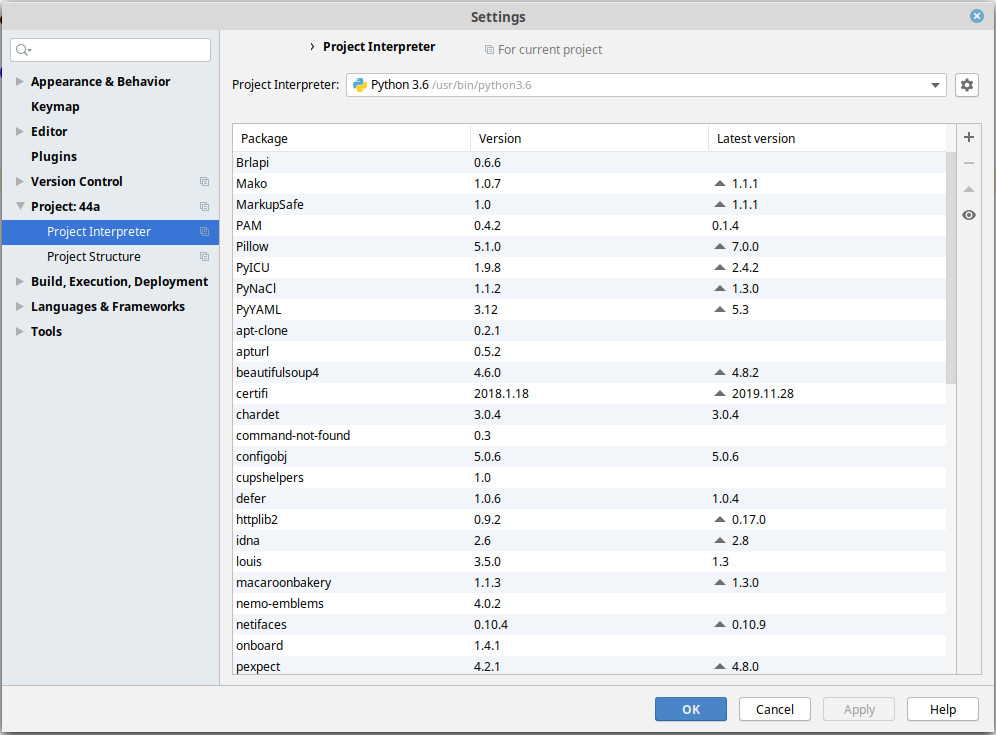
Теперь у нас все готово для разработки в среде Pycharm Community Edition.
Источники
- PyCharm: IDE для профессиональной разработки на Python
- PyCharm
- Поляков К.Ю., Информатика (базовый и углубленный уровни) (в 2 частях). 10 класс. Ч. 2 : учебник / К.Ю. Поляков, Е.А. Еремин. — М. БИНОМ. Лаборатория знаний, 2019
- Snappy (система управления пакетами)
🚀 Понравилась статья?
Подписывайтесь на наши соцсети, чтобы не пропустить новые полезные материалы!
Мы в соцсетях


