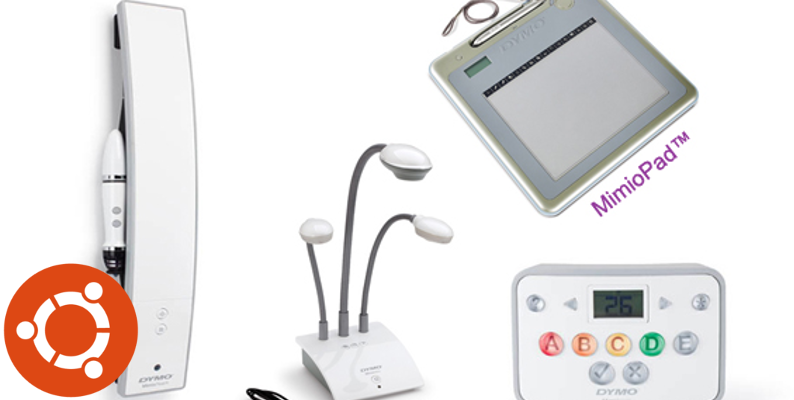
В условиях перехода на свободное программное обеспечение (СПО) многие сталкиваются с трудностями при установке и настройке интерактивного оборудования в операционной системе Linux. Однако многие производители предлагают программное обеспечение для различных ОС, что значительно упрощает процесс.
Одним из примеров является интерактивная приставка Mimio Teach, которая может быть легко установлена и настроена в Linux, подобно тому, как это происходит в Windows. В этой статье мы рассмотрим установку и настройку на примере операционной системы Ubuntu 11.10.
💡 Присоединяйтесь к нашим сообществам!
Будьте в курсе новых статей, обновлений и полезных материалов:
 ВКонтакте
📑 Содержание
Шаг 1: Загрузка программного обеспечения
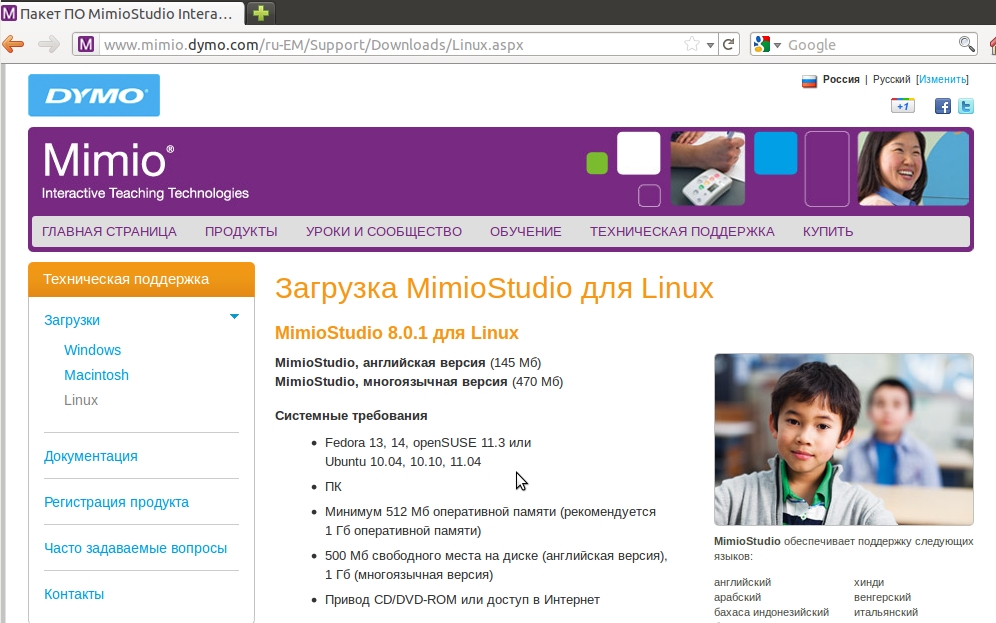
Скачайте программное обеспечение (в данном случае это программа Mimio Studio) с официального сайта mimio.dymo.com.
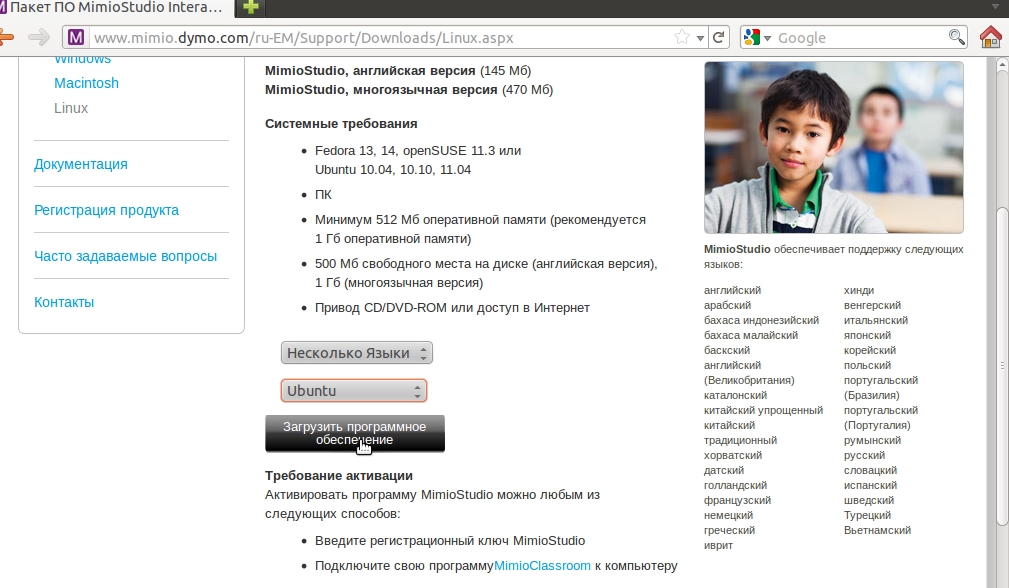
Перед скачиванием необходимо выбрать язык и вид операционной системы:
Шаг 2: Установка пакета
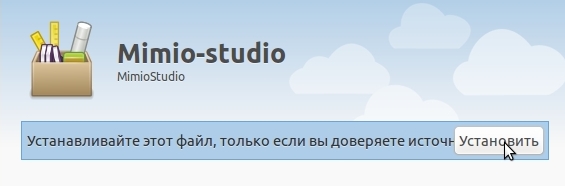
После загрузки ПО на наш ПК приступаем к процессу установки и настройки. Установку произведем самым простым способом — двойным щелчком мыши по скачанному пакету:

Запускается Центр приложений Ubuntu. Нажимаем кнопку «Установить»:
Вводим пароль суперпользователя:
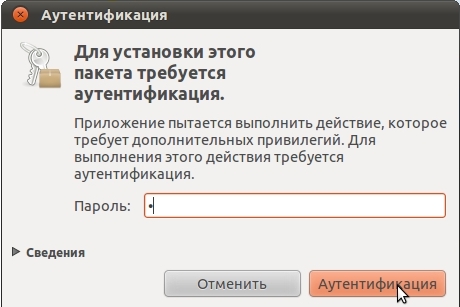
Дожидаемся конца установки. На этом процедура установки закончена, теперь переходим к процедуре подключения интерактивной приставки и настройки ПО.
Шаг 3: Запуск и поиск приложения
Переходим в главное меню:
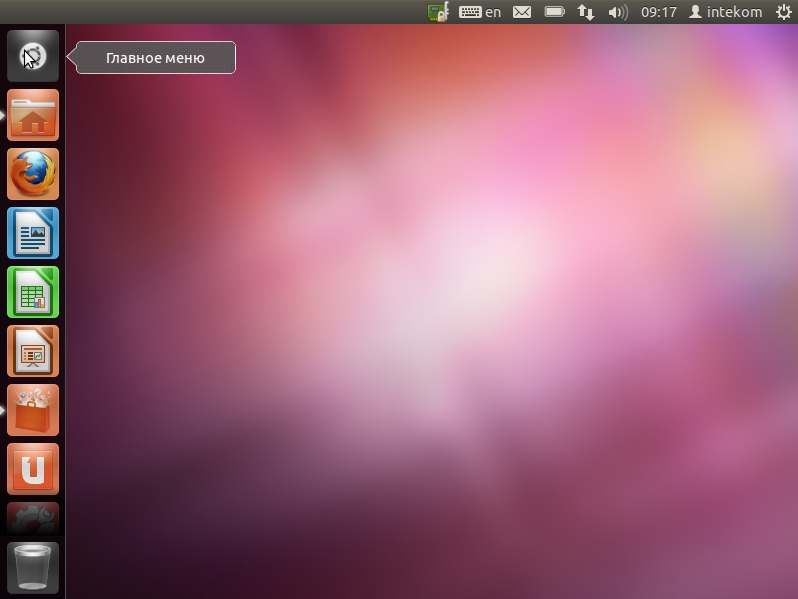
Чтобы не искать установленные приложения вручную, введем запрос в строке поиска:

Шаг 4: Первый запуск и лицензия
Запускаем программу «Блокнот Mimio Studio». При первом запуске программа попросит либо подключить устройство, либо указать номер лицензии:
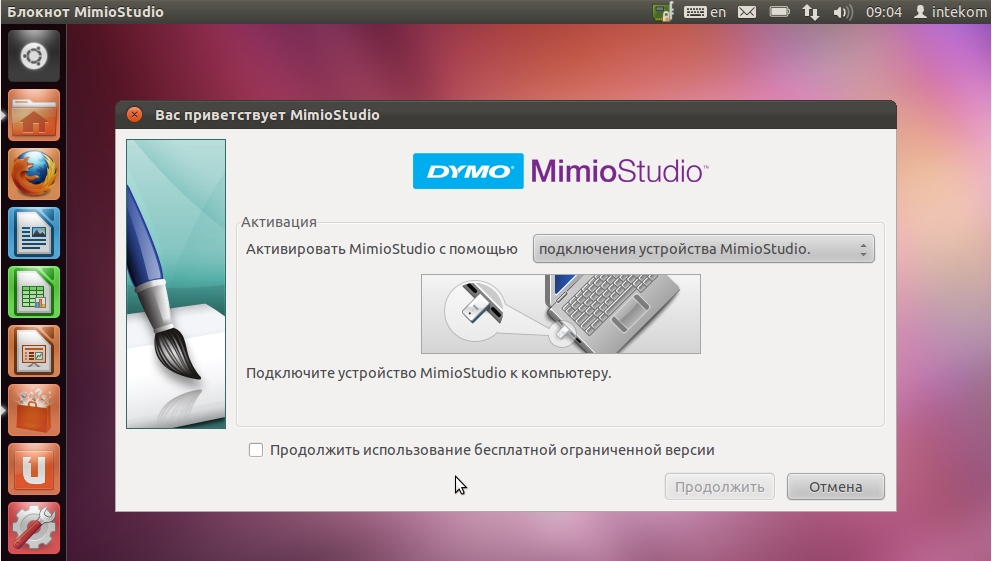
Выполняем указанное требование и нажимаем «Продолжить»:
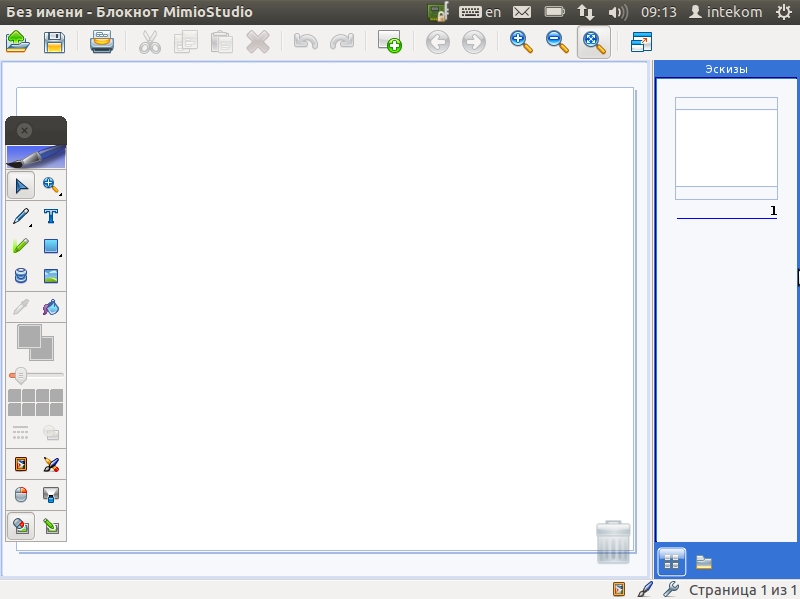
Шаг 5: Физическое подключение
Осталось подключить проектор, а интерактивную приставку прикрепить к доске с помощью магнитных креплений:
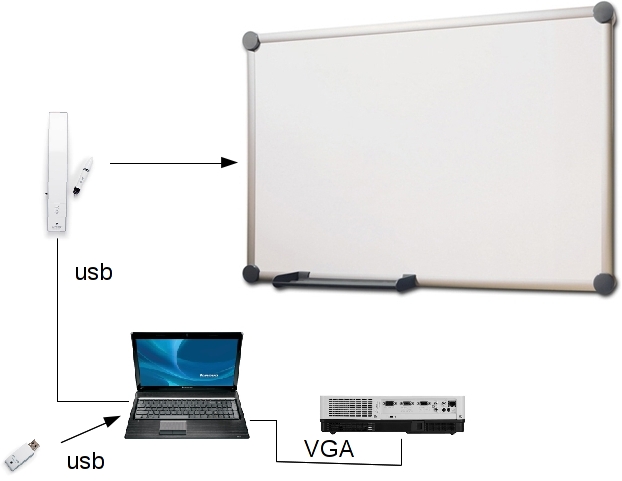
Теперь устройство полностью готово к проведению интерактивных уроков!
🚀 Понравилась статья?
Подписывайтесь на наши соцсети, чтобы не пропустить новые полезные материалы!
Мы в соцсетях


