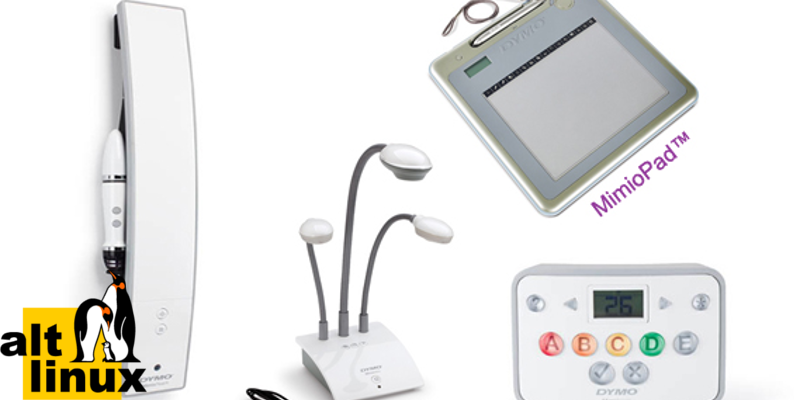
В предыдущей статье мы рассказывали о том, как подключить интерактивную приставку Mimio Teach к Ubuntu 11.10. Однако, поскольку операционная система ALT Linux широко используется в образовательных учреждениях, мы также рассмотрим процесс установки и настройки Mimio Teach в ALT Linux 6.0.
Mimio Teach — это современное интерактивное устройство, которое позволяет превратить обычную доску в интерактивный центр обучения. В образовательных учреждениях важно иметь надёжное и простое в использовании оборудование, и наша статья поможет вам настроить его работу в привычной для вас операциونной системе.
Важно отметить, что правильная настройка Mimio Teach позволит вам создавать интерактивные уроки, проводить презентации и эффективно использовать современные технологии в образовательном процессе. Следуя нашим инструкциям, вы сможете настроить устройство для полноценной работы за минимальное время.
💡 Присоединяйтесь к нашим сообществам!
Будьте в курсе новых статей, обновлений и полезных материалов:
 ВКонтакте
📑 Содержание
Шаг 1: Загрузка программного обеспечения
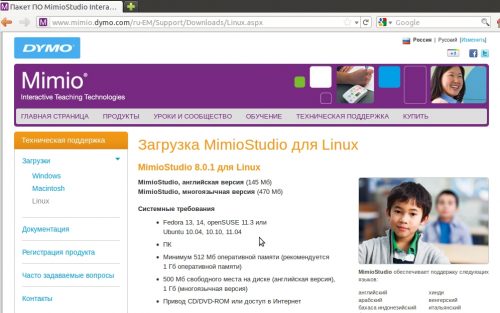
Первым шагом является загрузка программного обеспечения (в данном случае — программы Mimio Studio) с официального сайта mimio.dymo.com:
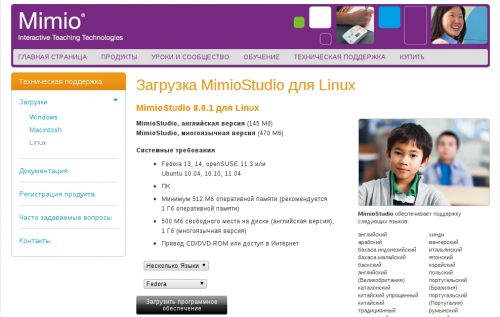
В данном случае нас интересует пакет для операционной системы Fedora (он совместим с ALT Linux):
Шаг 2: Установка пакета
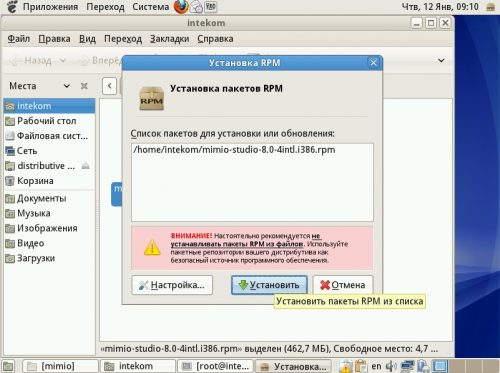
После загрузки ПО на наш ПК приступаем к процессу установки и настройки. Установку произведем самым простым способом — двойным щелчком мыши по скачанному RPM-пакету:
Шаг 3: Процесс установки и авторизация
Система запросит пароль суперпользователя (root) для начала установки:
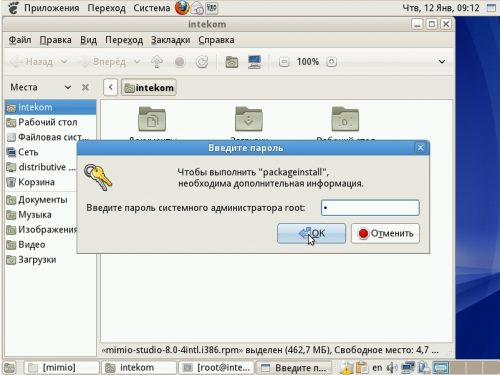
Начинается процесс распаковки и установки ПО:
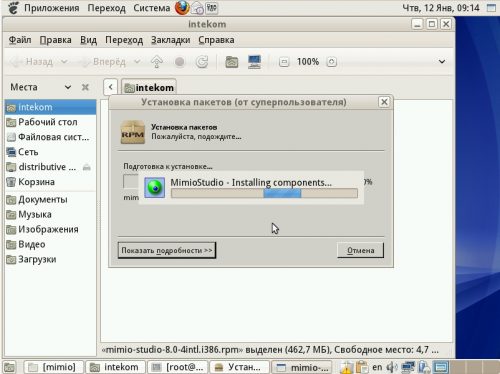
В процессе установки система может еще раз запросить ввести пароль суперпользователя root для завершения настройки прав доступа:
Дожидаемся окончания процесса установки:
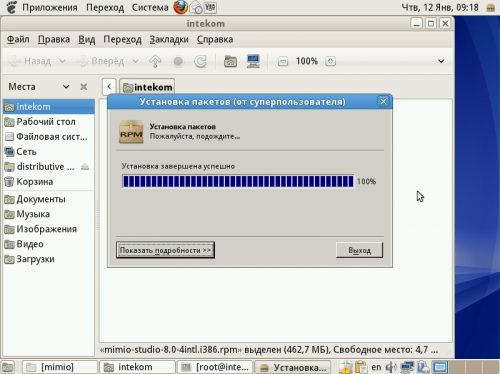
Шаг 4: Особенности запуска в ALT Linux
Так как данное ПО изначально разработано для Fedora, процесс его интеграции в меню ALT Linux будет выглядеть несколько иначе. Пункты меню могут не соответствовать реальным ссылкам на программные пакеты запуска MimioStudio:
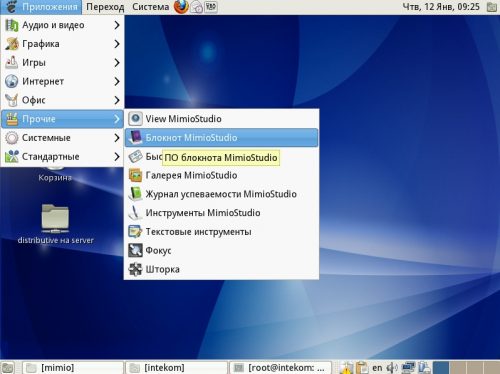
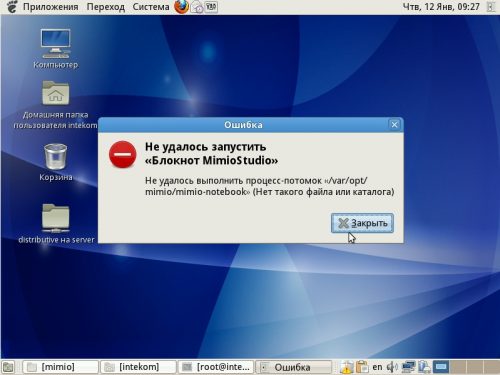
Шаг 5: Регистрация и запуск MimioStudio
Запуск MimioStudio в ALT Linux 6.0 производится от имени пользователя root через терминал. При первом запуске нужно выполнить все манипуляции по регистрации ПО. Они аналогичны регистрации в других системах (Ubuntu, Windows):
/var/opt/mimio/update/mimio-notebook
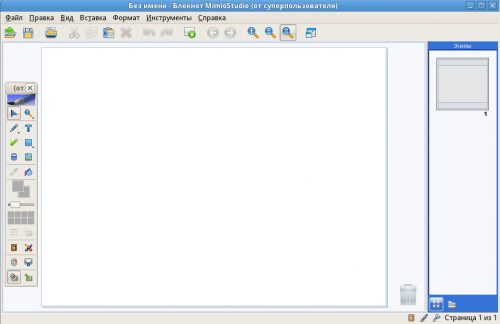
После успешной регистрации и калибровки устройства вы сможете полноценно использовать интерактивную приставку на уроках!
🚀 Понравилась статья?
Подписывайтесь на наши соцсети, чтобы не пропустить новые полезные материалы!
Мы в соцсетях


