Не так давно наше учебное заведение стало обладателем пары прекрасных машин Kyocera ECOSYS M4125dn. А так как моим любимым дистрибутивом так и остается Debian, то возникла необходимость настроить печать на этом славном МФУ. Оказалось, что на официальном сайте на странице загрузки драйверов представлены драйверы только для ОС Windows. А в стандартном наборе CUPS драйверы также отсутствуют.
💡 Присоединяйтесь к нашим сообществам!
Будьте в курсе новых статей, обновлений и полезных материалов:
 ВКонтакте
📑 Содержание
Загрузка PPD-файлов
Чтобы получить драйверы, переходим на сайт https://www.kyoceraduplitron.com и скачиваем архив с PPD-файлами для Linux:
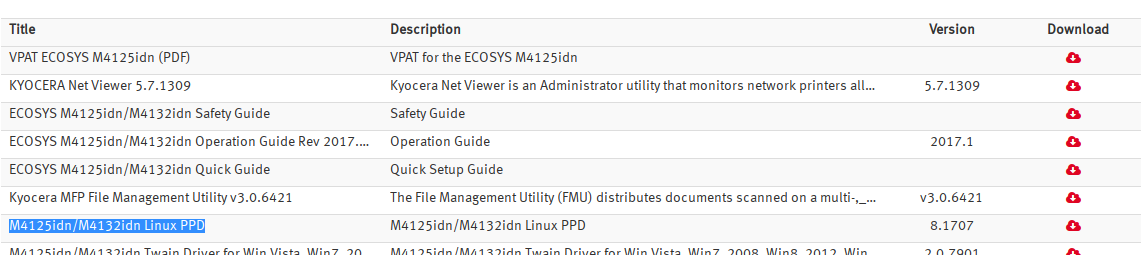
Это архив M4125_M4132_Linux_EN.tar.gz. Распаковываем его в заранее подготовленную директорию и переходим в панель управления CUPS (https://localhost:631):
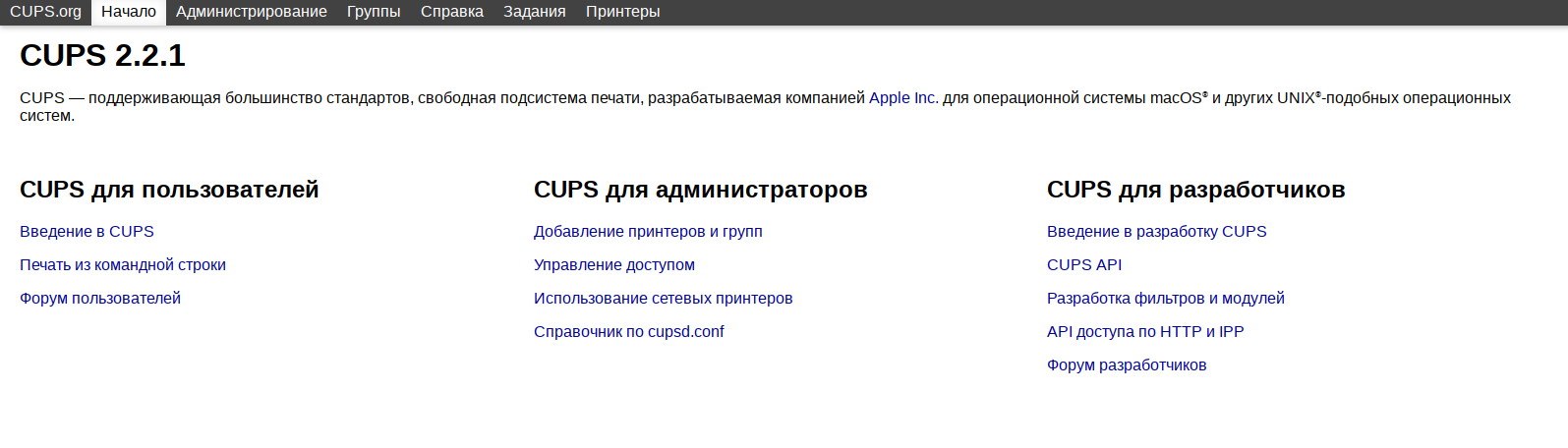
Настройка печати через CUPS
Ранее мы рассказывали, как настроить печать при помощи CUPS.
Переходим в раздел «Администрирование» и нажимаем кнопку «Добавить принтер». Выбираем наш принтер (система уже просканировала сеть и предложила нам его):
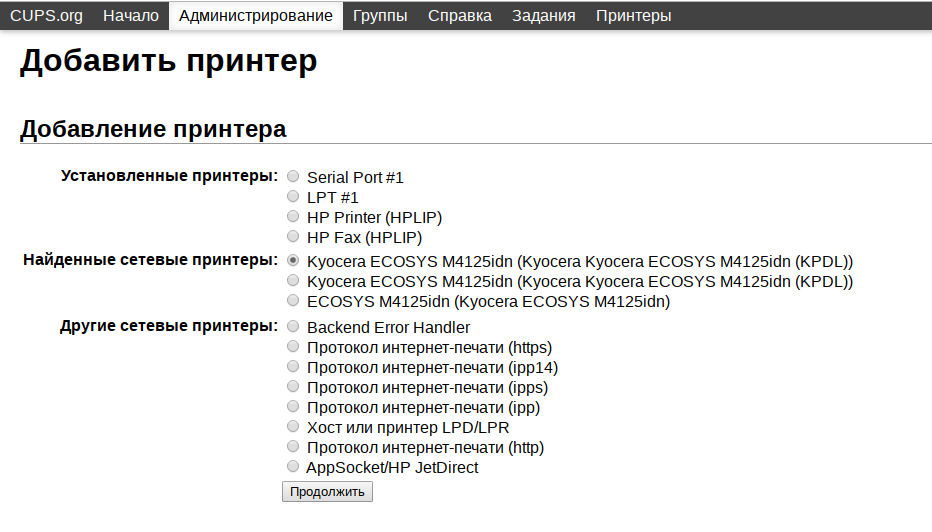
Нажимаем кнопку «Продолжить». Указываем название, описание и расположение МФУ:
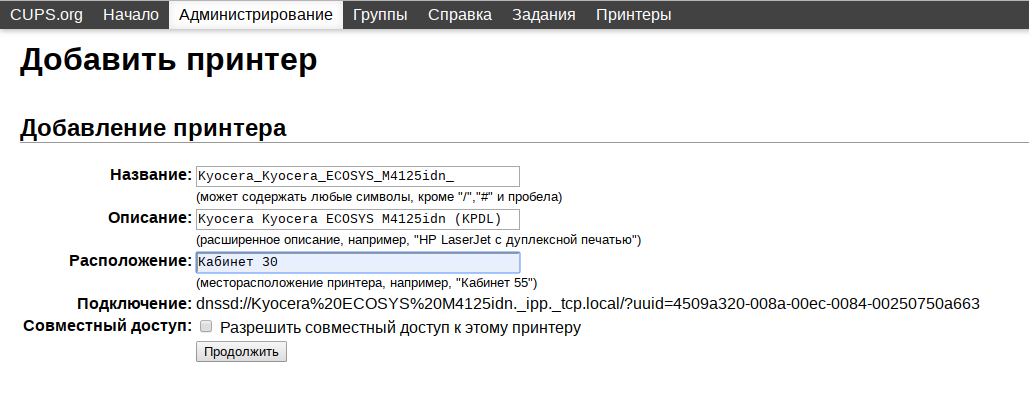
Так как в списке драйверов изначально подходящего для нашего МФУ нет, то нажимаем кнопку «Выберите файл» и указываем файл Kyocera_ECOSYS M4125idn.ppd:
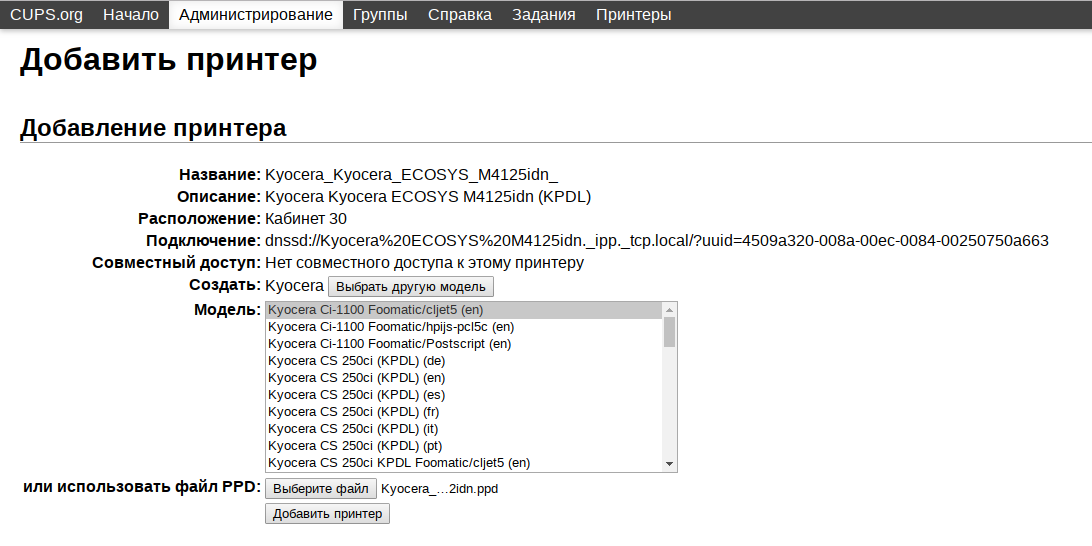
Нажимаем кнопку «Добавить принтер» и можем редактировать настройки печати (я их оставляю по умолчанию):
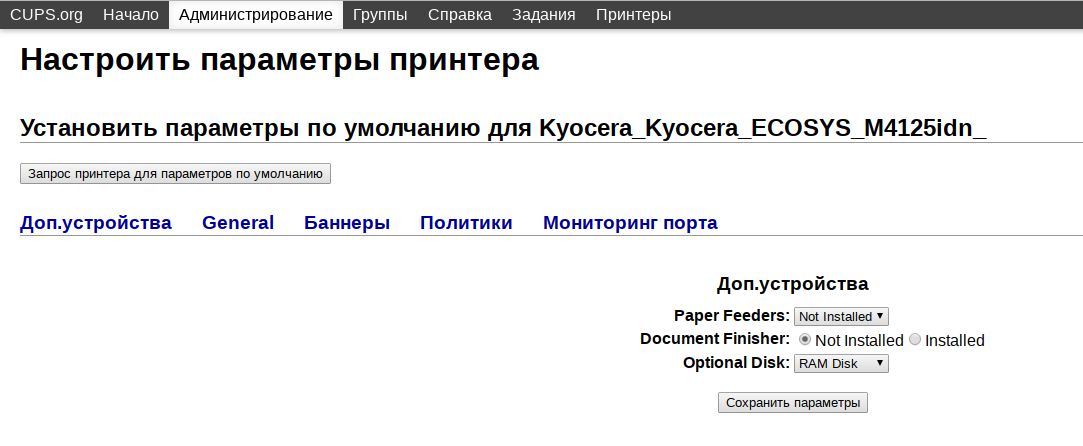
Нажимаем кнопку «Сохранить».
Итог
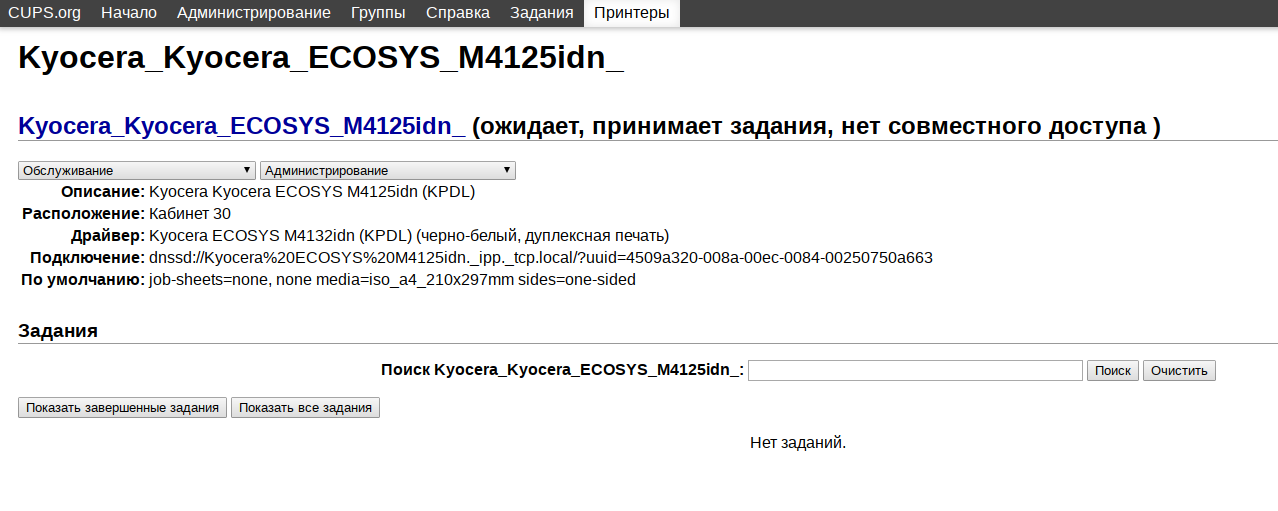
Готово. Принтер подключен и готов к печати:
🚀 Понравилась статья?
Подписывайтесь на наши соцсети, чтобы не пропустить новые полезные материалы!
Мы в соцсетях


