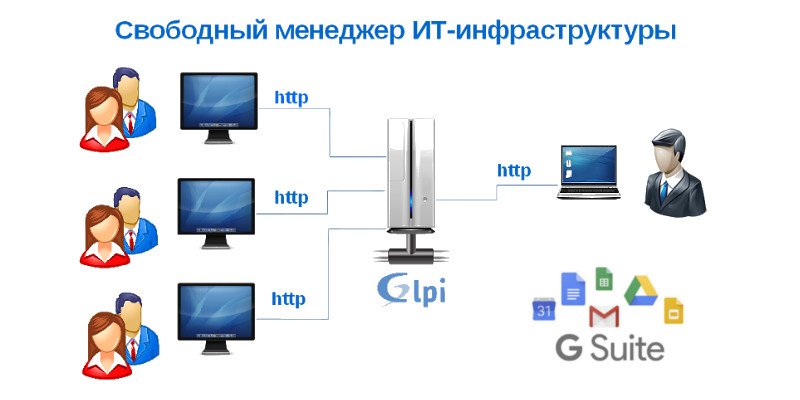
Существенным удобством в работе с корпоративными сервисами как для пользователя, так и для системного администратора, является авторизация по единому логину и паролю. GLPI в этом случае также не является исключением.
💡 Присоединяйтесь к нашим сообществам!
Будьте в курсе новых статей, обновлений и полезных материалов:
 ВКонтакте
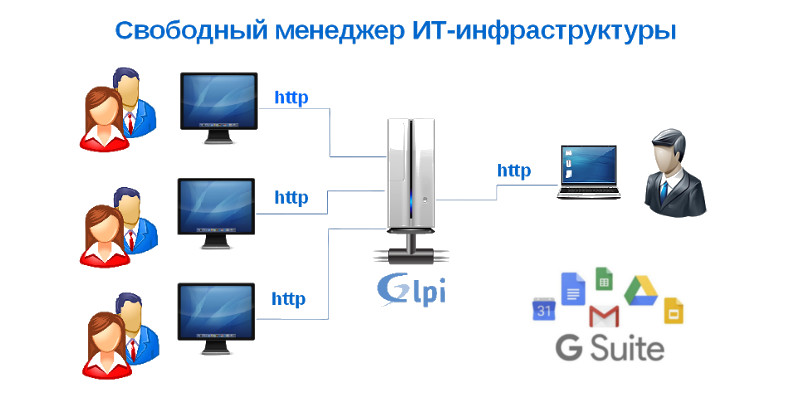
В предыдущих статьях мы рассказывали об установке, настройке и использовании свободного менеджера IT-инфраструктуры.
Настройка аутентификации через G Suite
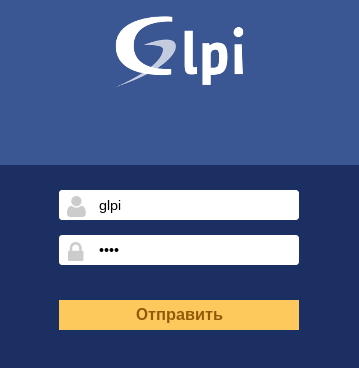
1. После установки и первичной настройки входим в систему с правами администратора.
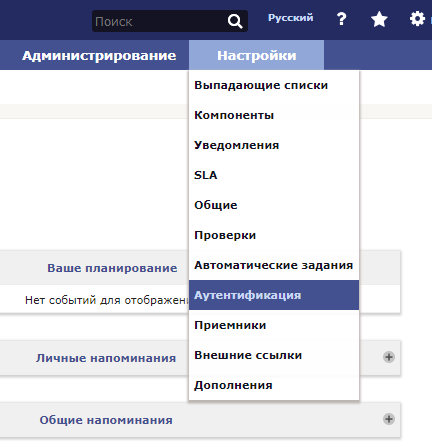
2. Переходим в раздел меню «Настройки» — «Аутентификация»:
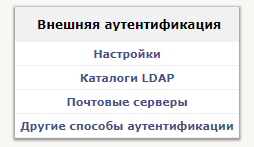
3. Выбираем раздел «Почтовые серверы»:
4. Добавляем почтовый сервер и указываем домен, который зарегистрирован в G Suite, и вносим параметры аутентификации:
- Наименование — название пункта.
- Активен — Да.
- Почтовый домен (email-адреса пользователей будут иметь вид login@domain) — указываем зарегистрированный в G Suite домен организации.
- Сервер — так как это G Suite, то используем почтовый сервер от Google: imap.gmail.com.
- Настройки соединения — выбираем IMAP + SSL.
- Папка для входящей почты (обычно INBOX) — прописываем «INBOX».
- Порт (необязательно) — указываем 993.
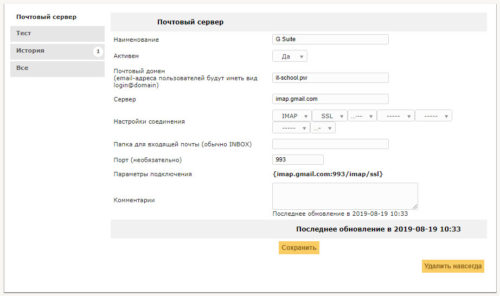
Нажимаем кнопку «Сохранить».
Проверка работы аутентификации
5. Переходим в раздел «Тест» и проверяем работу системы аутентификации. Для этого вводим e-mail и пароль из базы сотрудников в G Suite:
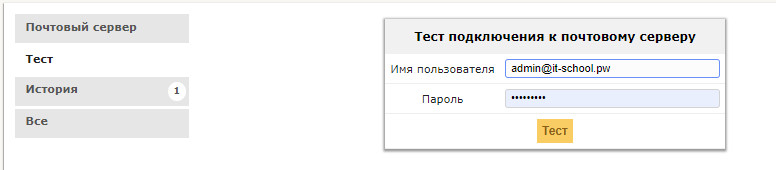
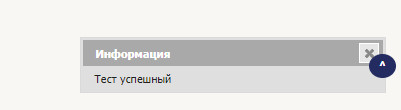
Если все сделано правильно, то в правом нижнем углу появится всплывающее окно «Тест успешный»:
Теперь все сотрудники, добавленные в базу G Suite, могут заходить по полученному логину и паролю в нашу службу тех. поддержки без дополнительной регистрации в базе GLPI.
Источник
🚀 Понравилась статья?
Подписывайтесь на наши соцсети, чтобы не пропустить новые полезные материалы!
Мы в соцсетях


