В процессе работы с системой виртуализации Proxmox могут возникнуть проблемы с нехваткой дискового пространства для выполнения поставленных задач (как установить Proxmox можно прочитать здесь). Также это может быть актуально при организации хранилища резервных копий виртуальных машин, которые создаются по расписанию. В моем случае я подключал диск с уже сохраненными образами виртуальных машин для того, чтобы развернуть их на новой системе.
💡 Присоединяйтесь к нашим сообществам!
Будьте в курсе новых статей, обновлений и полезных материалов:
 ВКонтакте
📑 Содержание
1. Подключаем диск в системе
Устанавливаем жесткий диск в корпус нашего сервера. Подключаем шлейфы (если сервер не поддерживает горячую замену дисков, то лучше его остановить), переходим к терминальной строке или подключаемся по ssh. В качестве редактора для правки конфигов используем mcedit.
-
Смотрим, какие диски подключены в системе:
sudo fdisk -lУ меня вывод получился таким:
Device Start End Sectors Size Type /dev/sda1 2048 1050623 1048576 512M EFI System /dev/sda2 1050624 468862094 467811471 223.1G Linux LVM Device Boot Start End Sectors Size Id Type /dev/sdb1 2048 488280063 488278016 232.8G 83 Linux -
Создаем разметку для подключенного жесткого диска. Важно: если на диске хранятся важные данные, пропустите шаги 2 и 3.
Необходимые команды для fdisk:
m— помощьp— показать разделы жесткого дискаn— создать новый разделd— удалить разделq— выйти без сохраненияw— записать изменения и выйти
Запускаем fdisk для диска (например, /dev/sdb):
sudo fdisk /dev/sdbВнутри fdisk используем
nдля создания нового раздела, затемwдля записи.Если диск уже имеет нужную разметку и данные, просто переходите к шагу 4. -
Форматируем новый раздел (например, /dev/sdb1) в ext4:
sudo mkfs.ext4 /dev/sdb1 -
Создаем директорию, куда будем монтировать новый диск:
sudo mkdir /mnt/backup -
Монтируем диск и добавляем его в файл fstab для автоматического монтирования при загрузке:
sudo mount -t ext4 /dev/sdb1 /mnt/backup
sudo echo '/dev/sdb1 /mnt/backup ext4 defaults 0 0' >> /etc/fstab
Примечание: вторую команду нужно выполнять с осторожностью, чтобы не повредить fstab. Лучше открыть файл редактором (mcedit) и вставить строку вручную.
-
Перезагружаем систему и проверяем — монтируется ли новый диск автоматически:
sudo rebootПосле перезагрузки проверяем монтирование:
df -h | grep /mnt/backup
Если все прошло удачно, то переходим к панели управления Proxmox.
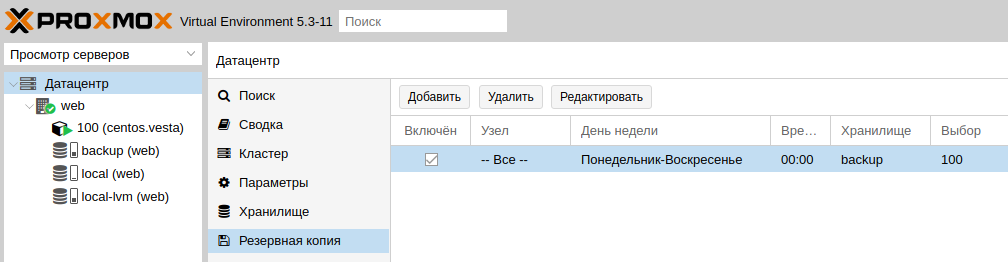
2. Добавляем новый каталог в панели управления Proxmox
- Входим в панель управления нашего сервера, набрав в адресной строке
https://[ip-адрес сервера]:8006 - Выбираем пункт «Датацентр» — «Хранилище» — «Добавить» — «Каталог».
- Указываем параметры добавленного хранилища:
- ID: произвольное имя (например, Backup);
- Каталог: путь /mnt/backup;
- Содержимое: отмечаем нужные опции (например, VZDump backup files, ISO, Container template).
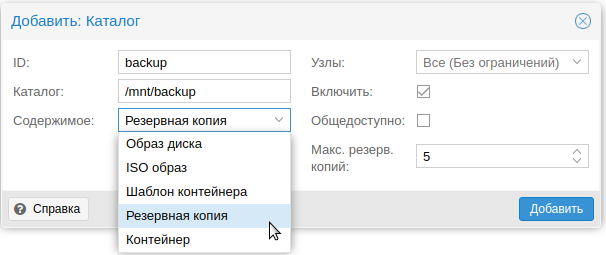
Хранилище добавлено. Продолжаем работу.
3. Подключение диска в качестве LVM (LVM-thin) менеджера логических томов
Этот способ позволяет хранить образы дисков виртуальных машин и контейнеров непосредственно на новом томе.
Повторяем действия «1» и «2» из начала этой статьи, чтобы диск был размечен и отформатирован (если еще не сделано).
- Создаем физический том LVM:
sudo pvcreate /dev/sdb1- Создаем группу томов (у меня это «pve2», можно назвать иначе):
sudo vgcreate pve2 /dev/sdb1- После этого добавляем LVM в Proxmox. Для этого в веб-интерфейсе выбираем: Датацентр — Хранилище — Добавить — LVM (или LVM-thin, если планируется использовать thin provisioning).
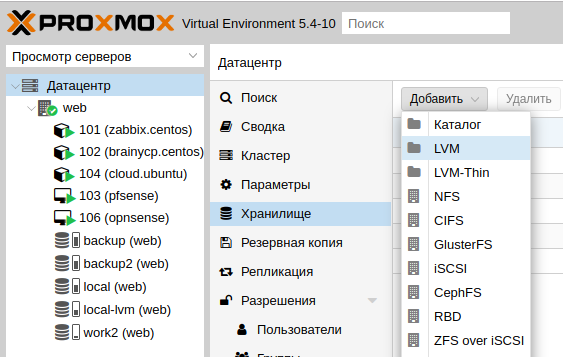
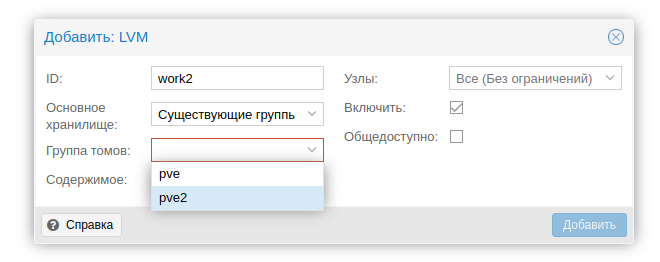
- Указываем параметры подключения:
- ID — имя хранилища (например, "Local-LVM2");
- Группа хранилищ — выбираем созданную группу «pve2».
- Готово. Перезагружаем сервер для проверки.
sudo rebootИсточники
- https://www.proxmox.com/en/
- http://semenushkin.ru/2012/06/14/подключение-нового-диска-в-linux-debian/
- https://multeam.ru/blog/132
🚀 Понравилась статья?
Подписывайтесь на наши соцсети, чтобы не пропустить новые полезные материалы!
Мы в соцсетях


