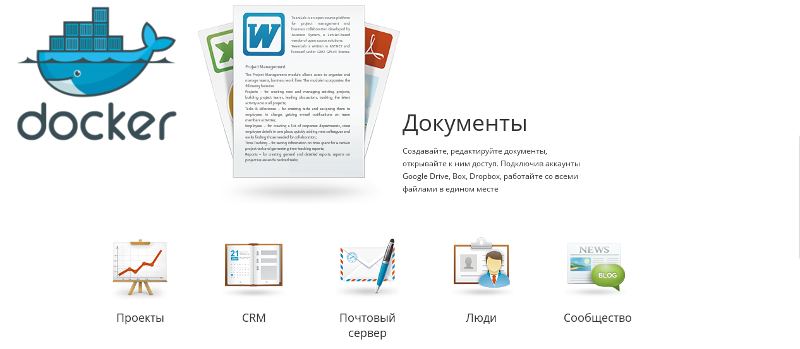
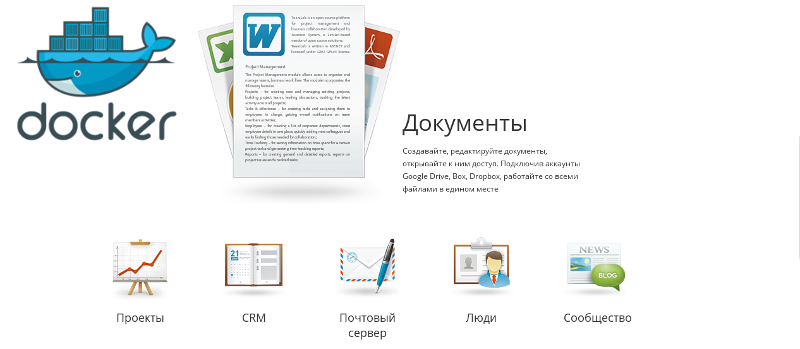
OnlyOffice — это бесплатная облачная платформа для совместной работы с документами, таблицами и презентациями. Использование Docker значительно упрощает установку и поддержку таких комплексных приложений, как OnlyOffice, избавляя от необходимости вручную настраивать зависимости.
💡 Присоединяйтесь к нашим сообществам!
Будьте в курсе новых статей, обновлений и полезных материалов:
 ВКонтакте
📑 Содержание
Шаг 1. Установка Docker
Docker — это платформа для разворачивания приложений в изолированных контейнерах. Она облегчает установку и обновление комплексных приложений.
Обновите списки пакетов и установите Docker:
sudo apt-get update
sudo apt-get install docker.io
Проверьте состояние службы Docker:
sudo systemctl status dockerЕсли Docker не запущен, активируйте его:
sudo systemctl start dockerШаг 2. Запуск контейнера OnlyOffice
Запустите контейнер с официальным образом OnlyOffice Community Server:
sudo docker run -d -p 80:80 onlyoffice/communityserverЭта команда запустит контейнер в фоновом режиме (-d) и свяжет порт 80 локальной машины с портом 80 внутри контейнера.
Шаг 3. Проверка состояния контейнера
Убедитесь, что контейнер успешно запущен, с помощью команды:
sudo docker psЕсли всё прошло успешно, вы увидите вывод примерно следующего содержания:
CONTAINER ID   IMAGE                     COMMAND                  CREATED          STATUS          PORTS                  NAMES
abcdef123456   onlyoffice/communityserver   "/entrypoint.sh"         2 minutes ago    Up 2 minutes    0.0.0.0:80->80/tcp     communityserver
Шаг 4. Вход в веб-интерфейс
Откройте браузер и перейдите по IP-адресу вашего сервера (например, http://your_server_ip_address). Следуйте подсказкам мастера для создания учетной записи администратора и первоначальной настройки системы.
Заключение
Теперь у вас установлена полная рабочая среда OnlyOffice, которую можно использовать для совместного редактирования документов и синхронизации рабочих проектов. Не забывайте регулярно проверять наличие обновлений образа Docker и следить за производительностью системы.
🚀 Понравилась статья?
Подписывайтесь на наши соцсети, чтобы не пропустить новые полезные материалы!
Мы в соцсетях


