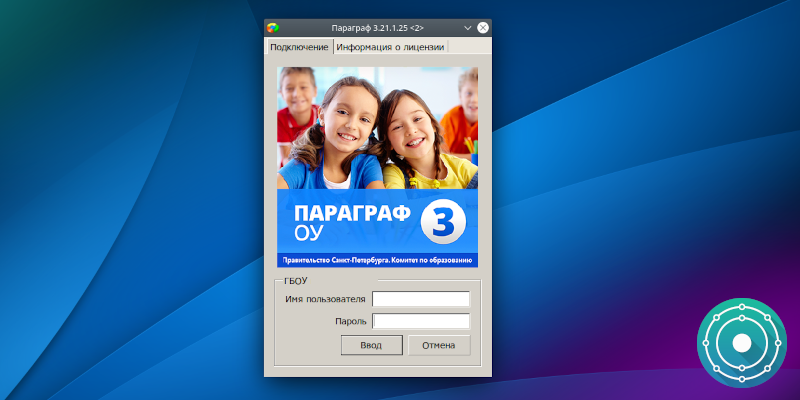
Продолжаем адаптировать рабочее место под управлением KDE Neon для работы к нашей суровой реальности. Для этого нам необходим доступ к электронному классному журналу. В нашем случае это клиент для подключения к автоматизированной информационной системе «Параграф» (далее АИС Параграф). К сожалению, на период установки разработчиками так и не был представлен клиент для подключения к базе данных АИС Параграф для рабочих станций под управлением Linux и Mac OS. А веб-клиент так и не был доведён до ума. Поэтому будем устанавливать и использовать в работе клиентскую часть, написанную для операционной системы Windows.
💡 Присоединяйтесь к нашим сообществам!
Будьте в курсе новых статей, обновлений и полезных материалов:
 ВКонтакте
📑 Содержание
1. Установка Wine
1.1. Запускаем Konsole:
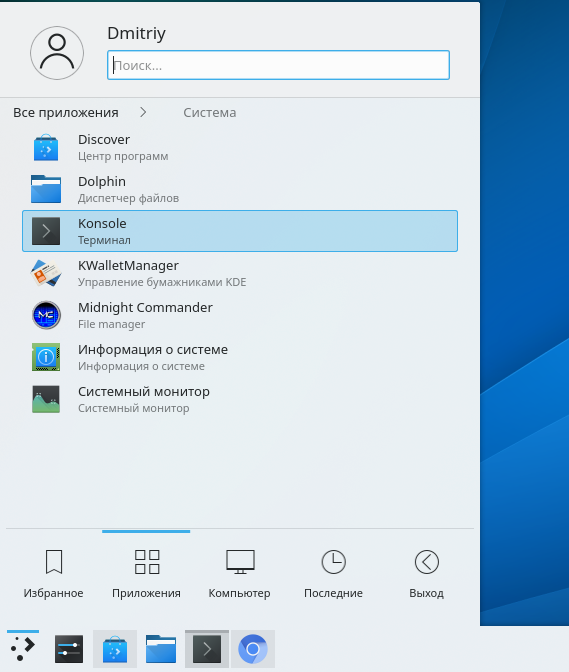
1.2. Добавляем поддержку архитектуры i386:
sudo dpkg --add-architecture i3861.3. Обновляем индексы репозитория:
sudo apt update1.4. Устанавливаем Wine:
sudo apt install wine64 wine322. Установка клиентской части АИС Параграф
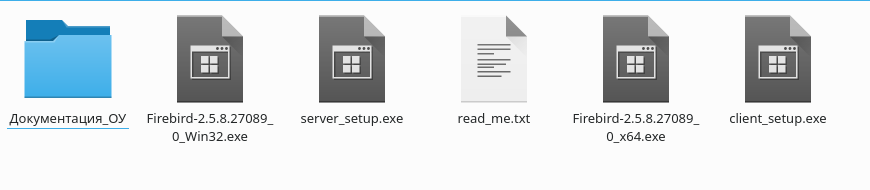
2.1. Переходим в директорию с дистрибутивом АИС Параграф и выбираем client_setup.exe:
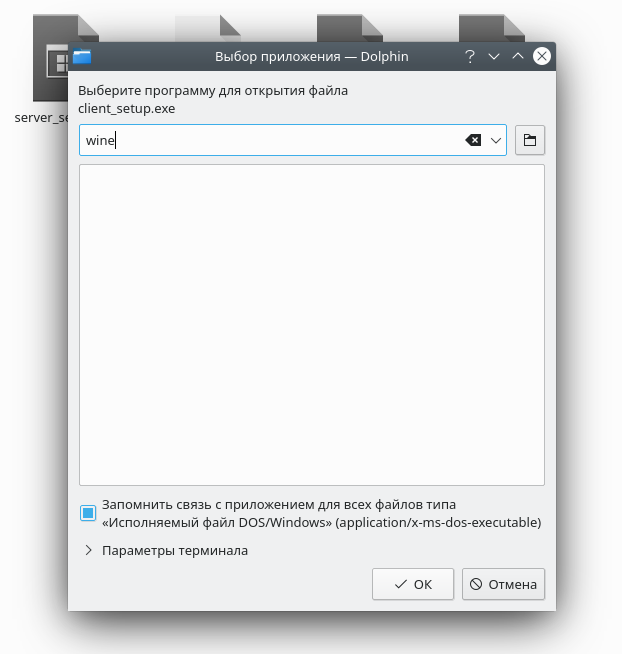
2.2. Кликаем мышкой по инсталлятору и указываем, что запуск необходимо осуществить при помощи wine. Отмечаем пункт «Запомнить связь с приложением для всех файлов типа «Исполняемый файл DOS/Windows» (application/x-ms-dos-executable)» и нажимаем Ok:
На экране появится диалог установки «Параграф 3 — Клиент»:
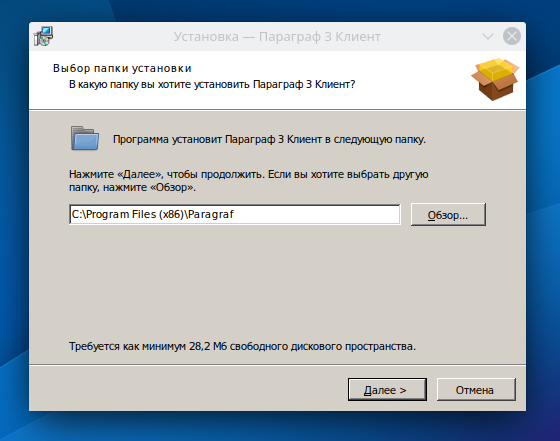
Далее процесс установки ничем не отличается от процесса установки, описанного в прилагаемой инструкции.
3. Запуск клиентской части АИС Параграф
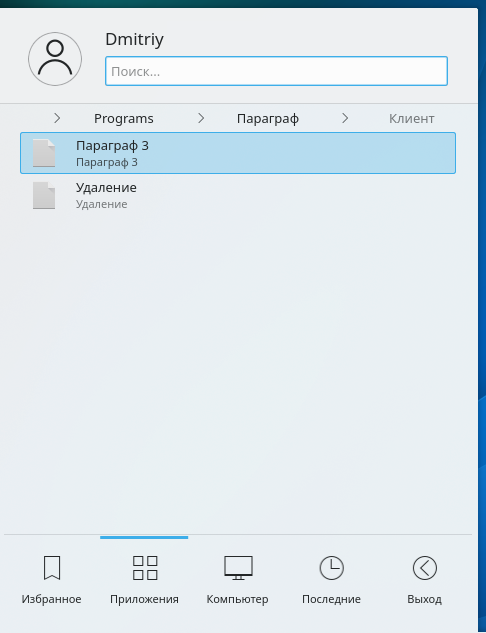
3.1. После окончания процесса установки переходим в Главное меню → Wine → Programs → Клиент → Параграф 3 и запускаем клиента:
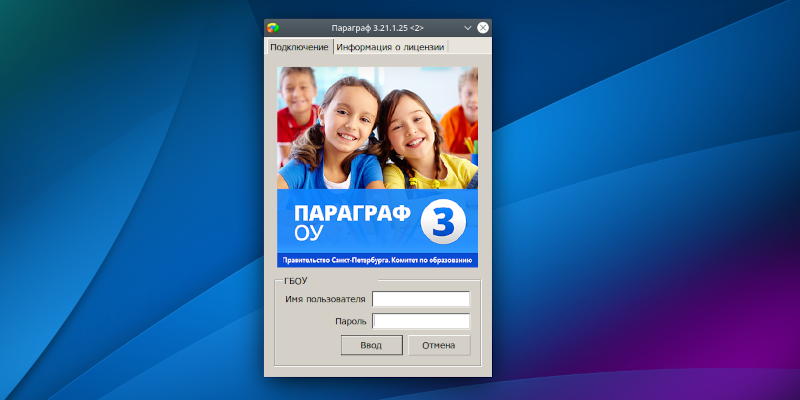
3.2. Указываем параметры доступа и приступаем к работе:
Источники
- https://linuxconfig.org/install-wine-on-ubuntu-20-04-focal-fossa-linux
- https://ru.wikipedia.org/wiki/Wine
🚀 Понравилась статья?
Подписывайтесь на наши соцсети, чтобы не пропустить новые полезные материалы!
Мы в соцсетях


