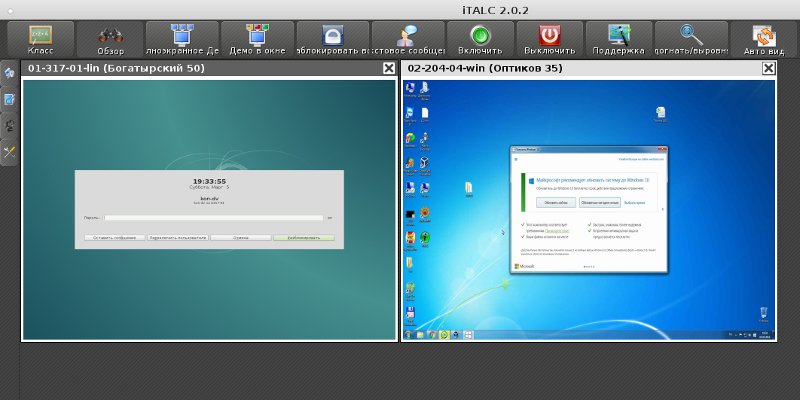
Недавно в тестовых версиях Debian появился iTALC 2. Поскольку первая версия этого инструмента уже не работает корректно на Windows 7 и Windows 8, возникла необходимость установить iTALC 2 на Debian 7.
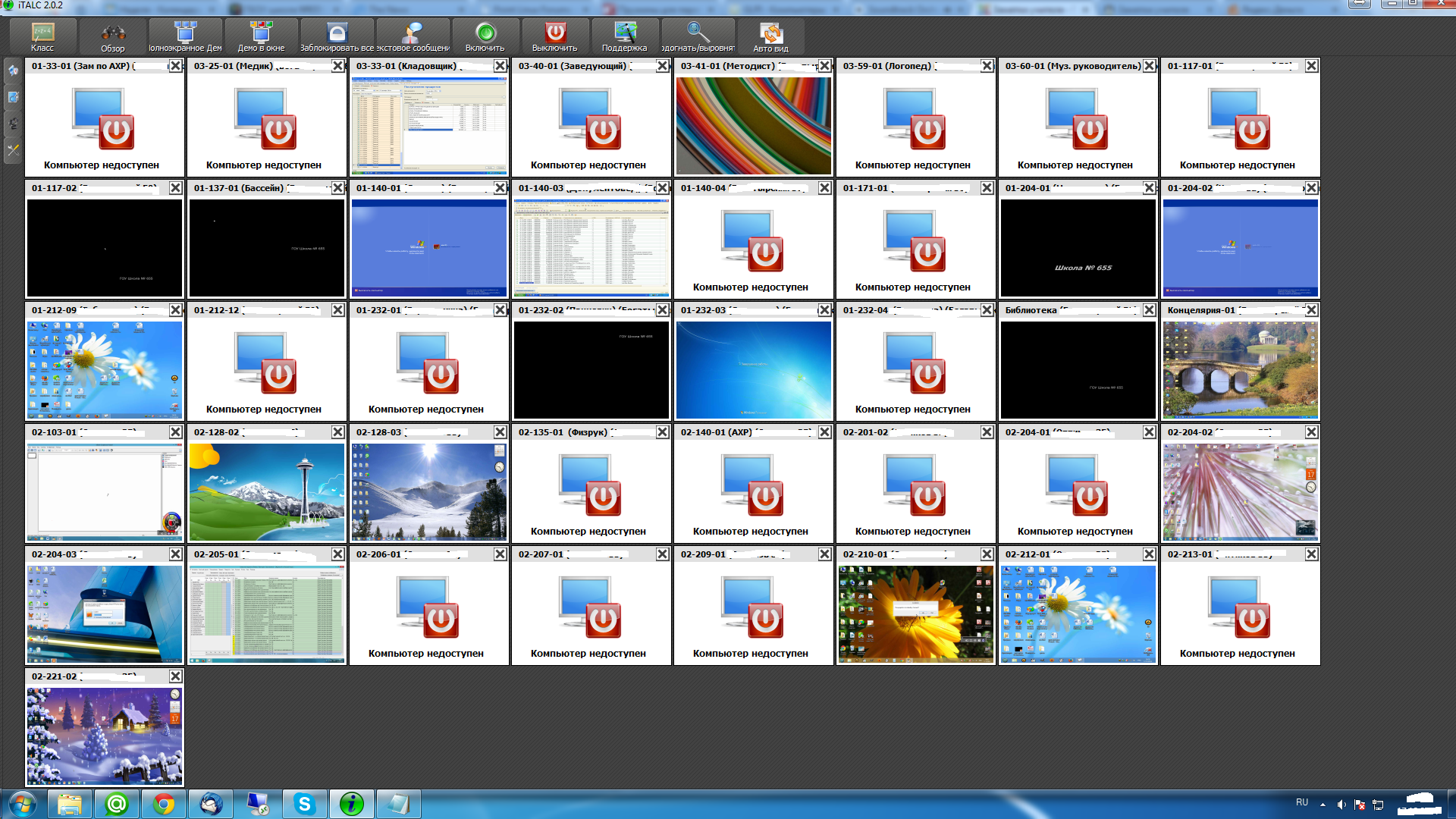
В нашей сети есть компьютеры с операционными системами Windows и Linux, и за всеми ними нужно следить. Головной компьютер работает под управлением Windows 7.
Процесс установки iTALC 2 на Windows 7 не требует детального описания, так как в интернете можно найти множество материалов на эту тему. Поэтому мы сосредоточимся на том, что iTALC 2 уже установлен и настроен как на головной машине, так и на клиентских компьютерах под управлением Windows.
💡 Присоединяйтесь к нашим сообществам!
Будьте в курсе новых статей, обновлений и полезных материалов:
 ВКонтакте
📑 Содержание
Подготовка и предпосылки
Необходимо получить доступ к машинам, работающим под управлением Debian. Мы исходим из того, что мастер-ключи уже сгенерированы на головной машине с Windows.
1. Добавление репозитория backports
Для установки актуальной версии добавляем в файл /etc/apt/sources.list следующую запись:
deb http://cdn.debian.net/debian/ wheezy-backports main contrib non-freeОбновляем индексы репозитория:
sudo apt-get update2. Установка клиента iTALC
Устанавливаем нужный нам пакет из репозитория backports:
sudo apt-get -t wheezy-backports install italc-clientДалее следуем всем указаниям инсталлятора и соглашаемся с условиями:
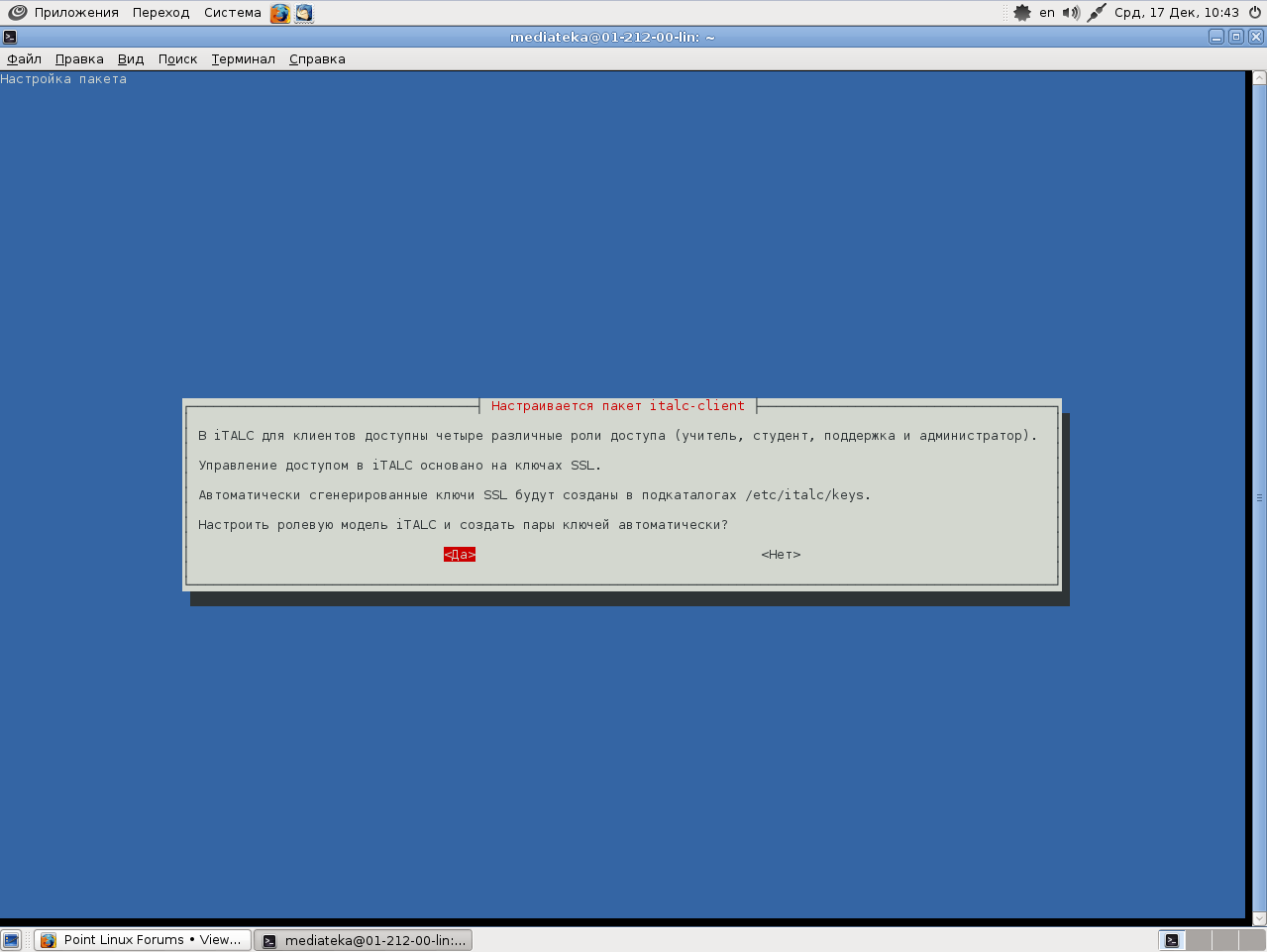
Программа установки предложит нам сгенерировать ключи для всех видов пользователей — соглашаемся:
3. Настройка ключей аутентификации
После установки нам необходимо положить ранее сгенерированный публичный ключ, который мы использовали для Windows-систем, в директорию /etc/italc/keys/public/teacher/ вместо существующего файла key:
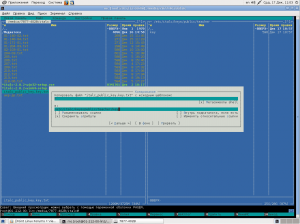
Делаем ключ доступным для чтения всем пользователям:
sudo chmod a+r /etc/italc/keys/public/teacher/key4. Автозагрузка и настройка прав
Добавляем italc-client в автозагрузку через настройки системы:
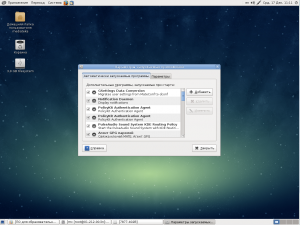
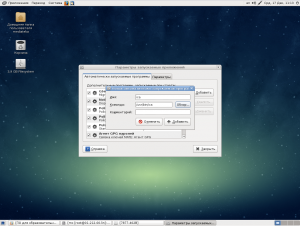
Откройте файл /etc/italc/italc.conf и измените значение параметра:
PermissionRequiredWithKeyAuthentication=0Иначе при каждом подсоединении система будет запрашивать разрешение у ученика: «Подсоединиться учителю к компьютеру или нет?».
5. Проверка подключения
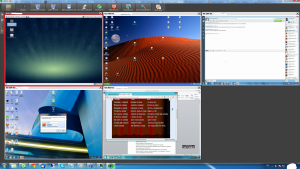
Перезагружаем ПК и пытаемся подключиться с головной машины:
Источники:
🚀 Понравилась статья?
Подписывайтесь на наши соцсети, чтобы не пропустить новые полезные материалы!
Мы в соцсетях


