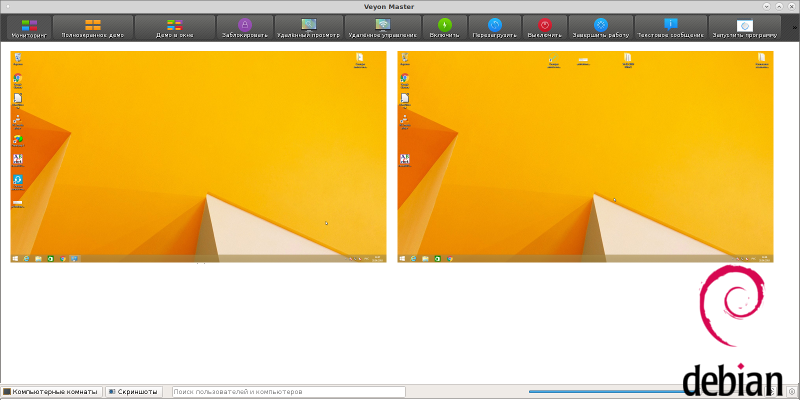
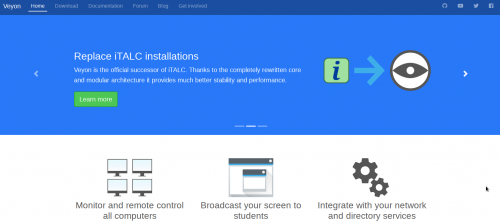
Не так давно разработчики свободно распространяемого программного обеспечения iTalc (о работе с которым мы ранее писали) закрыли проект и перезапустили его под новым названием — Veyon.
💡 Присоединяйтесь к нашим сообществам!
Будьте в курсе новых статей, обновлений и полезных материалов:
 ВКонтакте
📑 Содержание
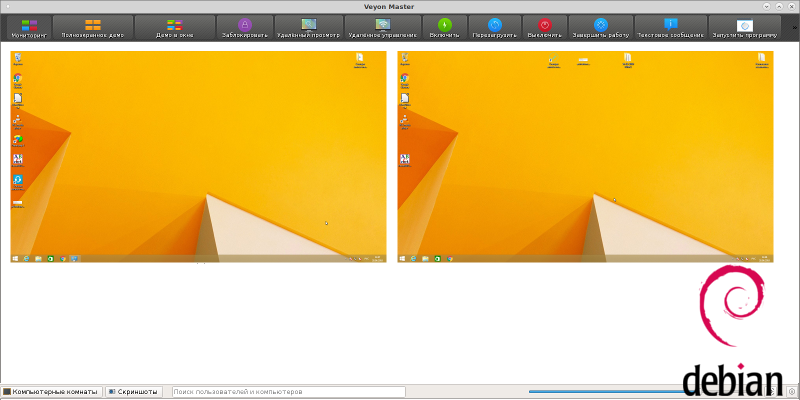
Возможности Veyon
В этой статье мы подробно рассмотрим процесс установки и настройки Veyon — современной системы удаленного управления компьютерным классом. Вы узнаете, как:
- развертывать серверную и клиентскую части системы;
- настраивать права доступа для преподавателей и учащихся;
- организовывать групповую работу и контролировать учебные места;
- использовать функции удаленного управления и мониторинга;
- настраивать основные параметры для эффективной работы.
По сути — мало что изменилось в интерфейсе, но некоторые отличия все же есть.
Инсталляция
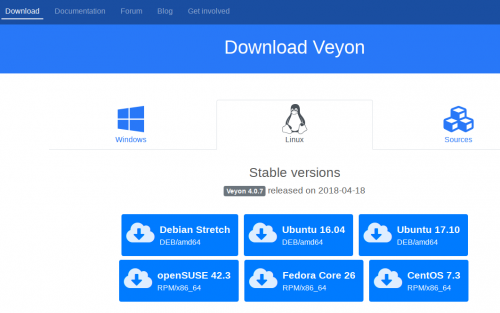
К сожалению, пакеты Veyon еще не попали в репозитории Debian, но на официальном сайте программы можно скачать deb-пакет под наш дистрибутив:
Скачиваем и производим установку при помощи Gdebi:
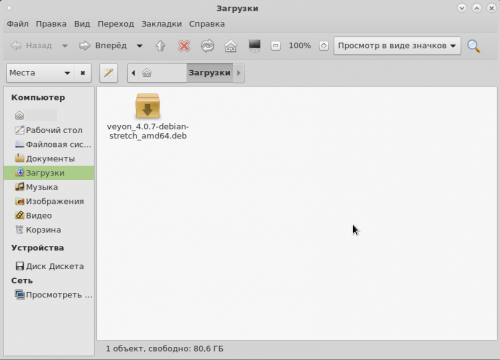
Запускаем двойным щелчком мыши инсталляцию программы:
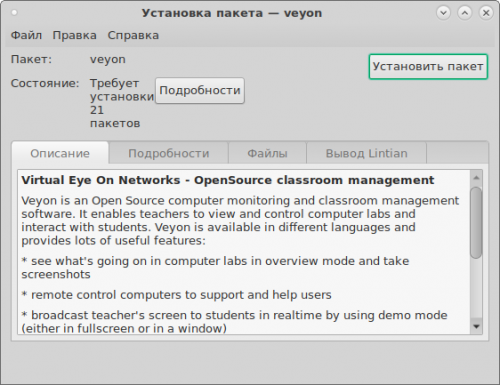
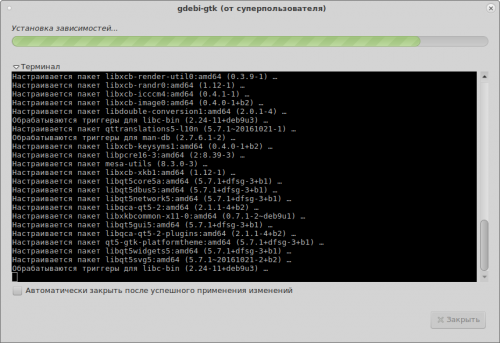
Вводим пароль суперпользователя и дожидаемся окончания установки:
Настройка
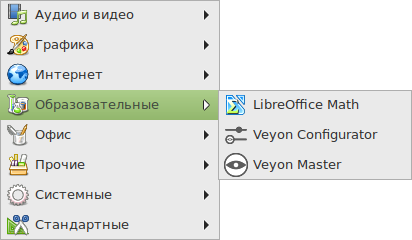
1. Переходим в «Приложения» — «Образовательные» — «Veyon Configurator»:
2. Вводим пароль суперпользователя:

3. Переходим в раздел «Аутентификация»:
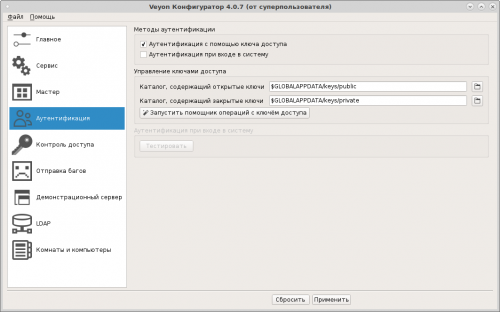
4. Запускаем «Помощник операций с ключом доступа»:
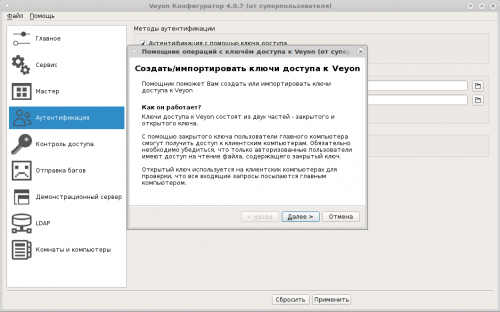
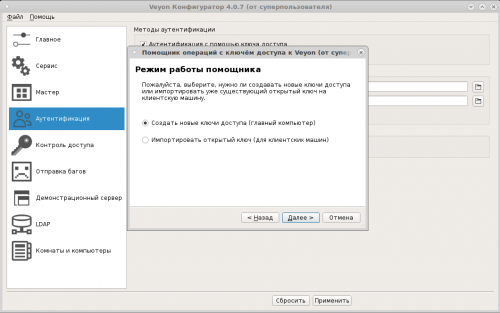
5. Выбираем пункт «Создать новый ключ доступа»:
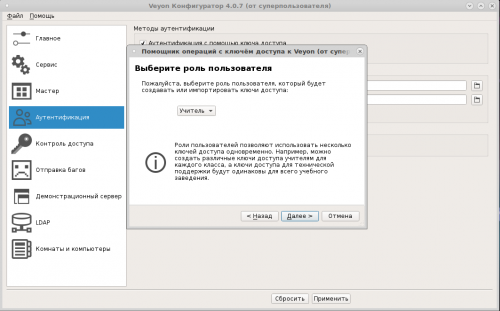
6. Выбираем роль пользователя:
7. Выбираем директорию, где будем хранить публичный ключ доступа для экспорта на ученические ПК:
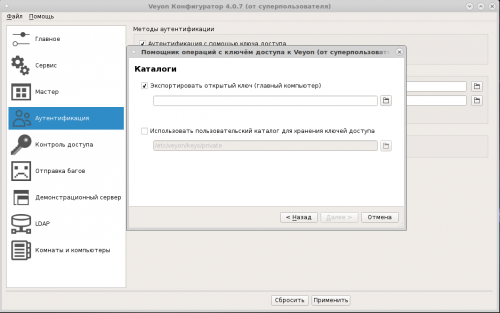
8. Нажимаем завершить:
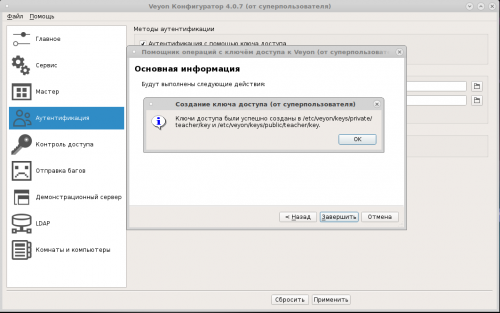
9. Нажимаем кнопку «Применить»:
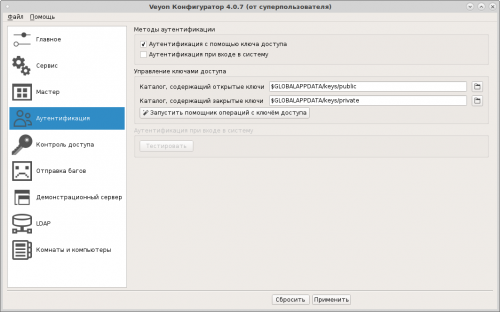
10. Запускаем терминал с правами суперпользователя и вводим команду:
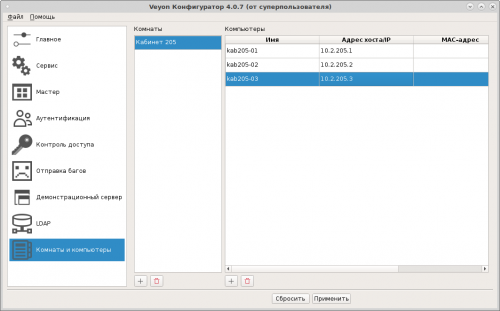
sudo chmod a+r /etc/veyon/keys/ -R11. Осталось установить программу на ученические ПК, «разнести» ключ и добавить их на головной машине в разделе «Комнаты и компьютеры»:
Запуск Veyon Master
Переходим в «Приложения» — «Образовательные» — «Veyon Master»:
И запускаем программу управления компьютерным классом:
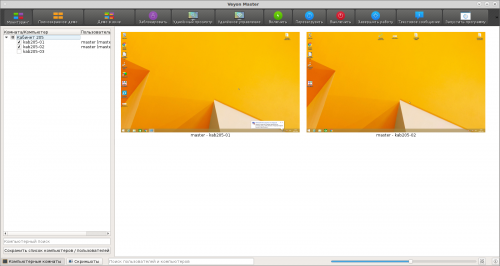
Veyon доступен весь функционал, который применялся в iTalc.
🚀 Понравилась статья?
Подписывайтесь на наши соцсети, чтобы не пропустить новые полезные материалы!
Мы в соцсетях


