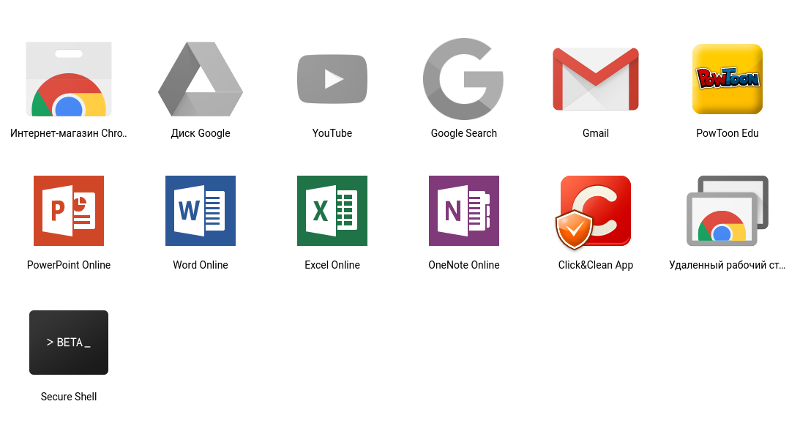
Когда возникла потребность в стабильном и надежном SSH-клиенте для удаленного доступа к серверам, я попробовал различные варианты и остановился на удивительном решении — расширении для браузера Google Chrome под названием Secure Shell. Этот инструмент стал настоящим открытием благодаря своей простоте и функциональности.
💡 Присоединяйтесь к нашим сообществам!
Будьте в курсе новых статей, обновлений и полезных материалов:
 ВКонтакте
📑 Содержание
Почему Secure Shell?
Основные преимущества расширения Secure Shell для Google Chrome:
- Простота установки: достаточно загрузить приложение из интернет-магазина Chrome.
- Бесплатность: совершенно бесплатно и доступно каждому пользователю.
- Многозадачность: возможность одновременного открытия нескольких сессий SSH в отдельных вкладках браузера.
- Удобство: хранение учетных данных (профилей) для быстрого повторного подключения к различным серверам.
- Безопасность: полная поддержка работы с приватными ключами для аутентификации.
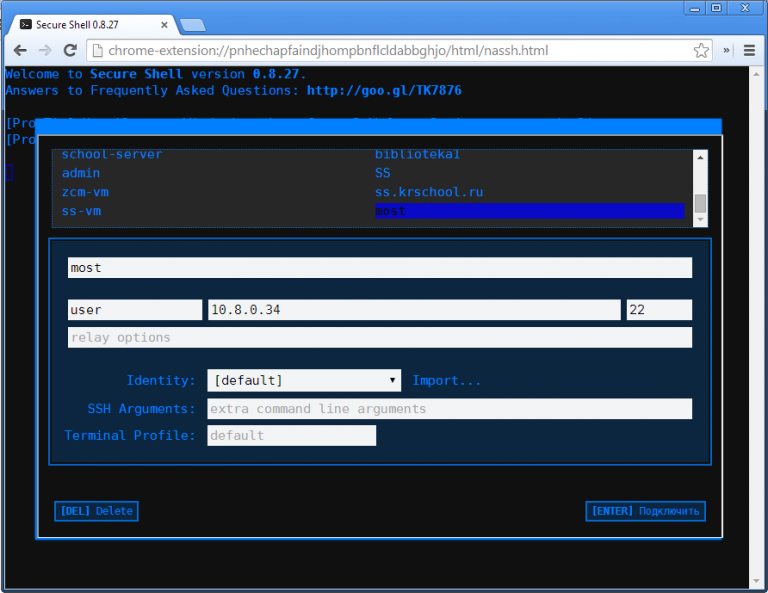
Как установить Secure Shell?
Чтобы приступить к работе с приложением, выполните следующие шаги:
- Откройте интернет-магазин Chrome.
- Найдите и установите расширение Secure Shell (или Secure Shell App).
- Нажмите значок приложения на панели приложений Chrome и начните создавать новое подключение.
Просто введите адрес вашего сервера (например, user@192.168.1.10), выберите метод аутентификации (пароль или закрытый ключ) и нажмите Enter.
Удаление устаревших записей подключения
Иногда возникает ситуация, когда старые записи соединений (known hosts) остаются в списке и мешают созданию новых подключений (например, при смене ключа сервера). Чтобы удалить ненужные записи, выполните следующее:
- Запустите JavaScript-консоль в Chrome (меню ⋮ → «Дополнительные инструменты» → «Консоль разработчика» или клавиша F12).
- Перейдите на вкладку консоли и выполните одну из команд:
term_.command.removeKnownHostByIndex(index); // замените index на номер устаревшей записи
term_.command.removeAllKnownHosts(); // удаление всех сохраненных записей
Эта простая процедура позволяет поддерживать порядок среди сохранённых соединений и избегать ошибок при смене ключей серверов.
Альтернативные клиенты
Помимо Secure Shell, существуют и другие известные решения для Windows:
- PuTTY: классический, легкий и надежный SSH-клиент.
- MobaXTerm: мощный универсальный терминал с поддержкой X11-форвардинга, SFTP и множеством других функций.
- Bitvise SSH Client: продвинутый клиент с отличными возможностями шифрования и туннелинга.
- Windows Terminal + OpenSSH: современное встроенное решение от Microsoft (доступно в Windows 10/11).
Однако удобство интеграции с браузером и кроссплатформенность делают Secure Shell особенно привлекательным вариантом для многих пользователей.
Итак, выбирая между различными клиентами, обратите внимание на возможности интеграции с вашим рабочим процессом и комфорт использования. Возможно, ваше идеальное решение ждет вас всего лишь одним кликом мыши.
🚀 Понравилась статья?
Подписывайтесь на наши соцсети, чтобы не пропустить новые полезные материалы!
Мы в соцсетях


