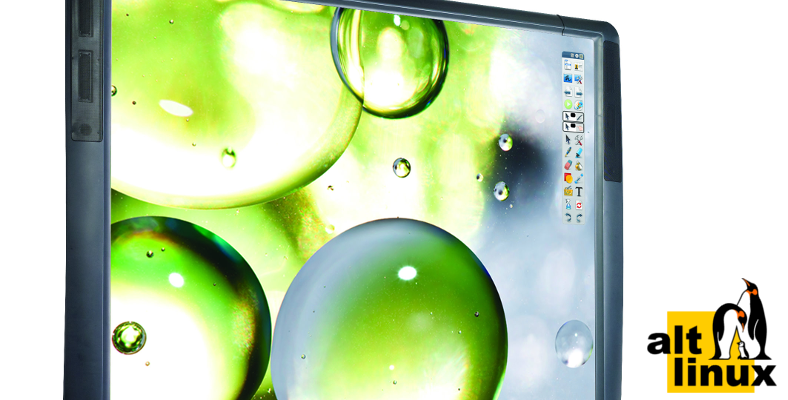
В связи с массовым переходом образовательных учреждений на СПО у школ возникает множество вопросов по подключению периферийных устройств, в том числе и интерактивных досок, столь популярных в сфере образования. В ответ на участившиеся запросы по поиску драйверов для различных принтеров, МФУ и сканеров, многие фирмы-производители обеспечили работу своей продукции на ПК под управлением ОС Linux. Так компания Promethean предлагает комплекс решений для образования, в том числе программно-технический комплекс на базе интерактивной доски ActivBoard, и гарантирует работоспособность данных решений для ПК под управлением Альт Линукс Школьный.
Следует отметить, что компанией Promethean создан специальный репозиторий для ОС Альт Линукс, а программное обеспечение нисколько не уступает аналогичному ПО для Windows.
Ниже представлена инструкция по подключению интерактивной доски ActivBoard к персональному компьютеру под управлением ОС Альт Линукс 5.0.2 Школьный Мастер.
💡 Присоединяйтесь к нашим сообществам!
Будьте в курсе новых статей, обновлений и полезных материалов:
 ВКонтакте
📑 Содержание
Шаг 1: Подключение репозитория компании «Прометей-М»
Это можно сделать двумя способами:
Способ 1: Отредактируйте файл /etc/apt/sources.list и добавьте следующие строки:
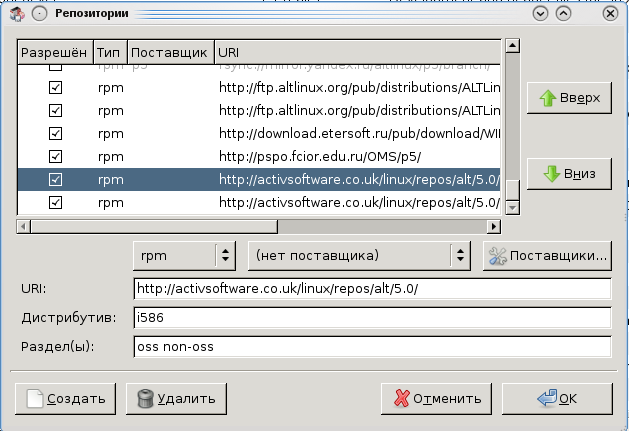
rpm http://activsoftware.co.uk/linux/repos/alt/5.0 i586 oss non-oss
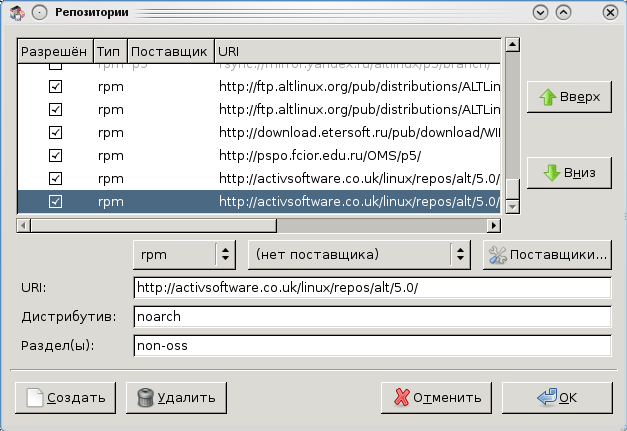
rpm http://activsoftware.co.uk/linux/repos/alt/5.0 noarch non-oss
Способ 2: При помощи графического менеджера пакетов Synaptic:
Шаг 2: Обновление индексов репозитория
Нажмите кнопку «Получить сведения» в Synaptic или введите команду в консоли:
apt-get updateШаг 3: Проверка версии ядра
Выясняем, какой версии у нас ядро, при помощи команды:
uname -rШаг 4: Установка заголовков ядра (headers)
Производим установку хедеров для ядра нашей системы (замените std-def на вашу версию ядра, если она отличается):
apt-get install kernel-headers-std-def
apt-get install kernel-headers-modules-std-def
Шаг 5: Установка программного обеспечения для ActivBoard
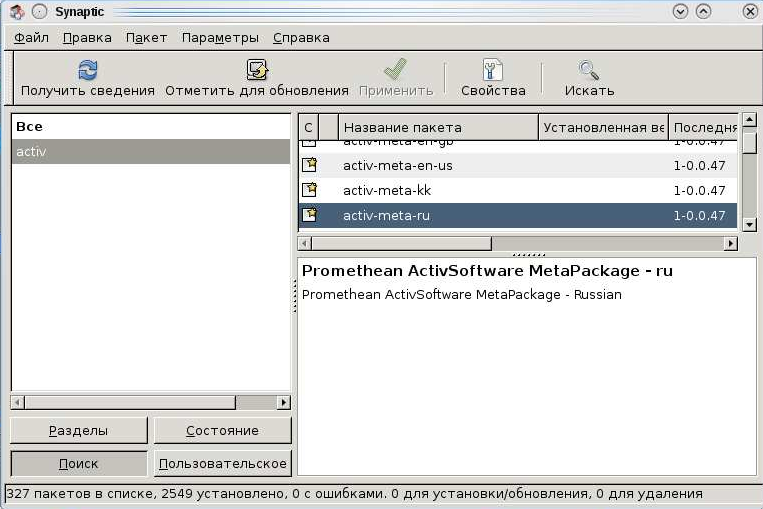
Устанавливаем мета-пакет с русскоязычной поддержкой через консоль:
apt-get install activ-meta-ru(Примечание: в оригинальном тексте была опечатка "atciv", исправлено на корректное "activ").
Или через графический интерфейс Synaptic:

Шаг 6: Завершение настройки и запуск
Выполните перезагрузку графического интерфейса системы или всего компьютера, чтобы изменения вступили в силу.
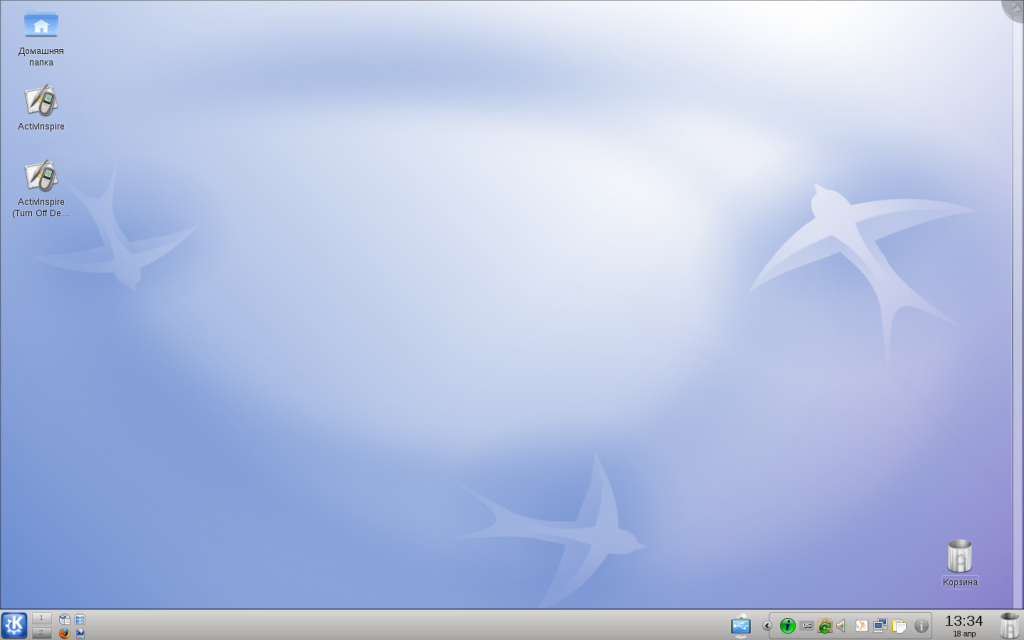
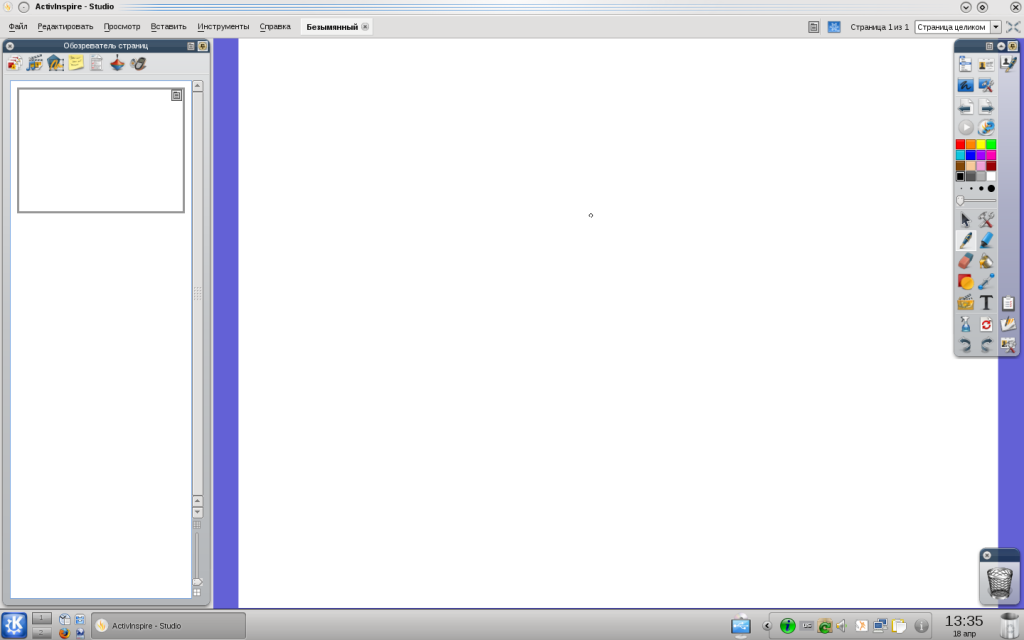
Запускаем установленное программное обеспечение (ActivInspire) и приступаем к работе:
Данная инструкция разработана при содействии службы технической поддержки компании ALT Linux и службы технической поддержки компании Promethean.
🚀 Понравилась статья?
Подписывайтесь на наши соцсети, чтобы не пропустить новые полезные материалы!
Мы в соцсетях


