
В приложении OnlyOffice есть возможность подключения к облачным хранилищам, что открывает доступ к редактированию документов прямо в облаке. Одним из таких хранилищ является OwnCloud.
Организовав синхронизацию данных с рабочим компьютером, мы сможем работать с документами на ПК через веб-интерфейс. Для этого необходимо запустить сервер OwnCloud, следуя подробному руководству, которое можно найти, например, в этой статье на Хабре.
Убедившись, что наше облако работает должным образом, можно приступать к его подключению в OnlyOffice.
💡 Присоединяйтесь к нашим сообществам!
Будьте в курсе новых статей, обновлений и полезных материалов:
 ВКонтакте
📑 Содержание
Подключение OwnCloud в OnlyOffice
Выбираем «Добавить аккаунт OwnCloud» и указываем параметры подключения к облаку:

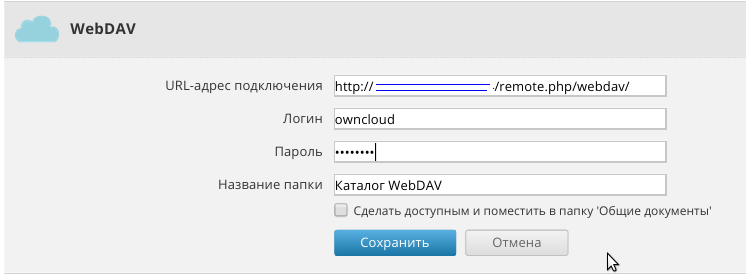
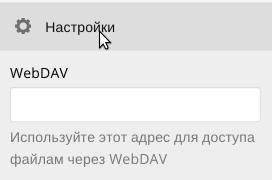
URL-адрес подключения (WebDAV) можно посмотреть в разделе «Настройки» в левом нижнем углу при входе в аккаунт в OwnCloud:
Логин и пароль указываем для той учетной записи, под которой вы работаете в OwnCloud. Подключаем и приступаем к работе.
Установка клиента OwnCloud для Linux (Debian)
Процедура идентична для обоих выпусков Debian, разница заключается лишь в адресе репозитория и наборе ключей.
Debian 8 ("Jessie")
- Добавляем репозиторий OwnCloud:
echo 'deb http://download.opensuse.org/repositories/isv:/ownCloud:/desktop/Debian_8.0/ /' | sudo tee /etc/apt/sources.list.d/owncloud-client.list - Добавляем ключ репозитория:
wget -nv http://download.opensuse.org/repositories/isv:/ownCloud:/desktop/Debian_8.0/Release.key -O Release.key sudo apt-key add Release.key - Обновляем список пакетов и ставим клиент OwnCloud:
sudo apt-get update
sudo apt-get install owncloud-client
Debian 7 ("Wheezy")
- Добавляем репозиторий OwnCloud:
echo 'deb http://download.opensuse.org/repositories/isv:/ownCloud:/desktop/Debian_7.0/ /' | sudo tee /etc/apt/sources.list.d/owncloud-client.list - Добавляем ключ репозитория:
wget -nv http://download.opensuse.org/repositories/isv:/ownCloud:/desktop/Debian_7.0/Release.key -O Release.key sudo apt-key add Release.key - Обновляем список пакетов и ставим клиент OwnCloud:
sudo apt-get update
sudo apt-get install owncloud-client
Настройка клиента OwnCloud
После установки запустите клиент OwnCloud и произведите первоначальную настройку:
- Введите адрес собственного облака OwnCloud.
- Авторизуйтесь с имеющимися учетными данными.
- Протестируйте работу синхронизации, разместив тестовый файл в папке OwnCloud на вашем ПК.
.png)
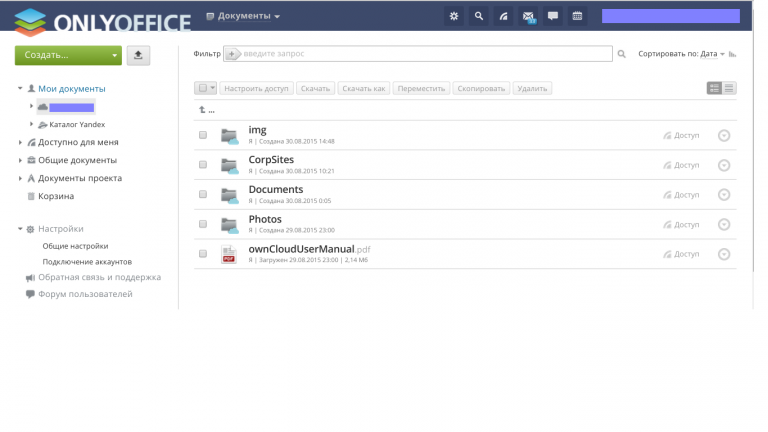
Проверяем синхронизированные файлы в интерфейсе OnlyOffice:
🚀 Понравилась статья?
Подписывайтесь на наши соцсети, чтобы не пропустить новые полезные материалы!
Мы в соцсетях


