Настройка печатающего оборудования в Linux может быть нетривиальной задачей. Это особенно критично в пунктах проведения экзаменов (ППЭ), где стабильная работа МФУ напрямую влияет на процедуру ГИА.
💡 Присоединяйтесь к нашим сообществам!
Будьте в курсе новых статей, обновлений и полезных материалов:
 ВКонтакте
📑 Содержание
1. Подготовка системы
Перед началом настройки оборудования рекомендуется обновить систему.
- Откройте терминал и получите права администратора:
su - - Обновите индексы репозитория:
apt-get update - Установите обновления:
apt-get dist-upgrade - Перезагружаем систему:
reboot
2. Настройка МФУ Kyocera ECOSYS (M2040dn / M2030dn)
2.1. Установка драйвера сканера (в первую очередь!)
Установите драйверы сканирования через менеджер пакетов epm:
epm play --ipfs kyocera-saneПосле установки проверьте работу сканера штатными программами (например, simple-scan).
2.2. Настройка печати
Есть два пути настройки печати. Рекомендуемый — второй, так как стандартный драйвер из репозитория (kyodialog) часто работает некорректно.
2.2.1. Вариант 1 (часто проблемный)
epm play --ipfs kyodialogПосле этой установки система может начать видеть принтер как сетевой (network ipp://Kyocera%20ECOSYS%20M2040dn%20(USB)._ipp._tcp.local/).
2.2.2. Вариант 2 (рекомендуемый)
- Скачайте актуальный PPD-файл драйвера для вашей модели (например, Kyocera ECOSYS M2030dn.PPD) с официального сайта Kyocera.
- Перейдите в веб-интерфейс сервера печати CUPS. Откройте браузер и введите адрес:
http://localhost:631. - В разделе Administration добавьте принтер, указав на соответствующем шаге загруженный PPD-файл.
- Система может определить принтер как подключённый не по USB, а как сетевой.
3. Настройка МФУ Pantum 5100ADW
Настройка Pantum более стандартна и выполняется через установку готового пакета драйверов.
3.1. Скачивание и установка драйверов
- Скачайте пакет драйвера с репозитория:
wget http://altrepo.ru/local-p10/x86_64/RPMS.local-p10/pantum-1.1.99-alt3.x86_64.rpm - Установите пакет. Система автоматически установит необходимые зависимости (
bsdiff,libjpeg8):apt-get install ./pantum-1.1.99-alt3.x86_64.rpm
После установки и перезагрузки система должна корректно определить и принтер, и сканер МФУ Pantum 5100ADW.
localhost:631), чтобы настроить подключение по протоколу ipp.4. Настройка печати через CUPS
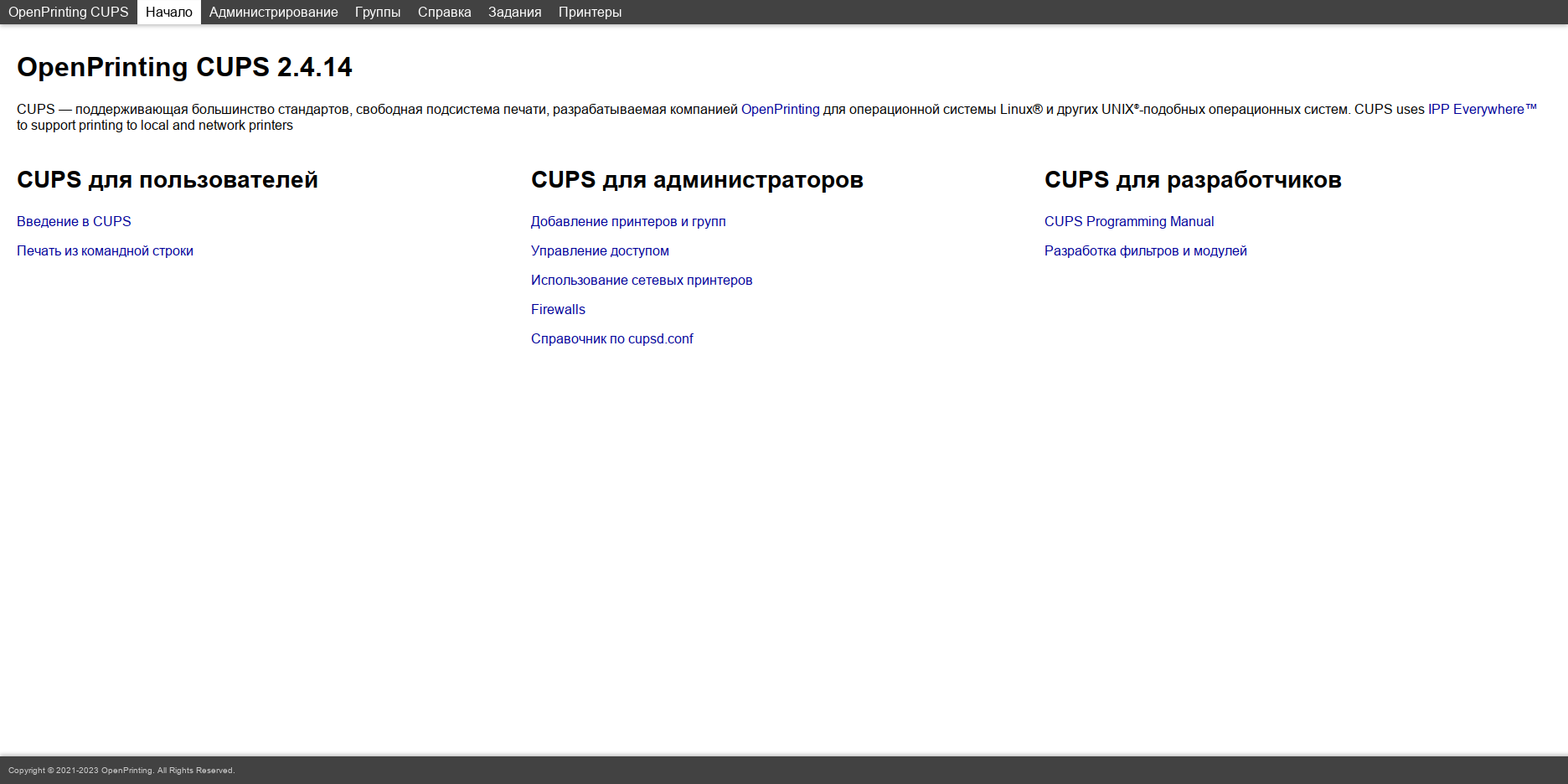
4.1. Запустите браузер и перейдите в панель управления CUPS: https://localhost:631
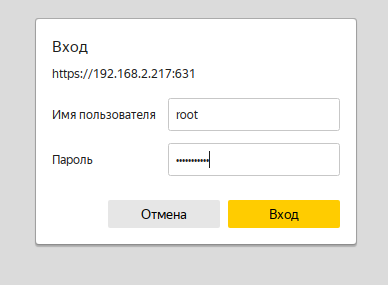
4.2. Перейдите в пункт меню «Администрирование» и введите логин/пароль суперпользователя:
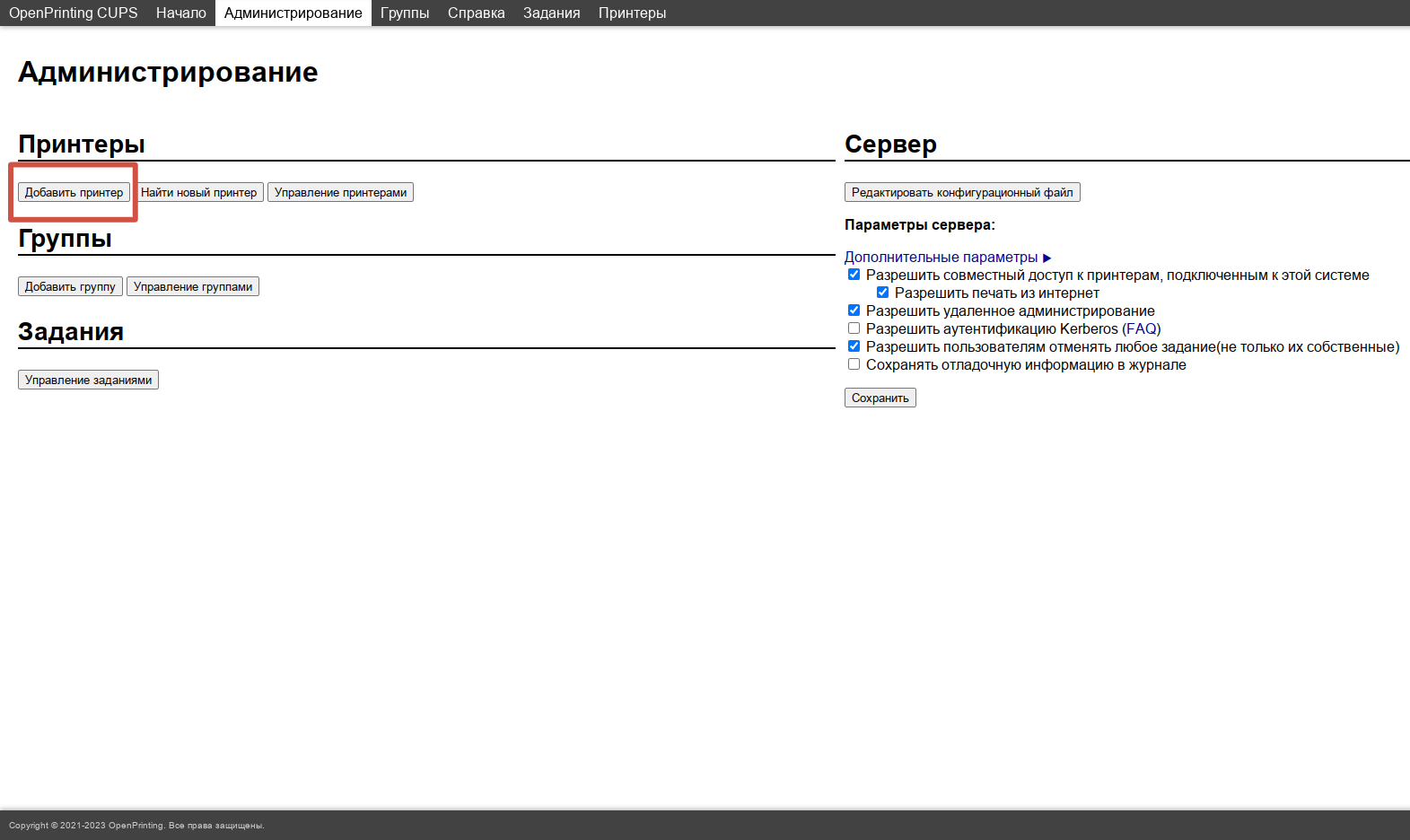
4.3. Выберите «Добавить принтер».
5. Расширенная настройка сканирования для программы «АРМ ГИА»
Для корректной работы автоподатчика и сканирования непосредственно из экзаменационной программы необходимо в настройках сканера внутри «АРМ ГИА-11 в ППЭ» вручную прописать следующие параметры:
resolution - 300
source - Auto
mode - Gray
-x - 210
-y - 297
Эти параметры явно указывают программе:
- использовать автоподатчик (
Auto); - применять режим серого (
Gray); - установить разрешение 300 DPI;
- задать размер листа A4 (210×297 мм).
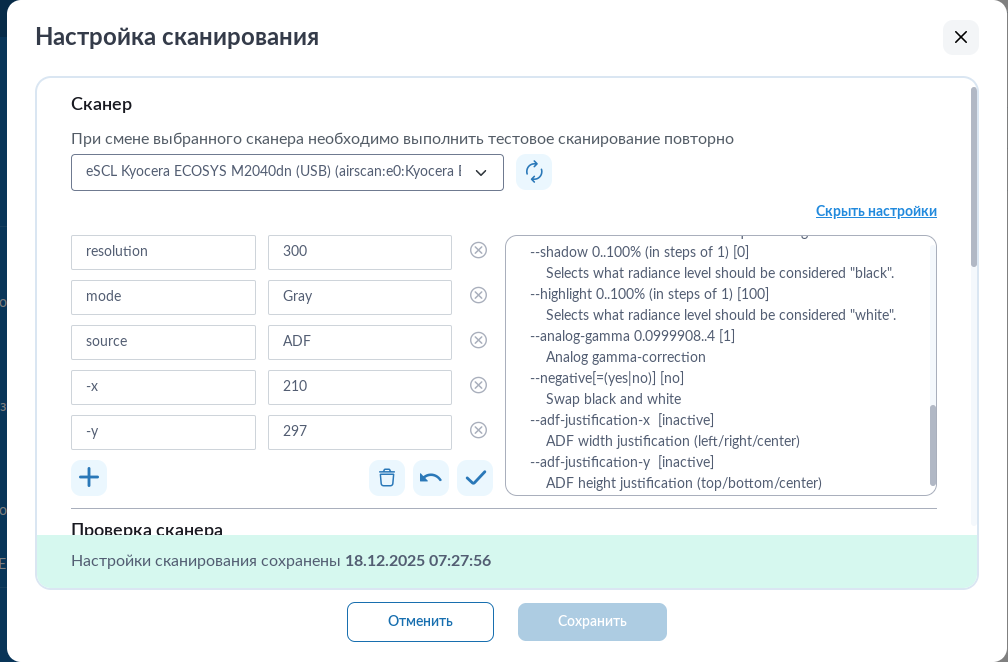
Скриншот настроек сканирования Kyocera для АРМ ГИА
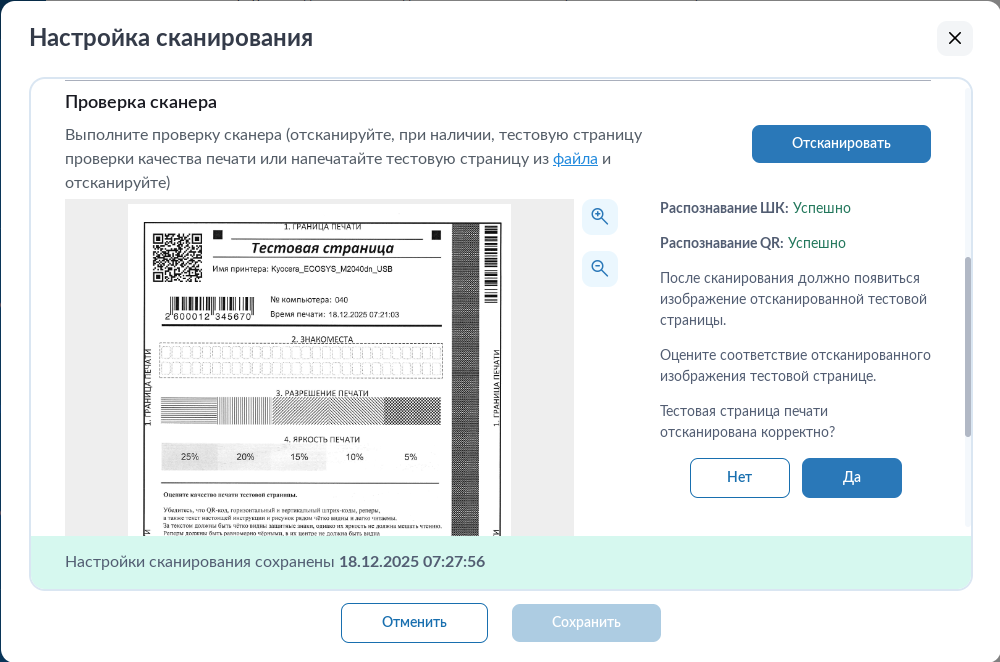
Второй скриншот настроек сканирования Kyocera для АРМ ГИА
6. Итоги и ключевые рекомендации
- Последовательность для Kyocera: сначала сканер (
kyocera-sane), потом принтер (предпочтительно через PPD-файл в CUPS). - Используйте PPD-файлы: для Kyocera скачивание «родного» PPD-файла с сайта производителя решает большинство проблем с печатью.
- Параметры сканирования в ГИА: не надейтесь на автоопределение. Вручную задайте параметры
source,modeиresolutionв настройках программы «АРМ ГИА-11 в ППЭ» для гарантированной работы автоподатчика. - Проверяйте тип подключения: принтер может определяться системой не как USB-устройство, а как сетевое.
- Pantum настраивается стандартно: установка готового RPM-пакета — наиболее простой и надёжный путь.
Следуя этой инструкции, вы сможете надёжно подготовить рабочую станцию на Альт Линукс 10.04 «Образование» к проведению экзаменов с использованием современных МФУ.
Источники
- https://www.altlinux.org/Настройка_принтера
- https://www.altlinux.org/Настройка_сканера_в_ALT_Linux
- https://www.kyoceradocumentsolutions.ru/ru/support/downloads.html
- https://www.pantum.ru/service-and-support/driver/
🚀 Понравилась статья?
Подписывайтесь на наши соцсети, чтобы не пропустить новые полезные материалы!
Мы в соцсетях


