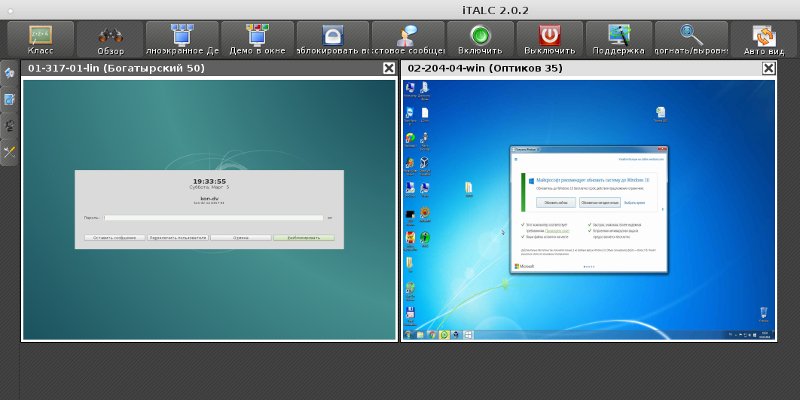
iTALC — это современная система управления компьютерным классом, которая предоставляет учителю полный контроль над действиями учеников во время урока. С её помощью можно демонстрировать учебные материалы в режиме реального времени, без использования проектора, прямо с учительского компьютера.
Основные возможности:
- Дистанционный контроль за компьютерами учеников
- Демонстрация экрана учителя всем учащимся
- Обмен файлами между компьютерами
- Групповое управление компьютерами
- Мониторинг активности учащихся
💡 Присоединяйтесь к нашим сообществам!
Будьте в курсе новых статей, обновлений и полезных материалов:
 ВКонтакте
📑 Содержание
Официальное описание
Перевод описания программы с официального сайта:
iTALC — инструмент для учителей. Это позволяет Вам просматривать и управлять другими компьютерами в своей сети несколькими способами. Программа поддерживает Linux и Windows 2000/XP и даже может использоваться в смешанной среде!
В отличие от широко используемого коммерческого аналогичного программного обеспечения, iTALC свободен! Это означает, что Вы не должны платить за дорогие лицензии. Кроме того, исходный текст свободно доступен.
Архитектура: Мастер и Клиент
Итак, мы имеем в наличии компьютерный класс с n-ым числом ученических компьютеров и 1 компьютером преподавателя, объединённых в единую локальную сеть.
ПО iTALC состоит из 2-х частей:
- Клиент (устанавливается на ученическую машину и на компьютер преподавателя) — позволяет подключаться мастеру и управлять работой удалённой машины.
- Мастер (устанавливается только на компьютер учителя) — содержит интерфейс, предоставляющий учителю следующие возможности:
- просмотр и запись происходящего на компьютерах учеников;
- осуществление удалённого контроля компьютеров, входящих в сеть, для поддержки и помощи учащимся;
- показ учебных материалов (в режиме полного экрана или в отдельном окне) на всех компьютерах сети;
- блокировка рабочих станций для привлечения большего внимания к изложению материала;
- пересылка текстовых сообщений учащимся;
- включение и выключение всех компьютеров сети;
- удалённый вход и выход, а также запуск команд и скриптов.
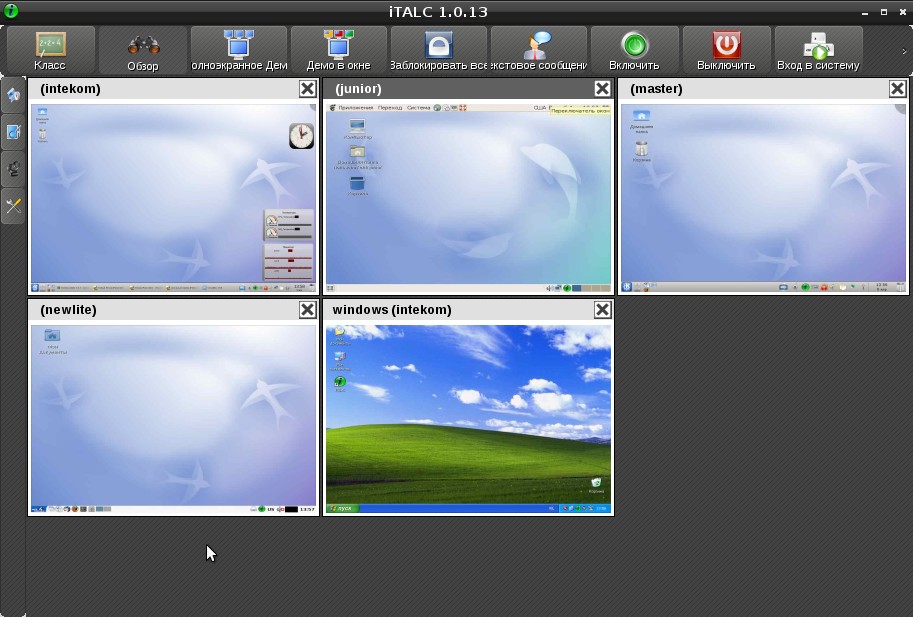
Установка на компьютер преподавателя
Производим установку iTALC-мастера:
apt-get install italc-masterГенерируем пару ключей для учителя:
ica -role teacher -createkeypair
chmod o+r /etc/italc/keys/private/teacher/key
Важно: После установки (в версии 1.0.9 и новее) нужно добавить пользователя, от которого будет запускаться iTALC на компьютере преподавателя, в группу italcmaster. Сделать это можно командой:
usermod -aG italcmaster имя_пользователя
От имени пользователя на компьютере учителя запускаем клиентскую часть программы (демон):
icaВ системном лотке (трее) появится следующий индикатор:

Так как клиентская часть для подключения использует порт 5900, необходимо следить за тем, чтобы он не был занят другими программами (например, VNC).
Запускаем iTALC-мастер через меню: Меню KDE >> Образование >> Обучающие программы >> Управление рабочими столами учеников (iTALC).
Пока мы не видим действия, производимые на удалённых машинах. Настала пора взять под полный контроль рабочие столы наших учеников!
Установка на клиентские машины
На клиентских машинах устанавливаем клиентскую часть программы iTALC:
apt-get install italc-clientСоздаём директорию, куда мы поместим сгенерированный публичный ключ учителя (/etc/italc/keys/private/teacher/key, скопированный с головной машины):
mkdir -p /etc/italc/keys/public/teacher/Скопировав ключ с головной машины в созданную директорию, запускаем от имени пользователя клиента iTALC уже знакомой нам командой:
icaНа головной машине настраиваем подключение. Сначала программа попросит создать группу, в которую будут входить подключения (у меня это kab_18 — по номеру кабинета). Создав группу, включаем в неё наших клиентов.
Параметры сети (IP-адрес) на клиентской машине можно узнать следующей командой:
ifconfigСовет: воспользовавшись SSH, можно значительно сэкономить время и ускорить процесс массовой настройки клиентских машин.
Дополнительные материалы
- Официальный сайт программы
- iTALC в помощь современному учителю
- iTALC in a ThinClient environment (Wiki)
- Ubuntu LTSP / iTalc Guide
💡 Присоединяйтесь к нашим сообществам!
Будьте в курсе новых статей, обновлений и полезных материалов:
Мы в соцсетях


