Вот ещё одна ситуация: у нас есть компьютер под управлением операционной системы Альт Линукс Школьный Мастер 5.0.2, к которому подключён принтер HP LaserJet Professional M 1132 MFP. Чтобы раздать печать на другие компьютеры с Linux, достаточно настроить параметры в системе CUPS. Но что делать, если в сети есть компьютеры с Windows?
💡 Присоединяйтесь к нашим сообществам!
Будьте в курсе новых статей, обновлений и полезных материалов:
 ВКонтакте
📑 Содержание
К счастью, это не так сложно. Вам нужно скачать драйверы с официального сайта производителя или найти их на диске, который был в комплекте с принтером. После этого можно приступать к установке.
Шаг 1: Подготовка драйверов
Распаковываем содержимое архива с драйверами в заранее подготовленную директорию на компьютере с Windows:


Шаг 2: Начало установки сетевого принтера
Устанавливать драйвер при помощи программы установки (setup.exe), которую мы скачали, нам не следует, так как она потребует обязательного физического USB-подключения принтера, что нам не нужно. Поэтому переходим непосредственно к установке самого принтера классическим способом через «Устройства и принтеры»:

В мастере установки выбираем пункт «Добавить сетевой, беспроводной или Bluetooth-принтер», а затем, когда поиск не даст результатов, нажимаем «Необходимый принтер отсутствует в списке» и выбираем «Сетевой принтер»:

Шаг 3: Получение пути из CUPS
Теперь нам нужно обратиться к нашему Linux-серверу печати, чтобы узнать полный путь к принтеру. Для этого можно использовать любой браузер. В адресной строке введите адрес сервера печати: http://ip-адрес-сервера:631. Это веб-интерфейс системы печати CUPS, к которому нужно иметь доступ по сети.
В разделе «Принтеры» найдите наш принтер:

Путь, который отобразится в адресной строке браузера (например, http://192.168.0.5:631/printers/HP_M1132), копируем и вводим в поле URL «Подключиться к принтеру в интернете» в мастере Windows:

Шаг 4: Выбор драйвера и завершение
Смело жмём «Далее» и переходим к выбору драйверов для принтера. Здесь мы указываем кнопку «Установить с диска» и выбираем директорию с заранее скачанным и разархивированным драйвером принтера:

В открывшемся диалоговом окне выбираем точную модель нашего принтера:

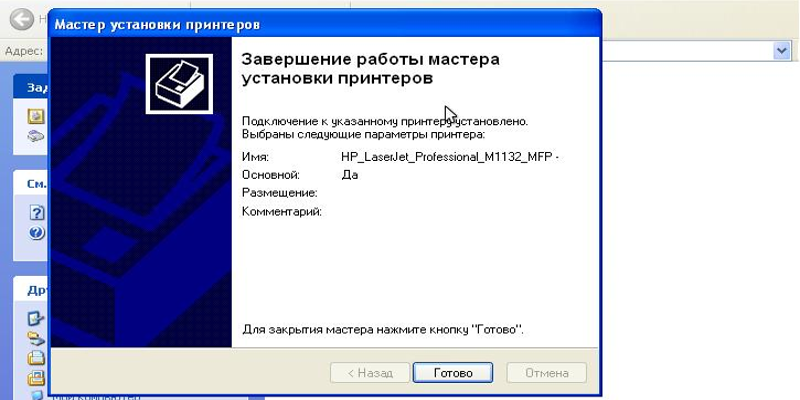
Нажимаем «OK», а затем кнопку «Готово»:

Шаг 5: Проверка работоспособности
Осталось только проверить работоспособность принтера печатью тестовой страницы. Нажмите правой кнопкой мыши на новый принтер, выберите «Свойства принтера» и нажмите кнопку «Пробная печать»:

💡 Присоединяйтесь к нашим сообществам!
Будьте в курсе новых статей, обновлений и полезных материалов:
Мы в соцсетях


