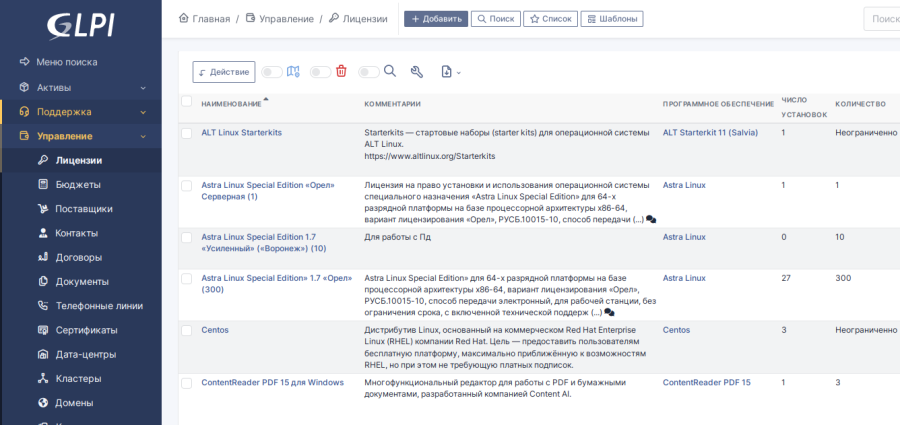
В современных условиях цифровизации образования учёт программного обеспечения становится критически важной задачей для IT-служб образовательных учреждений. Грамотное управление лицензиями позволяет не только избежать юридических рисков, но и оптимизировать расходы учебного заведения.
💡 Присоединяйтесь к нашим сообществам!
Будьте в курсе новых статей, обновлений и полезных материалов:
 ВКонтакте
📑 Содержание
GLPI предлагает эффективное решение для автоматизации учёта лицензий в образовательной среде. Она помогает вести полный контроль над программным обеспечением, отслеживать сроки действия лицензий и привязывать их к конкретным учебным компьютерам, что особенно важно при проведении проверок и аудитов. Внедрение такого подхода значительно упрощает работу IT-специалистов и обеспечивает прозрачность использования ПО в учебном процессе.
Исходим из того, что GLPI у нас уже установлена и функционирует. Т.е. сбор информации о машинах в сети и установленном на них программном обеспечении производится автоматически.
Рассмотрим пошагово процесс настройки учёта лицензий в GLPI.
1. Добавление информации о договоре на приобретенные лицензии
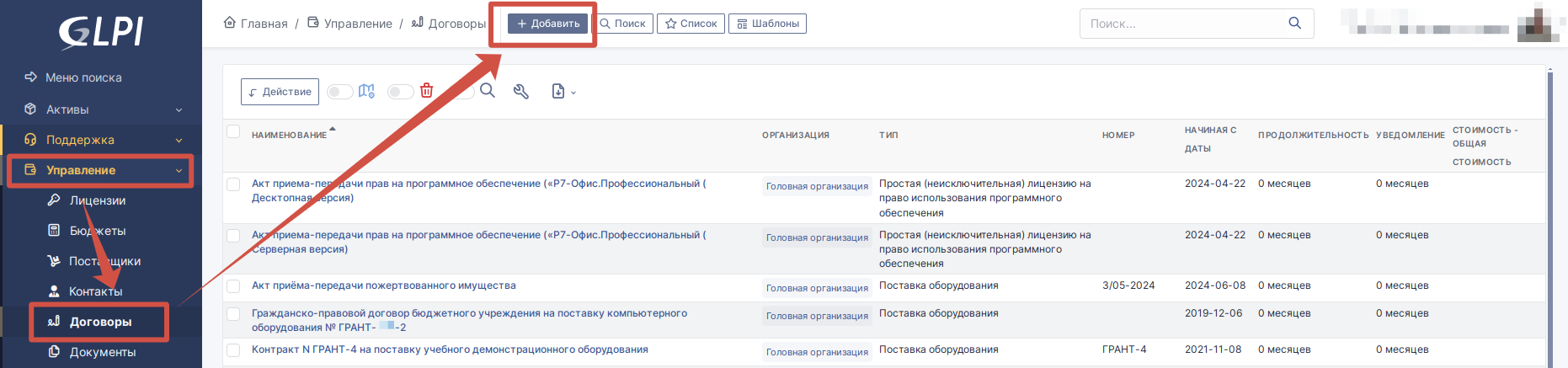
1.1. Для того чтобы иметь более полную информацию о приобретённой лицензии и о документах, на основании которых мы получили лицензию и имеем право пользоваться программным обеспечением, нам необходимо прикрепить договор. Для этого переходим в раздел «Управление» — «Договоры» и нажимаем кнопку «Добавить»:
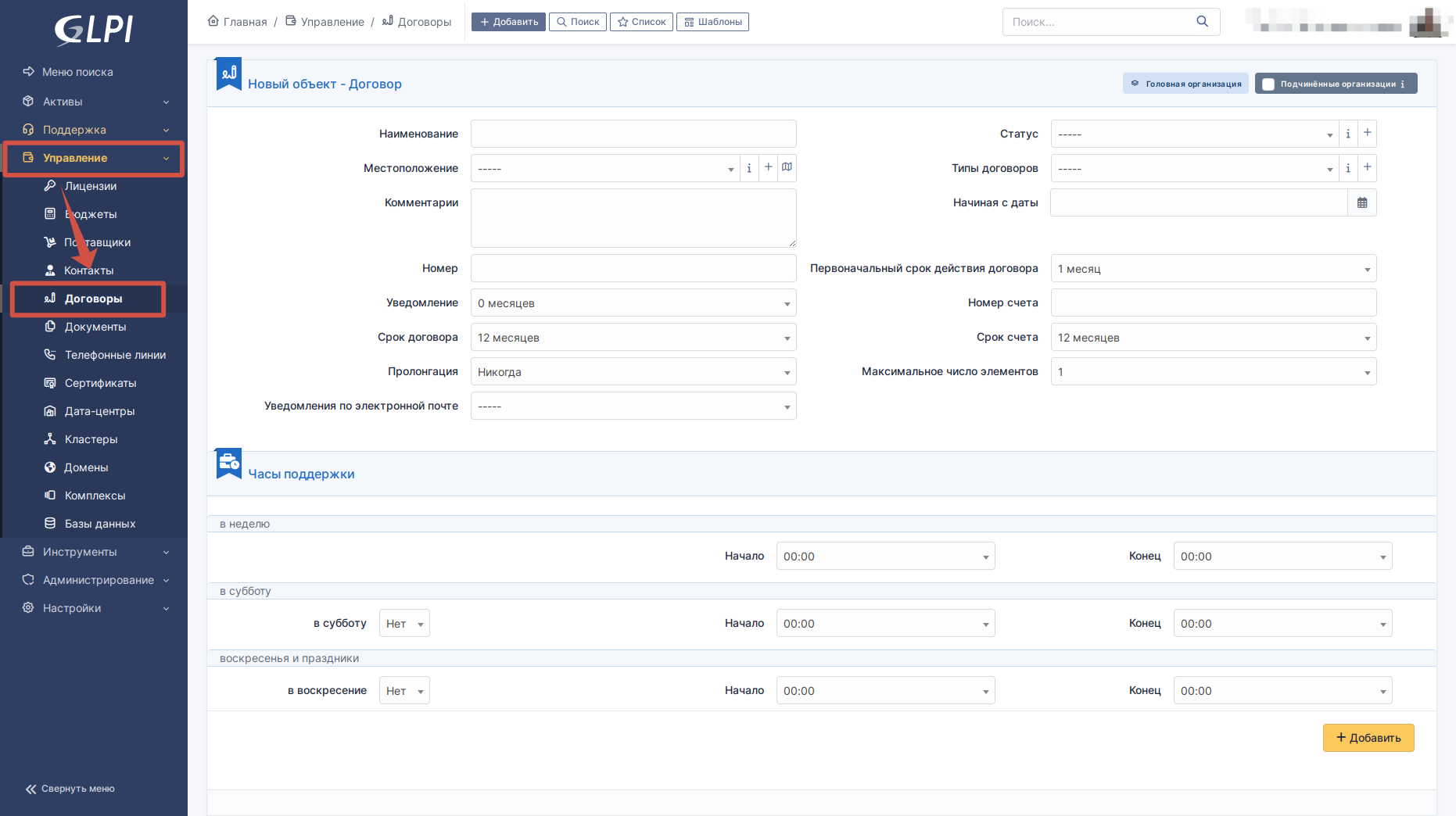
1.2. В открывшемся окне вносим информацию о договоре:
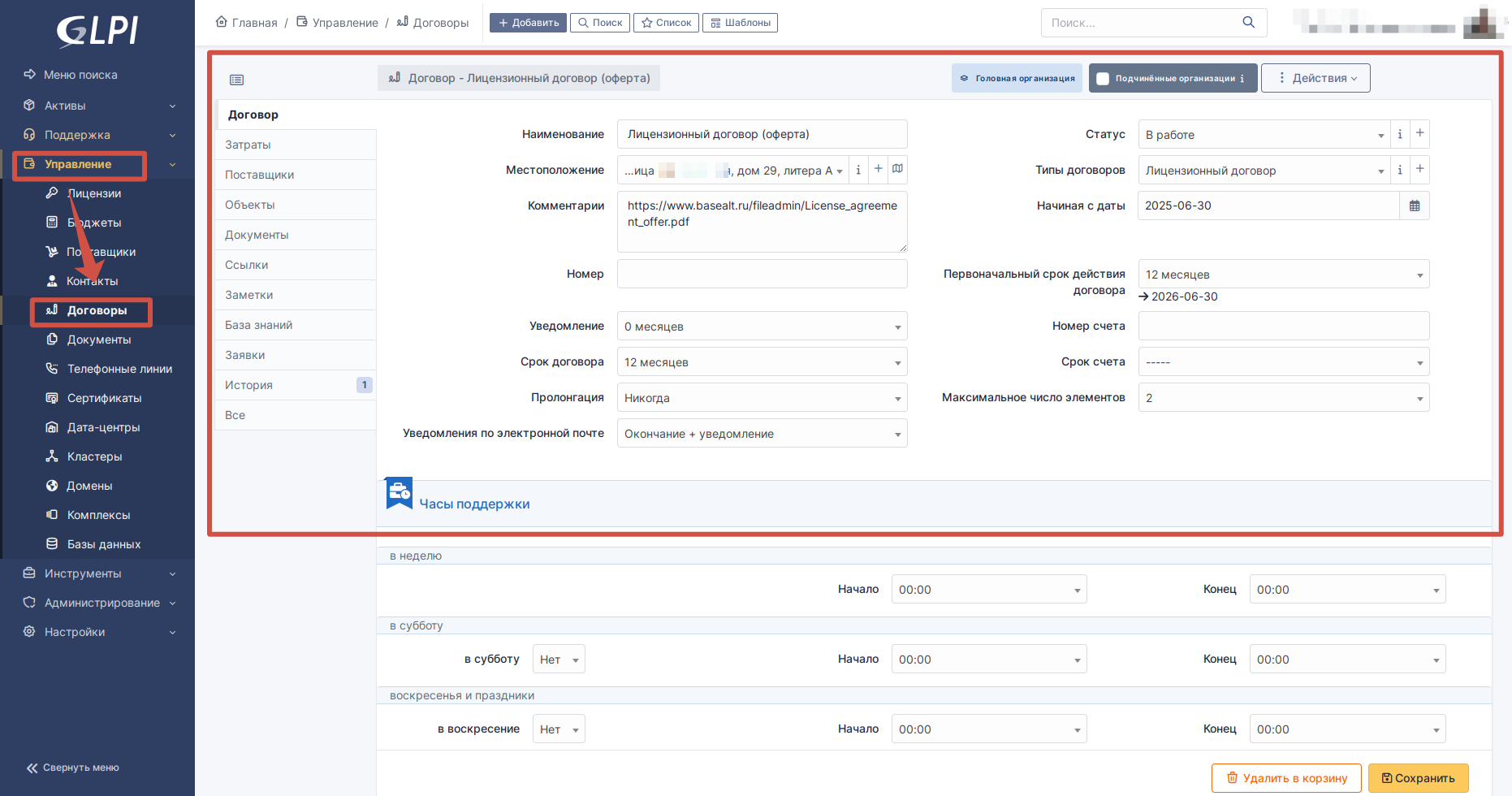
Пример внесения данных о договоре:
1.3. Переходим в подраздел «Документы» и загружаем файл лицензионного договора:
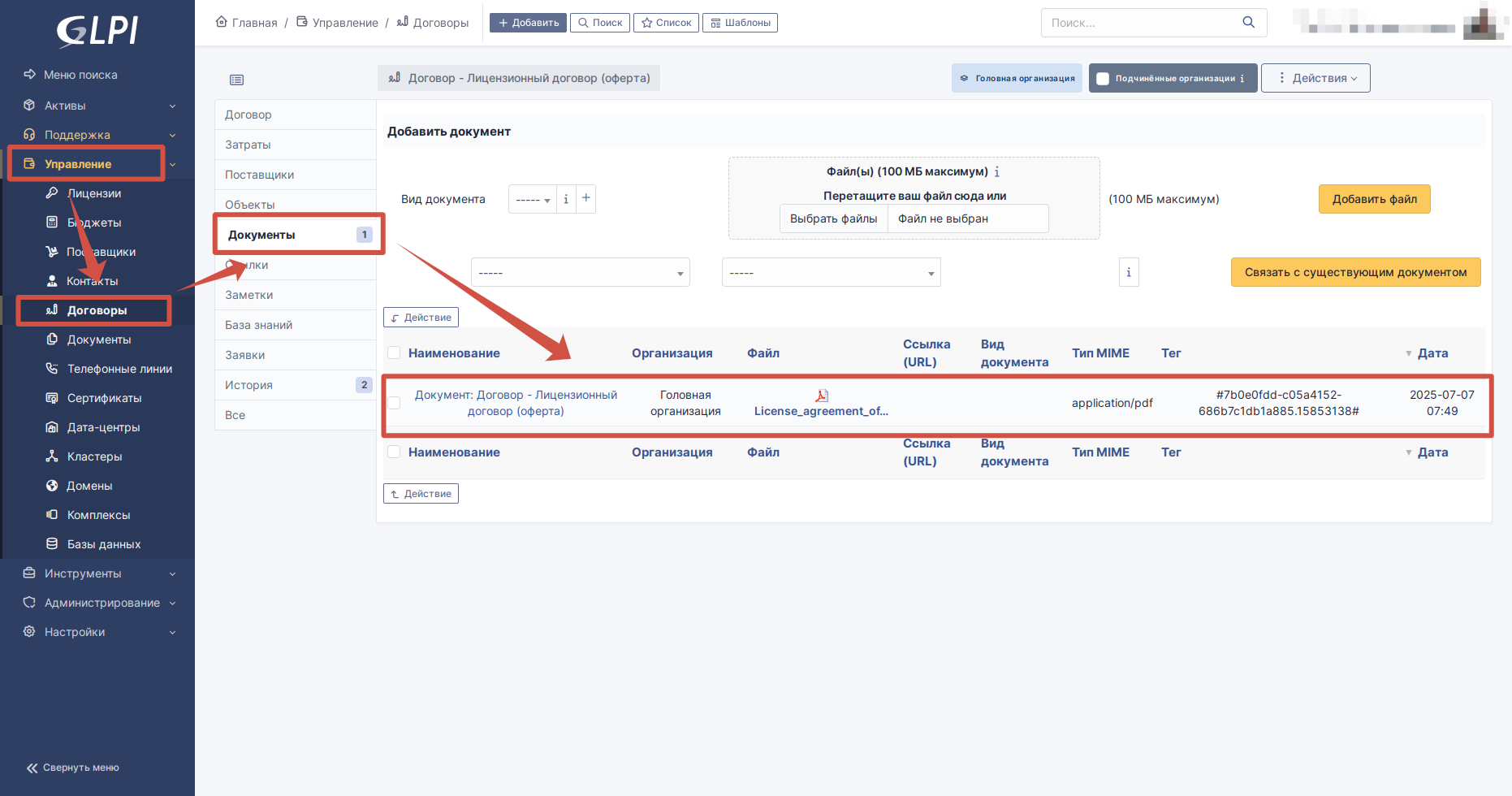
1.4. Переходим в раздел «Управление» — «Договоры» и находим строку с новым добавленным договором:
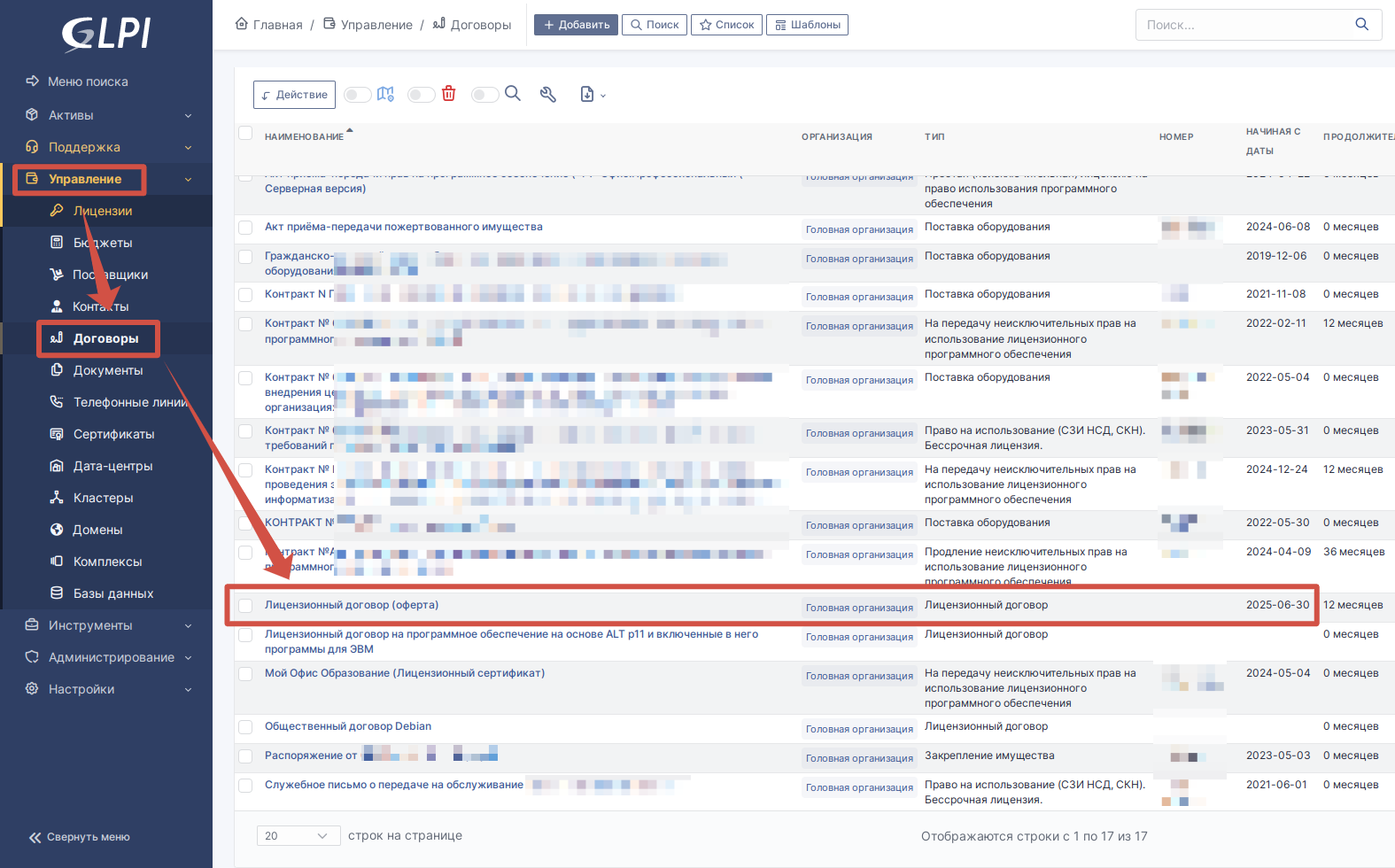
2. Внесение данных о приобретенной лицензии
2.1. Перейдите в раздел «Управление» — «Лицензии». Внесите данные о лицензии на ПО, которую приобрела организация (формулировка зависит от условий договора). Для этого нажмите кнопку «Добавить».
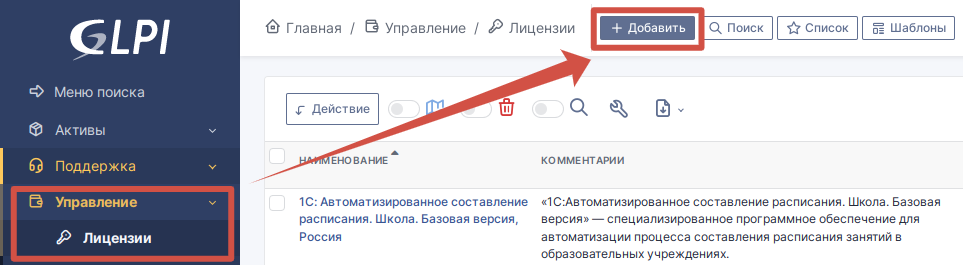
2.2. Заполняйте поля как можно подробнее. Информация может забыться, особенно когда она нужна срочно:
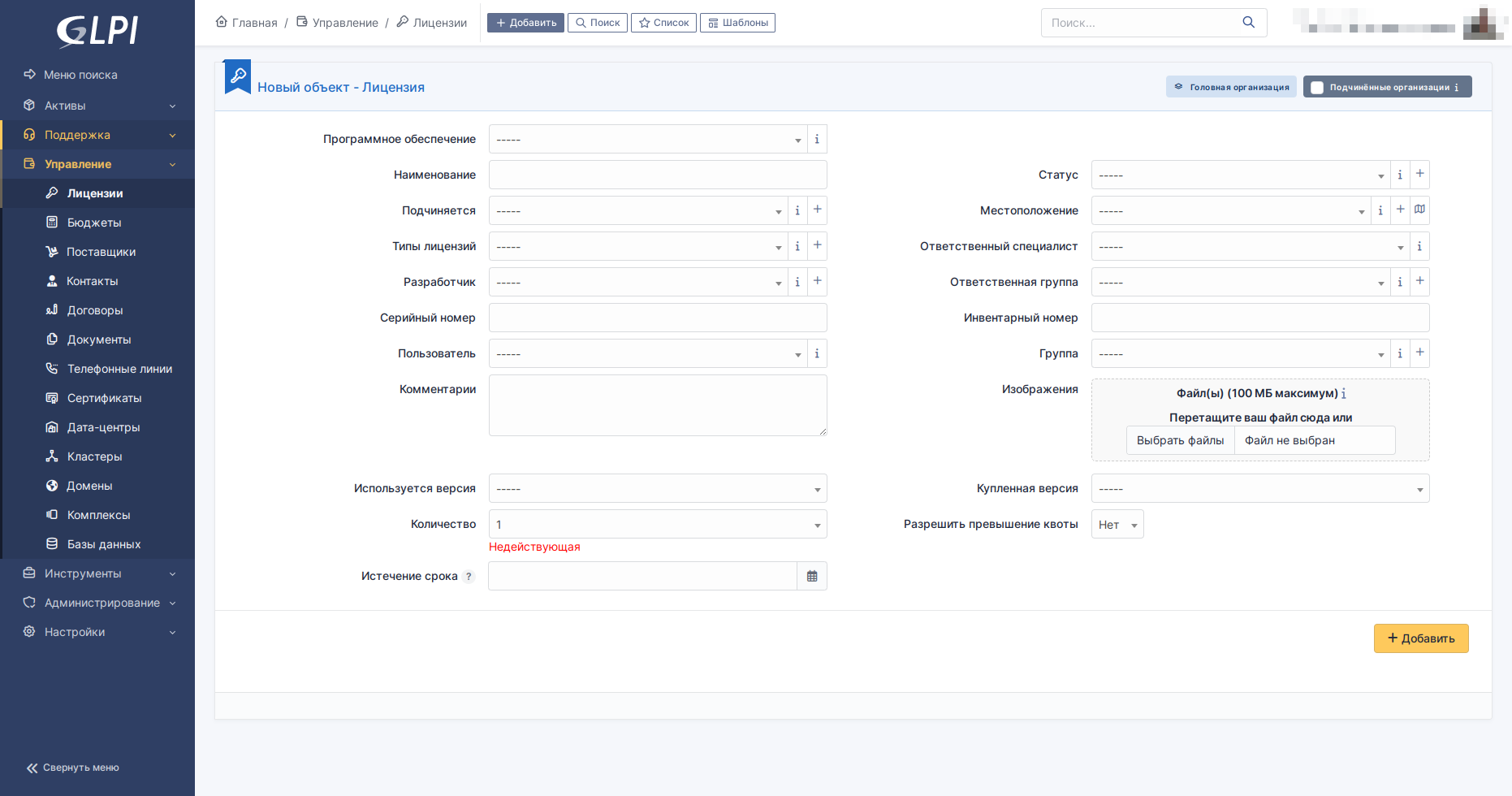
Мы добавим лицензию на операционную систему «Альт Образование» 10, которую получили от компании ООО «Базальт СПО» в рамках проекта «Альт Академия». Лицензия предоставлена бесплатно в количестве 50 экземпляров и действует до 30 июня 2026 года (подробнее):
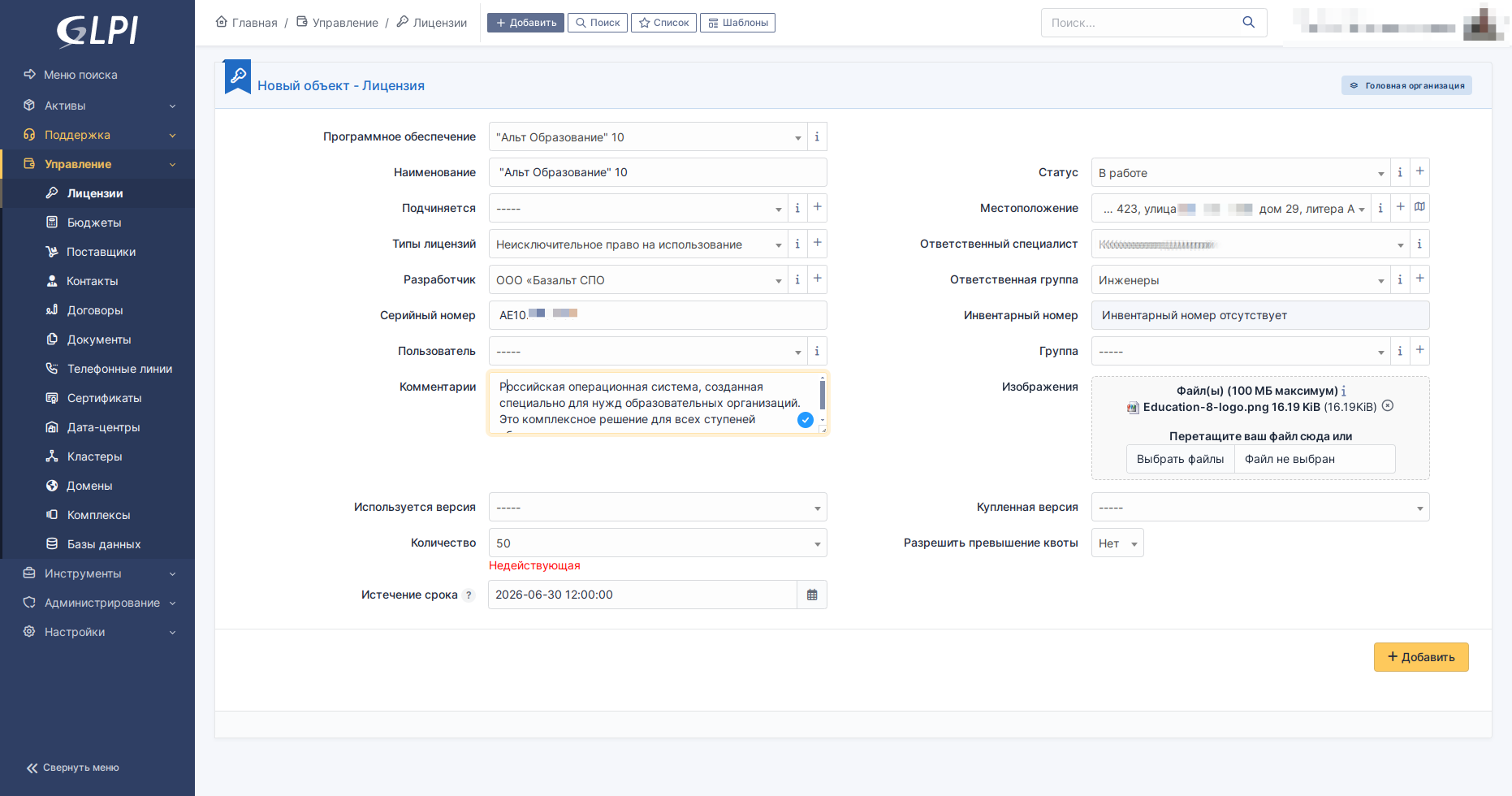
2.3. Нажмите кнопку «Добавить». Результат должен быть таким:
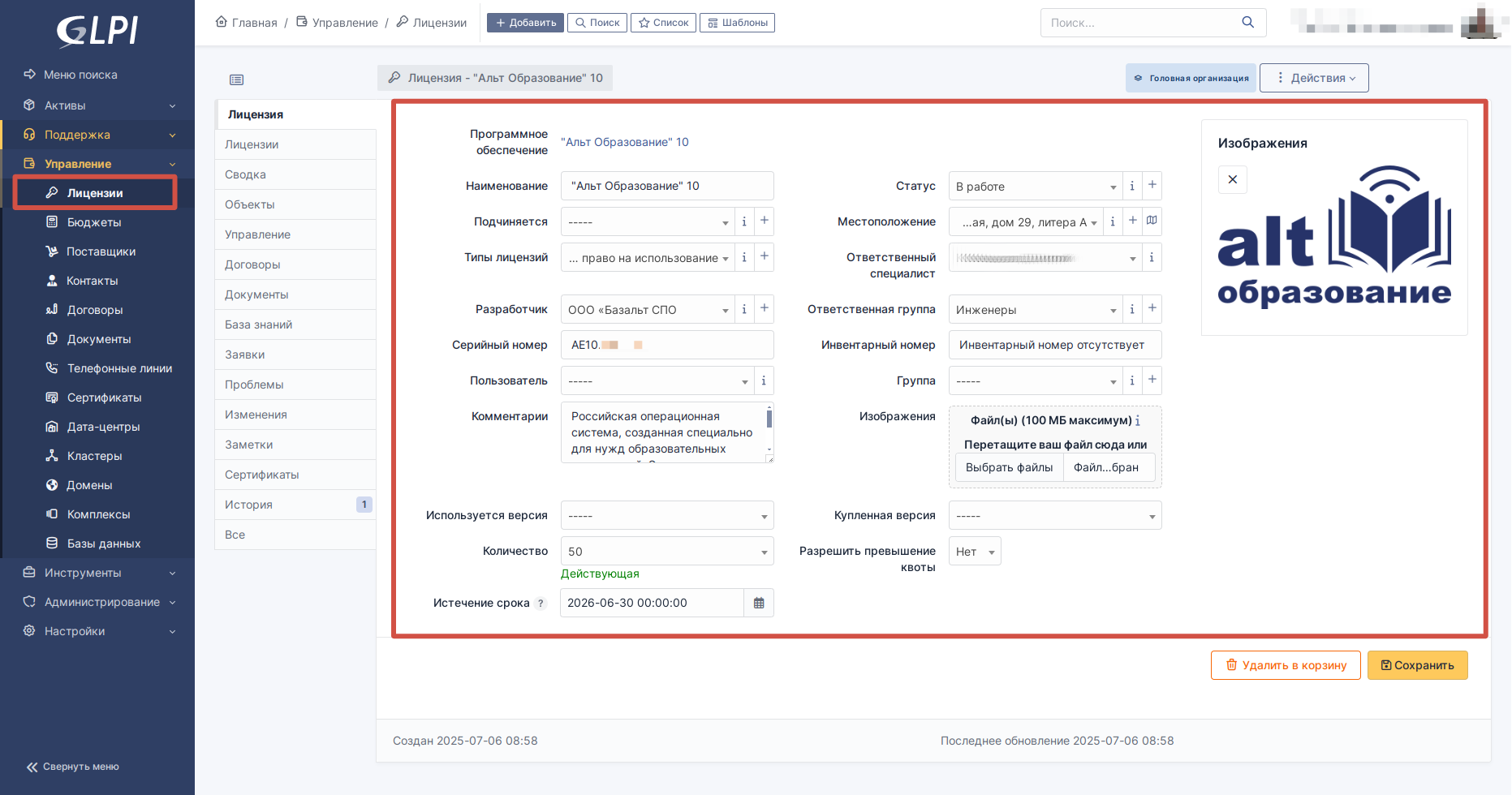
Также можно воспользоваться графическим изображением лицензии. Так будет нагляднее.
2.4. Лицензия теперь добавлена в базу и будет видна в общем списке. Для удобства рекомендуем прикрепить файл лицензионного соглашения к информации о лицензии. Это можно сделать в разделе «Документы», просто загрузив нужный файл:
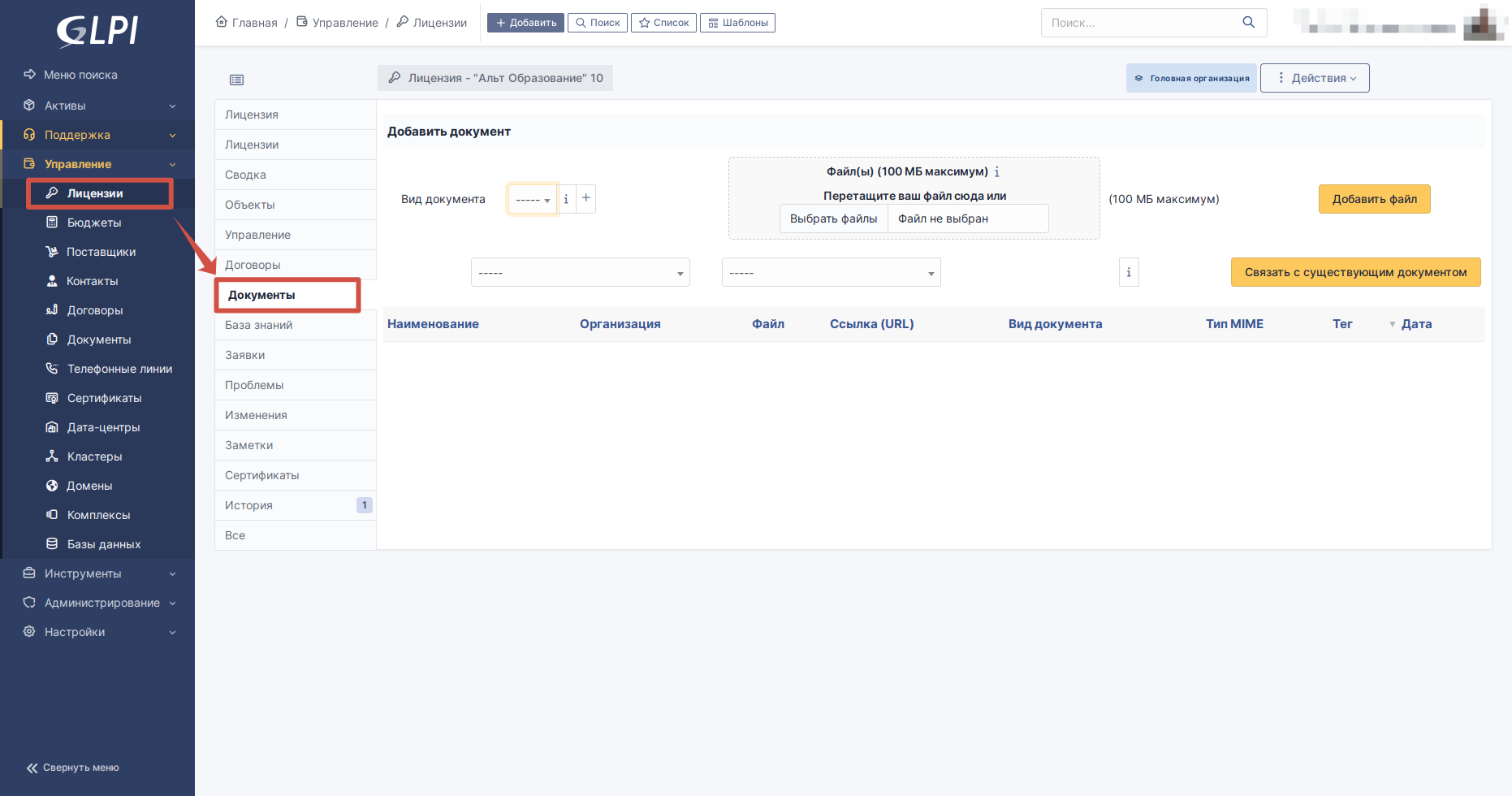
Мы указали вид документа «Файл лицензии». Вы можете добавлять другие виды документов, если вам так удобнее. Должно получиться так:
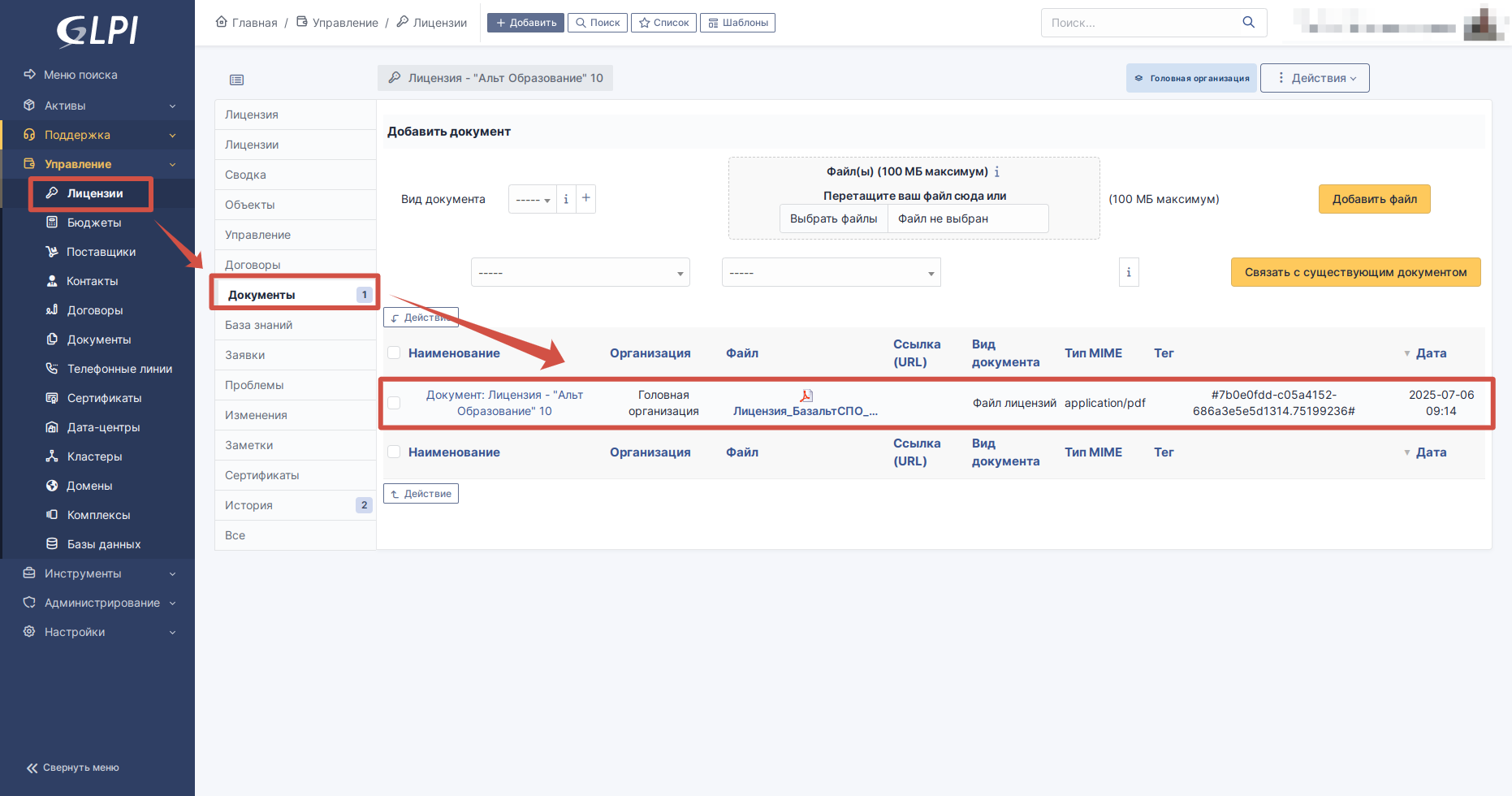
Также можно загрузить дополнительные документы, которые ускорят получение всей информации о закупке. Например, контракт.
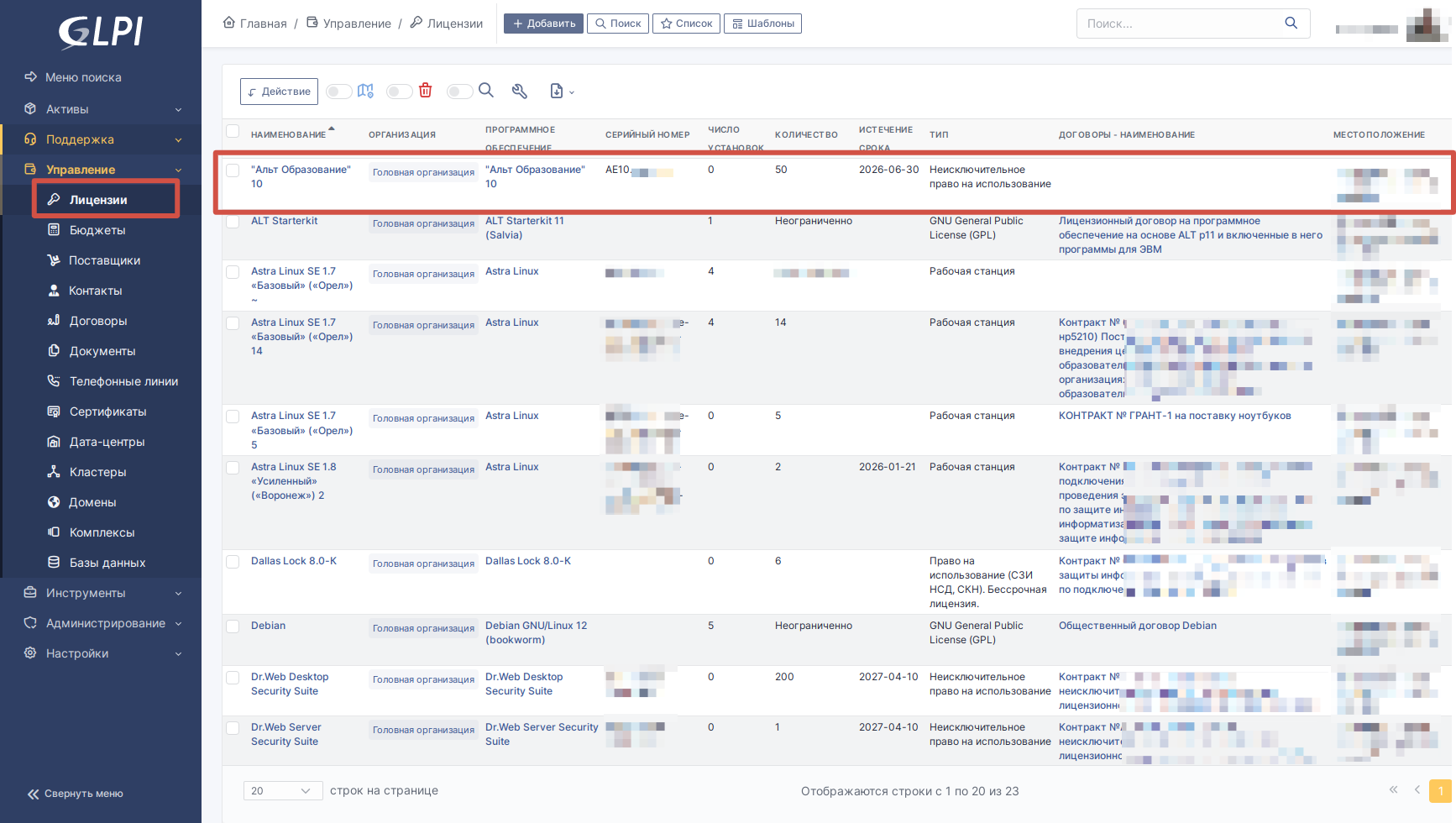
2.5. Перейдите в раздел «Управление» — «Лицензии» и найдите новую лицензию:
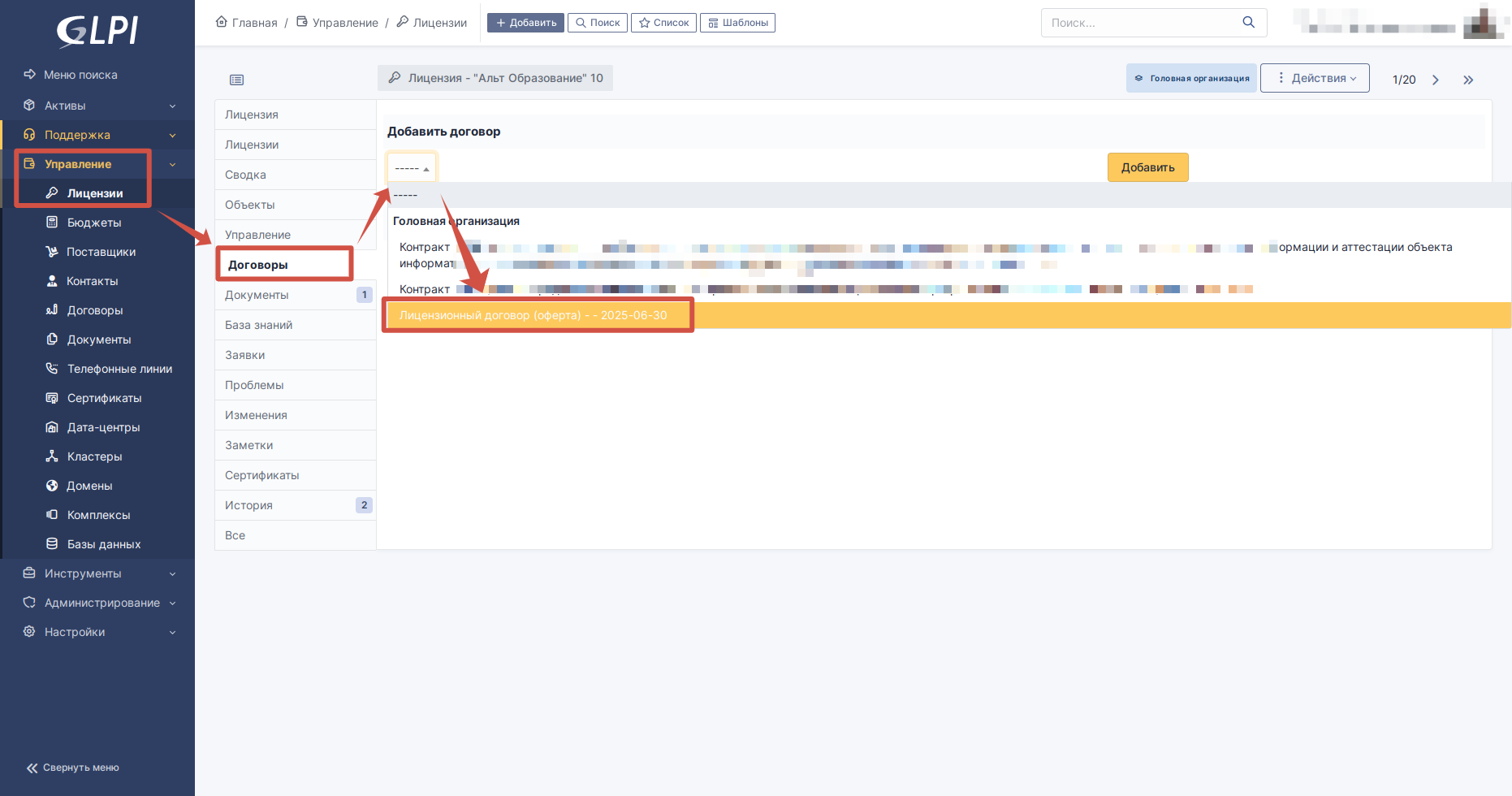
2.6. Прикрепим договор, который мы добавили в пункте 1. Для этого зайдем в раздел «Управление», затем в «Лицензии», после чего выберем подраздел «Договоры». Найдём добавленный договор и нажмём кнопку «Добавить»:
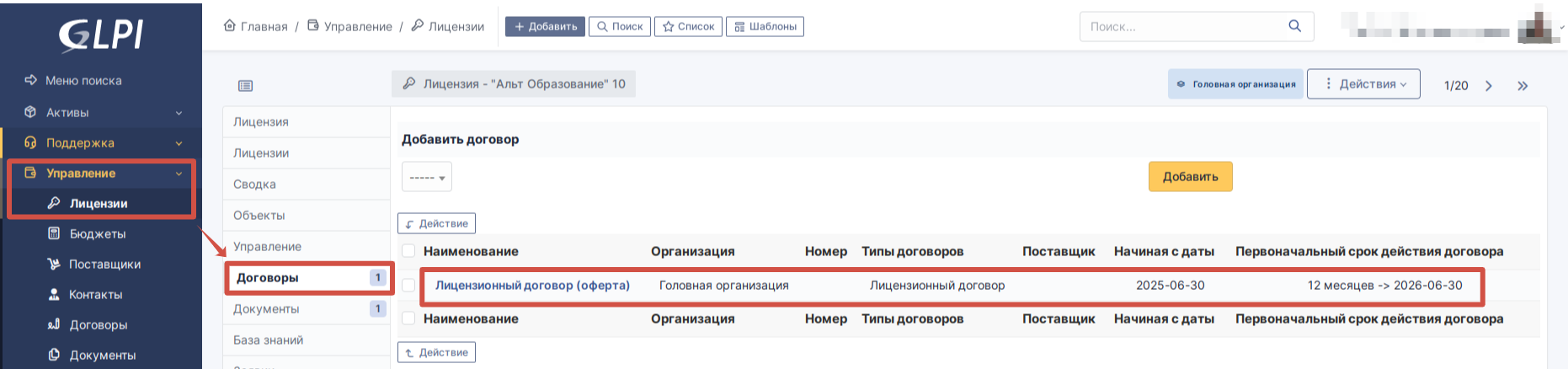
В разделе «Управление» → «Лицензии» → «Договоры» появится прикреплённый договор:
2.8. Переходим в раздел «Управление» — «Лицензии». В столбце договоры мы можем посмотреть лицензионный договор:

3. Учет выданных лицензий
Чтобы отслеживать количество используемых лицензий и отображать их в базе данных, нужно связать лицензию с компьютером. Это делается после настройки и запуска fusioninventory-agent или glpi-agent на компьютере, когда информация о нем уже есть в базе GLPI.
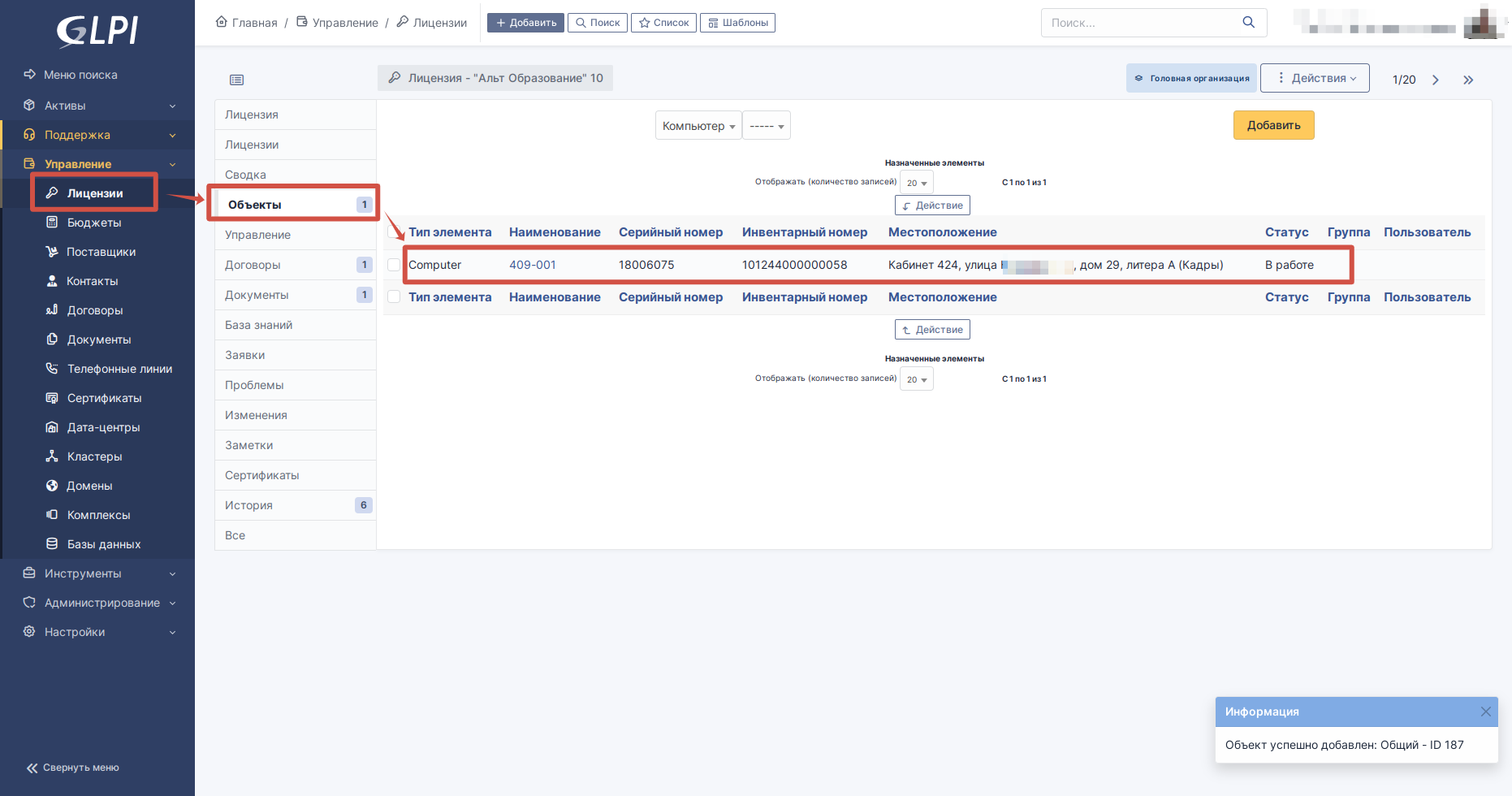
3.1. Перейдите в раздел «Управление» — «Лицензии» — «Объекты», выберите компьютер, на котором установлено программное обеспечение, и нажмите кнопку «Добавить»:
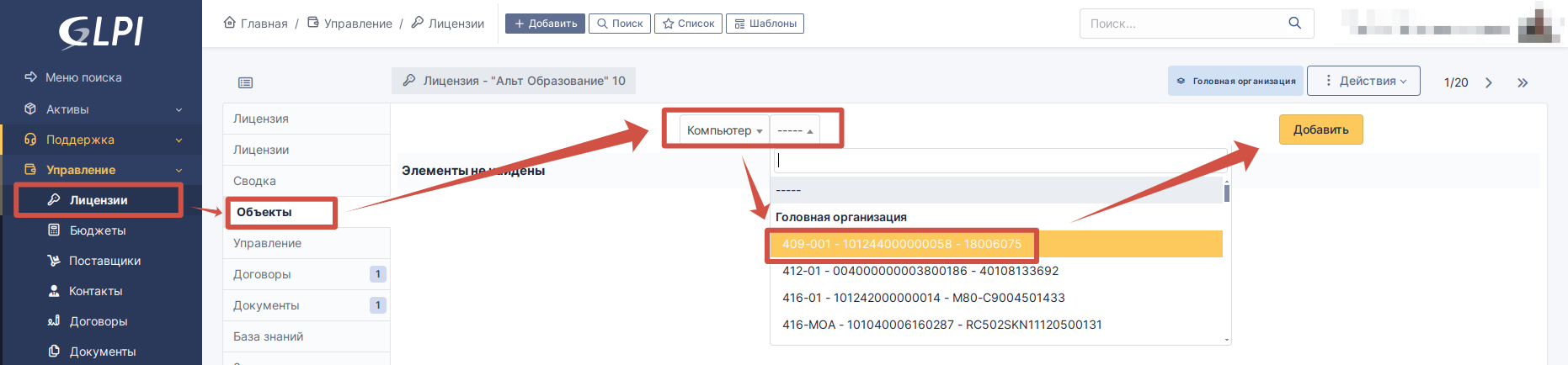
Теперь система будет фиксировать использование лицензии на этом устройстве:
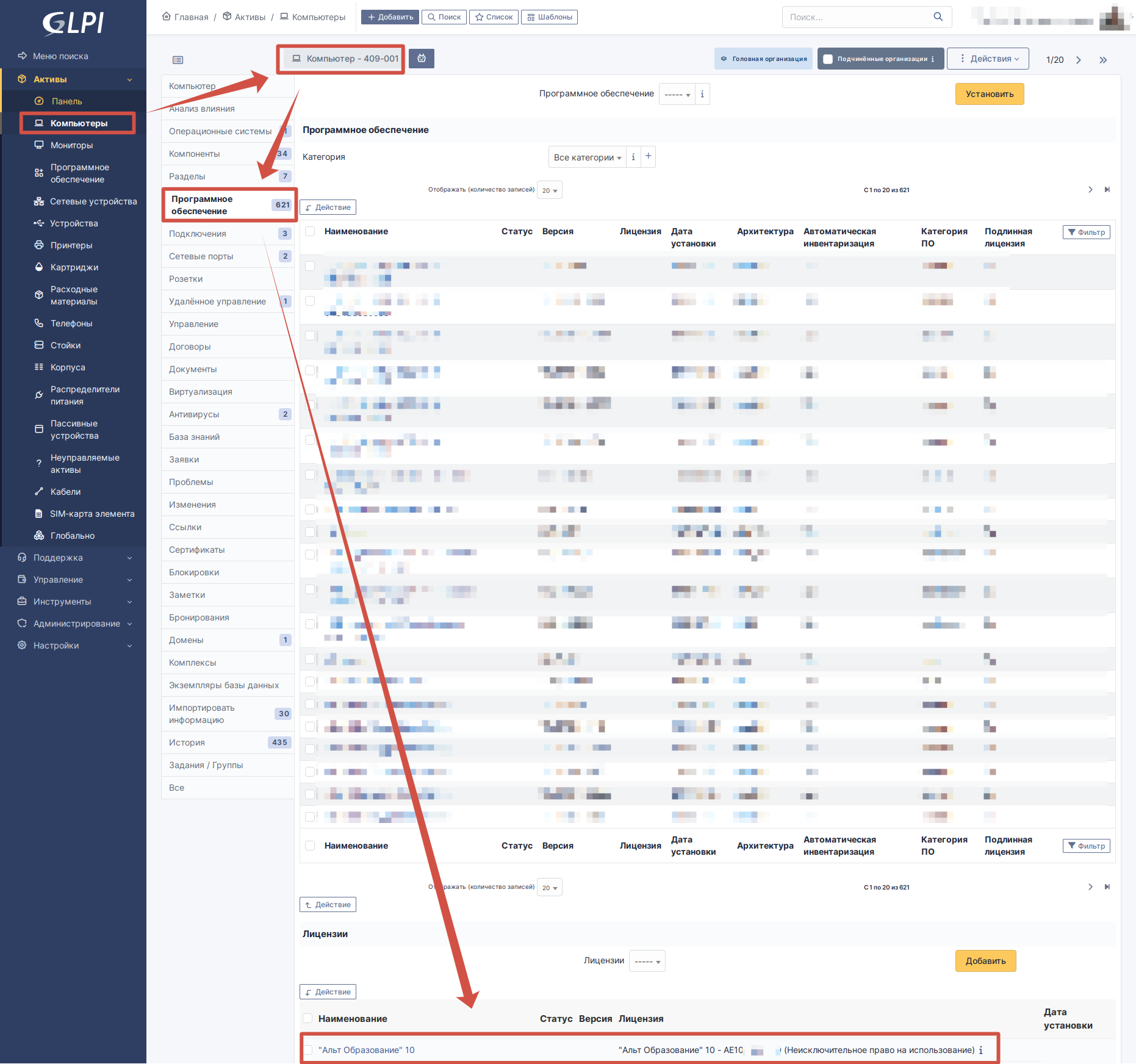
Информация также появится в разделе «Активы», в подразделе «Компьютеры», в категории «Программное обеспечение»:
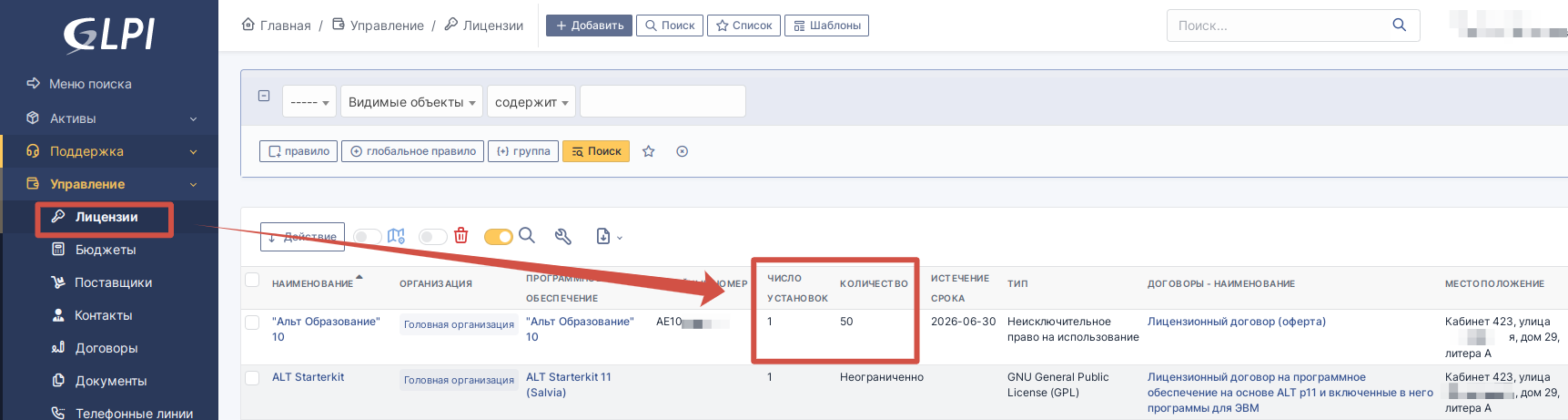
В разделе «Управление» — «Лицензии» теперь можно увидеть количество купленных лицензий и число уже используемых:
Такое решение требует постоянного обновления базы данных и тщательного внесения информации. Но результат того стоит. Мы всегда можем получить полный доступ к данным о всех лицензиях на используемое программное обеспечение.
🚀 Понравилась статья?
Подписывайтесь на наши соцсети, чтобы не пропустить новые полезные материалы!
Мы в соцсетях


