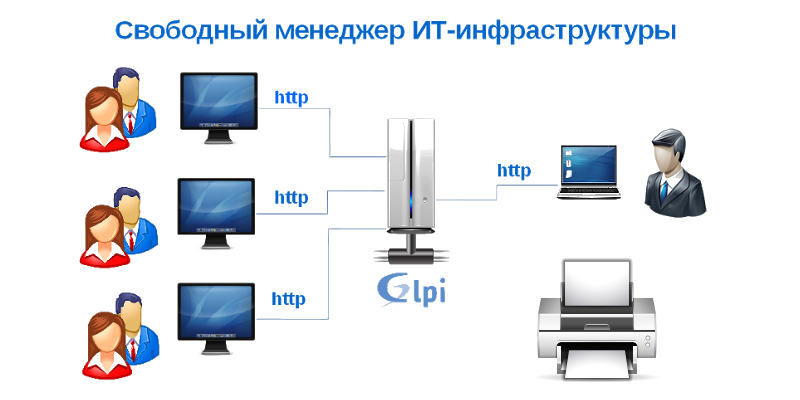
Интересным и полезным бонусом, который предлагается при использовании системы GLPI, является возможность учета картриджей для принтера. Это является важнейшим моментом в работе практически любой организации. Задача, казалось бы, простая, однако если у вас в работе более пяти принтеров, то этот процесс нужно как-то контролировать. Постараемся выделить ключевые пункты, которые должен держать на контроле ответственный за работу офисного оборудования:
💡 Присоединяйтесь к нашим сообществам!
Будьте в курсе новых статей, обновлений и полезных материалов:
 ВКонтакте
📑 Содержание
Ключевые задачи учёта
- Сколько картриджей есть в запасе.
- Сколько картриджей нужно закупить на следующий год (особенно если вы работаете в бюджетной организации).
- Сколько, в среднем, служит один картридж на конкретном принтере.
- Сколько уже страниц распечатал принтер за весь период работы и т.д.
В предыдущих статьях мы рассказывали, как установить, настроить и начать работу с GLPI. После запуска системы база данных начнет наполняться оборудованием, где кроме ПК организации появятся и устройства, которые определила система, а также принтеры и МФУ.
Настройка принтеров в GLPI
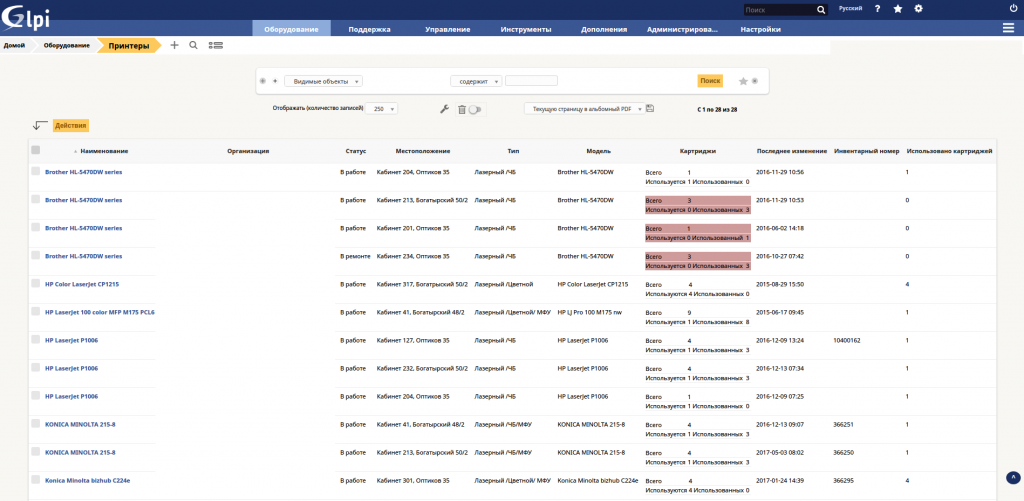
Перейдем в раздел «Оборудование» — «Принтеры»:
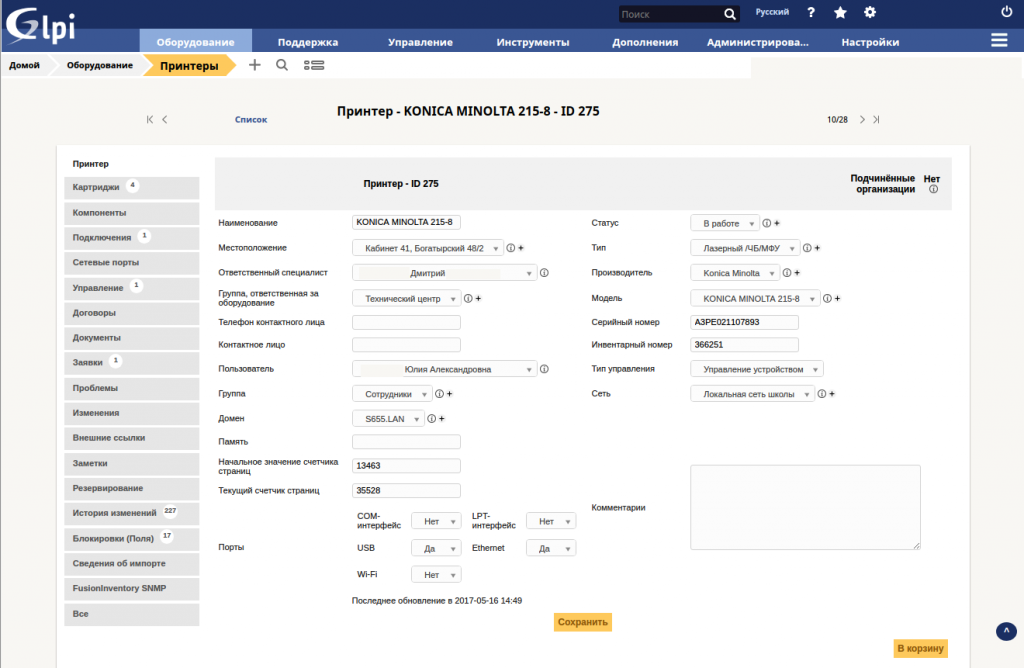
Каждому принтеру или МФУ необходимо указать его местоположение, инвентарный номер:
Добавление картриджей в базу
После того как мы определим все принтеры в базе, приступим к наполнению базы картриджей для принтеров и МФУ организации.
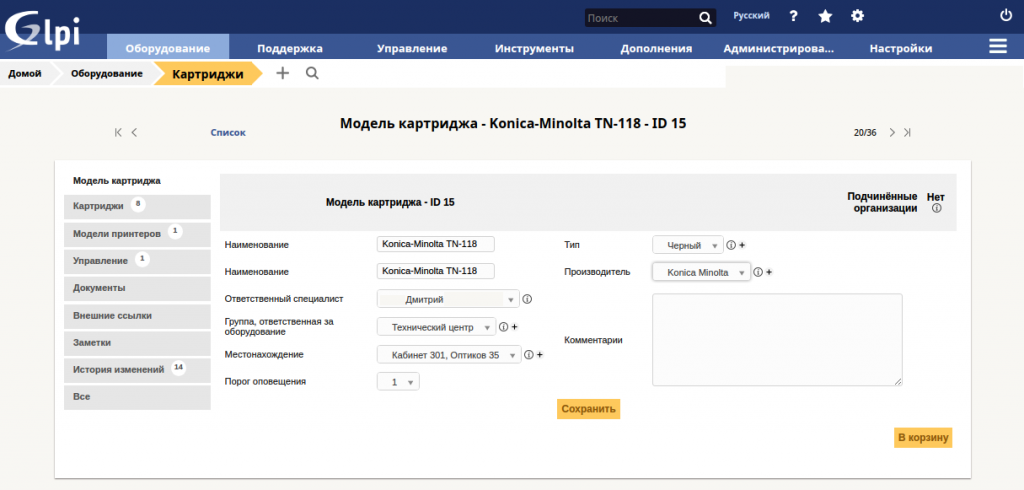
Переходим в раздел «Оборудование» — «Картриджи» и добавляем модель картриджей в базу. В разделе «Модель картриджа» указываем:
- Наименование — т.е. название модели.
- Ответственного специалиста.
- Группа (или отдел), ответственные за работу с картриджами.
- Местонахождение, чтобы сотрудники понимали, где картриджи складируются.
- Порог оповещения — система будет сигнализировать о том, что число рабочих картриджей подходит стать критическим.
- Тип — указываем специфику (желтый, пурпурный, монохромный).
- Производитель.
- Также можно добавить комментарии.
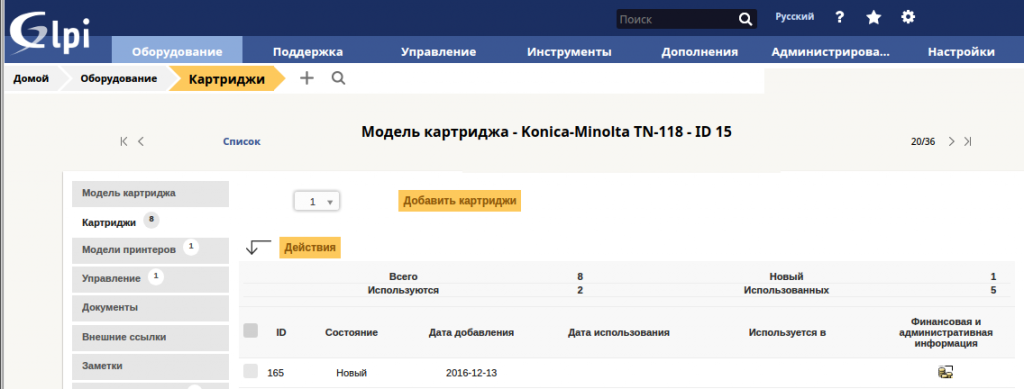
В подразделе «Картриджи» — указываем число картриджей, которые к нам поступили:
Далее переходим в раздел «Модели принтеров» и закрепляем картридж за конкретной моделью принтера или МФУ:
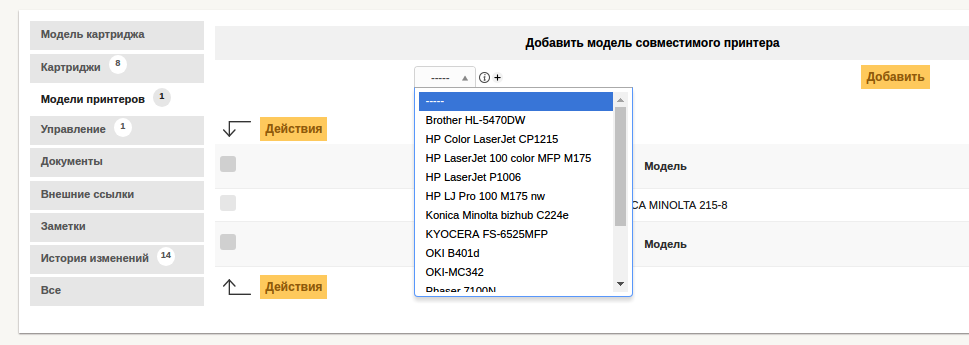
Принтеры будут взяты из базы, которую мы ранее настроили. В принципе, на этом этапе можно остановиться, остальные пункты не так обязательны для ведения учета, но желательны.
Закрепление картриджей за принтерами
Теперь необходимо каждому принтеру назначить картридж в работу.
- Переходим в раздел «Оборудование» — «Принтеры».
- Выбираем нужный принтер и переходим в подраздел «Картриджи» и при помощи кнопки «Установить» назначаем в работу принтеру или МФУ нужный картридж из базы:

И так с каждым принтером.
На этом этап запуска учета картриджей можно считать законченным.
Замена использованного картриджа
Следующая ситуация — это когда на каком-либо принтере или МФУ закончился тонер в картридже. Но мы уже готовы 😎
- Заходим в GLPI.
- Переходим в раздел «Оборудование» — «Принтеры».
- Выбираем нужный принтер и переходим в подраздел «Картриджи».
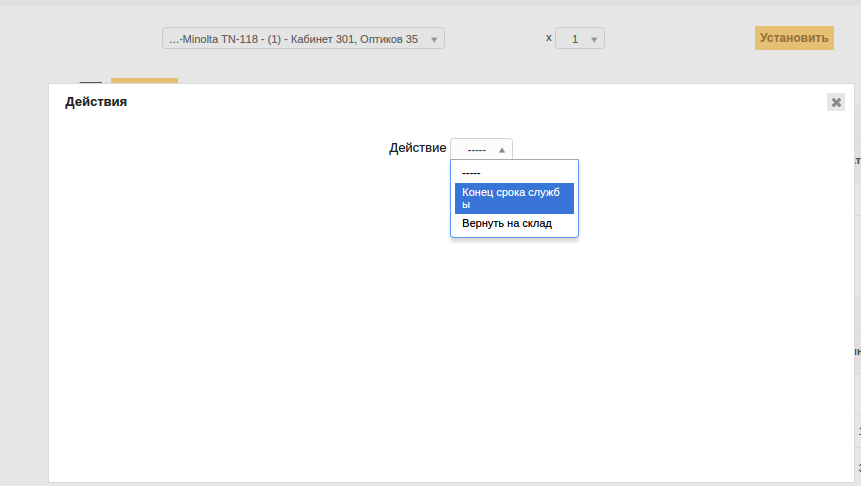
- Отмечаем галочкой в чекбоксе слева использованный картридж.
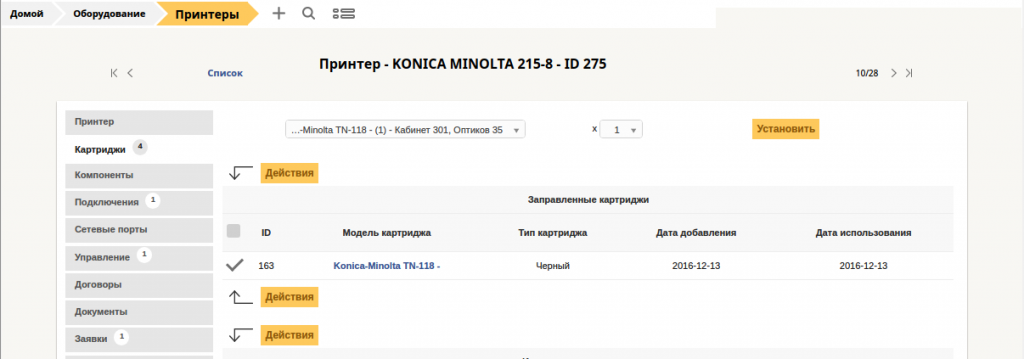
5. Нажимаем кнопку «Действия» и «Выбираем конец срока службы»:
6. Картридж переводится в раздел «Использованные картриджи»:
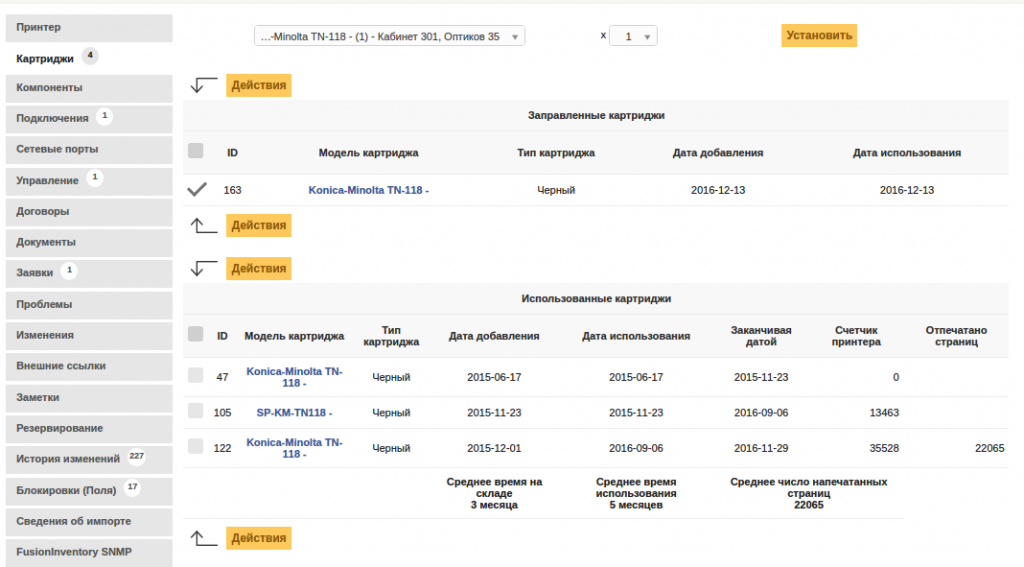
7. Также, если мы щелкнем по пункту «Отпечатано страниц», то сможем указать показания счетчика принтера. Система высчитает расход самостоятельно.
Итоги
Таким образом, если методично работать с базой, то на момент заказа новых картриджей у нас будет полная картина расхода картриджей по каждому принтеру в организации и сколько, в среднем, нам понадобится на такой же период в будущем.
🚀 Понравилась статья?
Подписывайтесь на наши соцсети, чтобы не пропустить новые полезные материалы!
Мы в соцсетях


