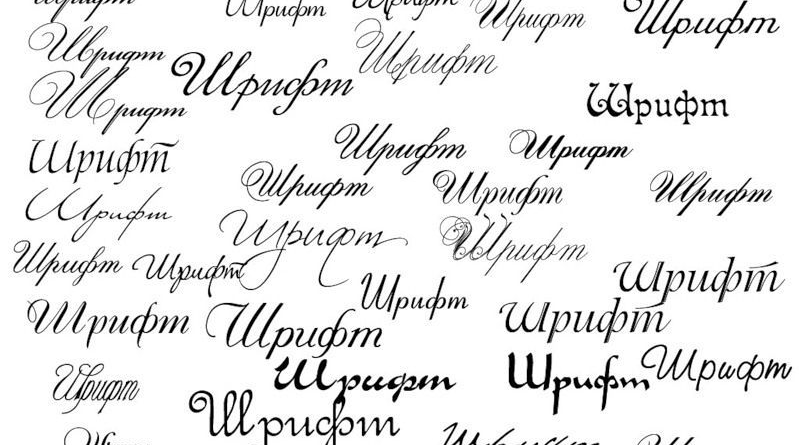
Стандартный набор шрифтов в Debian не всегда удовлетворяет требованиям при работе с документами, созданными в Microsoft Office. Расширьте коллекцию шрифтов для ваших офисных приложений, следуя этой простой инструкции.
💡 Присоединяйтесь к нашим сообществам!
Будьте в курсе новых статей, обновлений и полезных материалов:
 ВКонтакте
📑 Содержание
Шаг 1. Создание директории для шрифтов
Создайте скрытую директорию для хранения пользовательских шрифтов в домашнем каталоге:
mkdir ~/.fonts(Если вы хотите установить шрифты для всех пользователей системы, используйте директорию /usr/local/share/fonts/ с правами суперпользователя).
Шаг 2. Копирование нужных шрифтов
Скопируйте необходимые файлы шрифтов (форматов .ttf или .otf) в созданную директорию. Чаще всего требуются шрифты из пакета Microsoft Core Fonts:
Arial.ttfTimes New Roman.ttfCalibri.ttfCourier New.ttf
Вы можете просто перетащить их в папку ~/.fonts через файловый менеджер или использовать команду cp в терминале.
Шаг 3. Обновление кэша шрифтов
Чтобы система увидела новые файлы, обновите кэш шрифтов с помощью следующей команды:
fc-cache -fvФлаг -f принудительно перестраивает кэш, а -v выводит подробный отчет о процессе.
Шаг 4. Проверка установленных шрифтов
Просмотреть полный список доступных в системе шрифтов можно с помощью команды:
fc-listЧтобы найти конкретный шрифт, используйте grep, например: fc-list | grep -i "arial".
Шаг 5. Применение новых шрифтов
Запустите любое офисное приложение (например, LibreOffice Writer или OpenOffice). Новые шрифты должны автоматически появиться в выпадающем списке доступных шрифтов. Если этого не произошло, перезапустите приложение.
Заключение
Теперь вы можете свободно использовать дополнительные шрифты в офисных приложениях на вашей системе Debian 8, что обеспечит корректное отображение и редактирование документов, созданных в других операционных системах.

🚀 Понравилась статья?
Подписывайтесь на наши соцсети, чтобы не пропустить новые полезные материалы!
Мы в соцсетях


